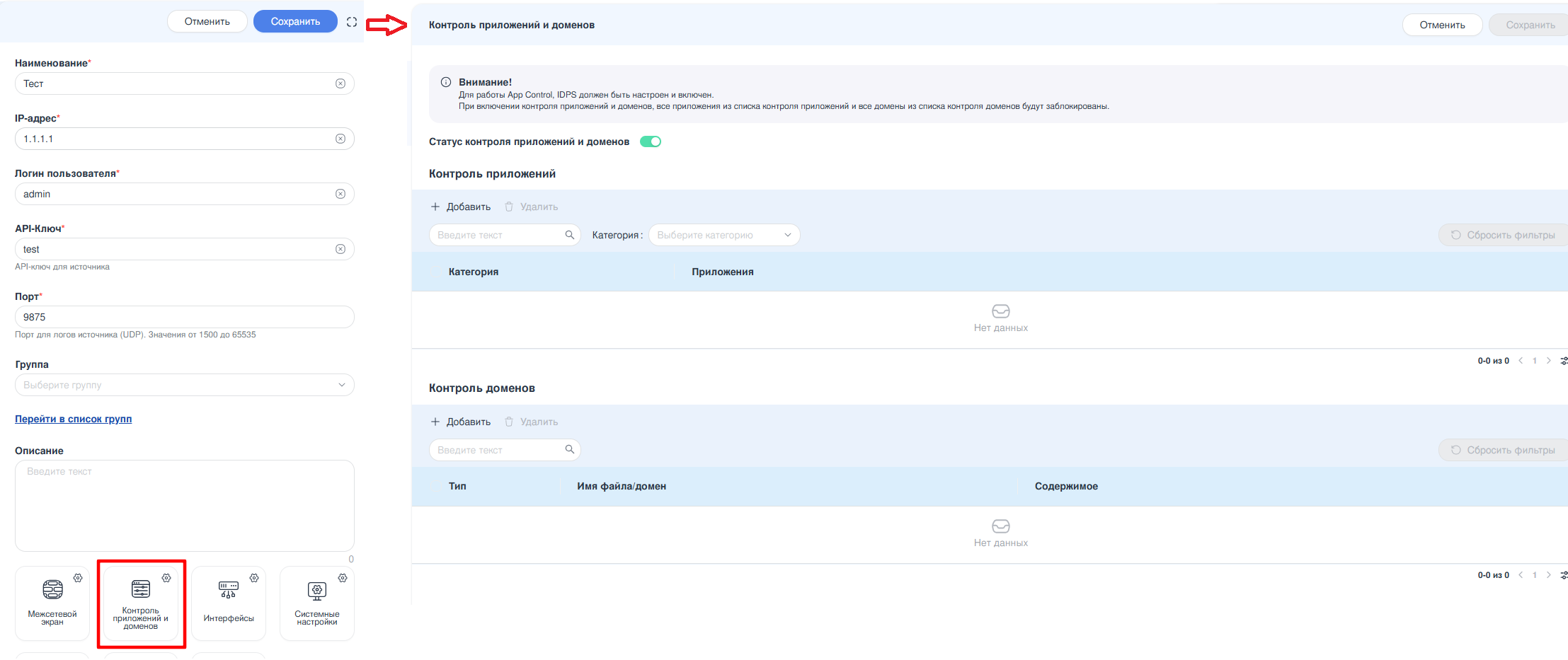
Рисунок – Окно настроек cлужбы «Контроль приложений и доменов»
Применение и сохранение настроек
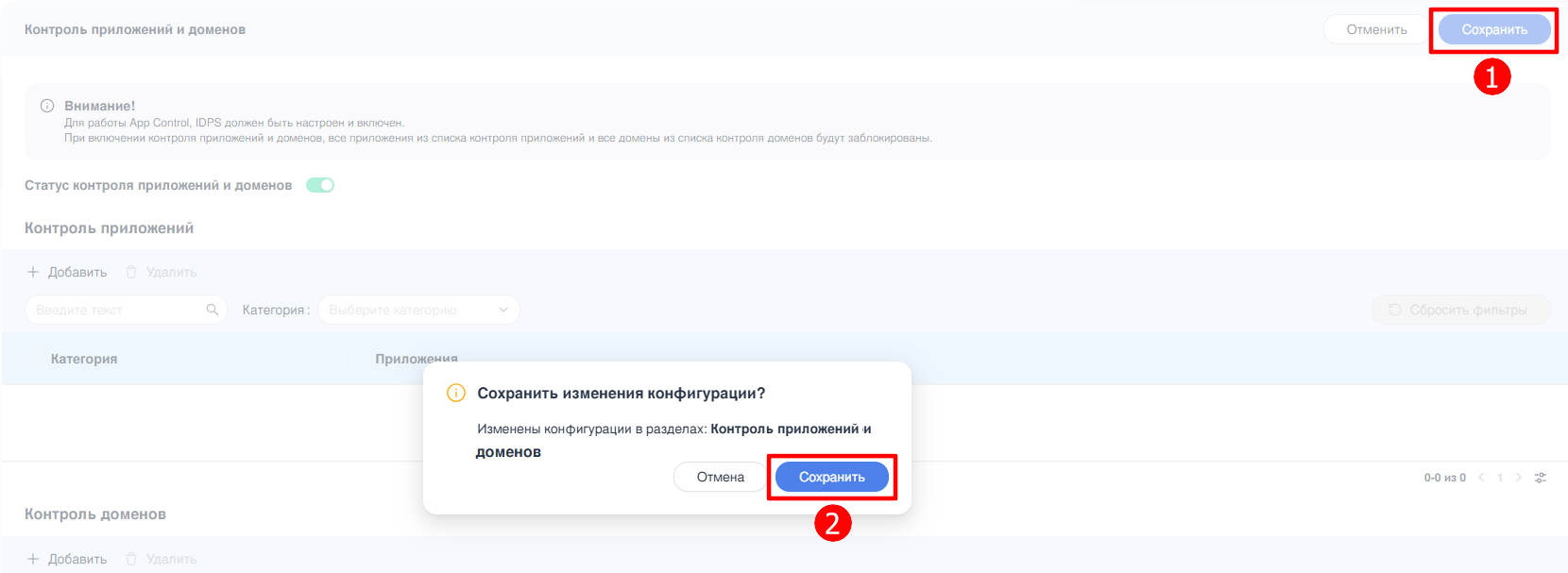
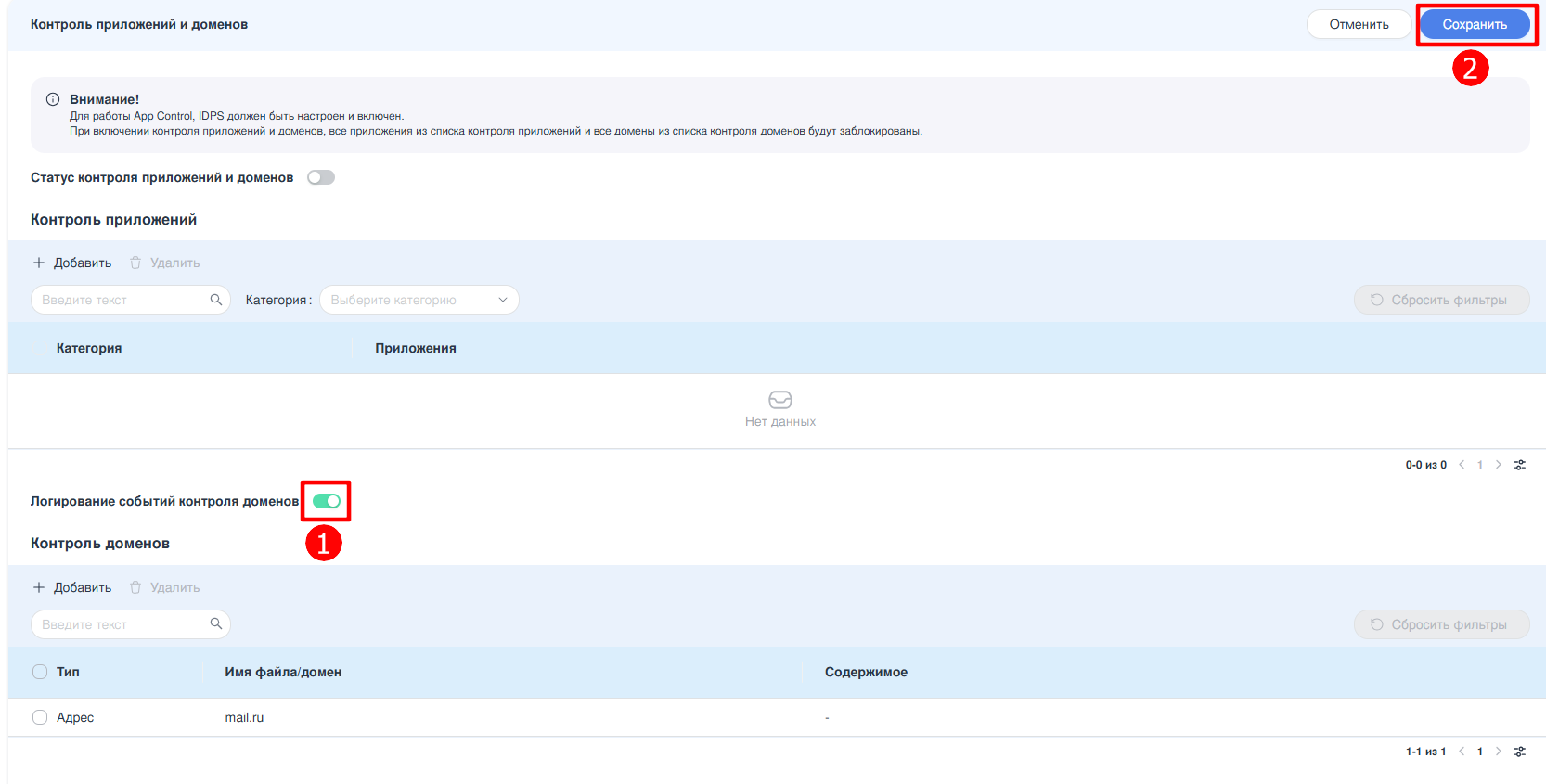
После завершения настройки всех необходимых параметров в разделе «Контроль приложений и доменов» необходимо сохранить внесённые изменения. Для этого следует нажать кнопку «Сохранить», расположенную в правом верхнем углу заголовка раздела «Контроль приложений и доменов».
После нажатия кнопки откроется окно подтверждения «Сохранить изменения конфигурации?». Для продолжения и применения настроек необходимо подтвердить действие, нажав кнопку «Сохранить» в данном окне (см. Рисунок – Применение и сохранение настроек).
Только после успешного подтверждения все изменения будут сохранены и активированы в текущей конфигурации системы ARMA Стена.
При необходимости отменить все неприменённые настройки следует нажать кнопку «Отмена», расположенную в верхнем правом углу заголовка раздела «Контроль приложений и доменов». В этом случае будет выполнен откат конфигурации раздела «Контроль приложений и доменов» к последнему сохранённому состоянию.
Служба «Контроль приложений» предназначена для идентификации и ограничения использования сетевых приложений в трафике, проходящем через систему ARMA Стена. Реализована возможность блокировки приложений по категориям, включая мессенджеры, социальные сети, облачные сервисы, игровые платформы и другие, на основе предопределённых правил фильтрации.
Функциональность службы реализована с использованием системы СОВ, которая анализирует сетевой трафик и классифицирует типы используемых приложений на основе сигнатур и поведенческих шаблонов.
Фильтрация трафика с применением службы «Контроль приложений» выполняется только на тех сетевых интерфейсах, которые указаны в конфигурации СОВ и для которых установлен режим захвата трафика IPS.
Примечание
Перед включением службы «Контроль приложений» необходимо выполнить предварительную настройку СОВ, указав используемые сетевые интерфейсы и установив режим захвата трафика в значение IPS.
На интерфейсах, где в СОВ установлен режим IDS, фильтрация трафика по службе «Контроль приложений»не применяется.
Добавление приложения к списку блокировки
Для добавления приложений в список блокируемых необходимо выполнить следующие действия:
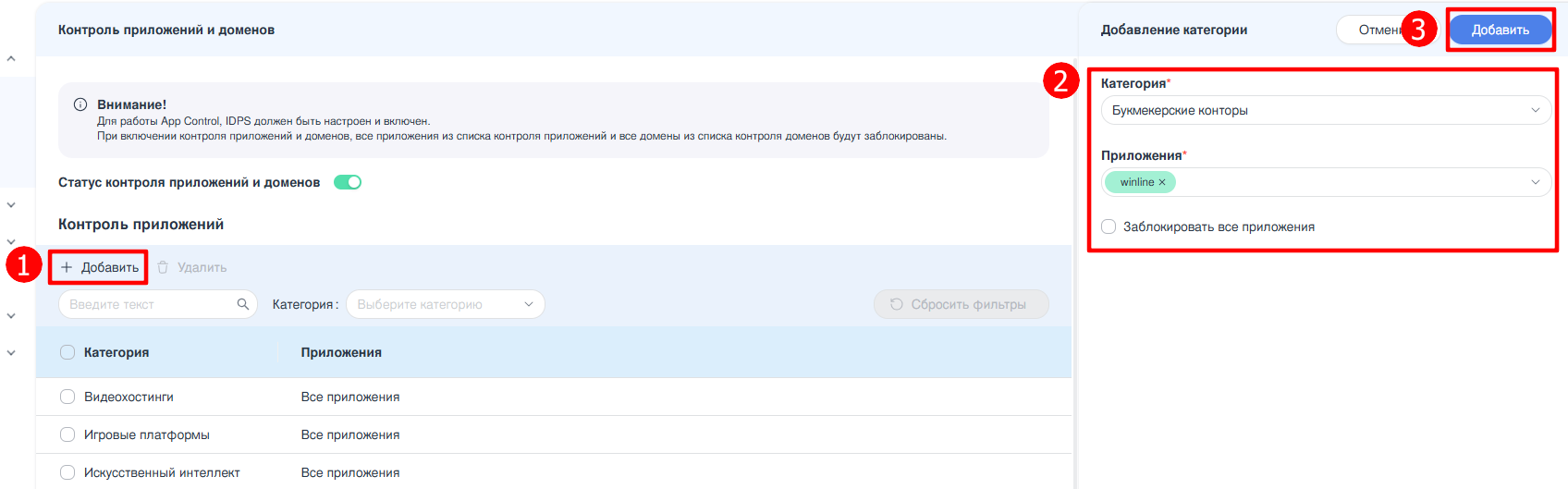
Нажать кнопку «+ Добавить» в таблице «Контроль приложений».
В открывшемся боковом окне «Добавление категории» указать следующие параметры:
в поле «Категория» выбрать необходимую категорию приложений из выпадающего списка;
в поле «Приложения» отметить одно или несколько приложений, подлежащих блокировке. Для включения в список всех приложений выбранной категории необходимо установить флажок в чек-боксе «Заблокировать все приложения».
Рисунок – Добавление приложений в список блокировки
При необходимости повторить действия для добавления всех требуемых приложений.
При включённом параметре «Заблокировать все приложения» соответствующие логи будут фиксироваться в журнале МЭ с тэгом «[ipv4-OUT-appctrl-default-D]».
Редактирование списка приложений
Для редактирования списка приложений в определённой категории необходимо нажать ЛКМ на строку с нужной категорией и в открывшейся боковой панели внести корректировки. По завершении нажать кнопку «Изменить».
Удаление приложений из списка блокировки
Для удаления одной или нескольких категорий приложений из списка блокировки необходимо отметить их флажками в чек-боксах слева от наименования и нажать кнопку «Удалить». В открывшемся окне, подтвердить удаление.
Примечание
При удалении всех приложений из списка блокировки, фильтрация трафика с помощью службы «Контроль приложений» становится невозможной.
Активация службы «Контроль приложений»
Для включения службы «Контроль приложений» требуется:
Включить и настроить СОВ в соответствии с заданными требованиями.
Служба «Контроль доменов» предназначена для фильтрации сетевого трафика на основе доменных имён. Механизм блокировки реализован с использованием политик МЭ. Поддерживается добавление доменов как по одному, так и группами через загрузку текстового файла.
Служба «Контроль доменов» обладает более высоким приоритетом по сравнению с правилами МЭ. Если домен включён в список блокировки, доступ к нему запрещается даже при наличии разрешающего правила МЭ.
Добавление доменов в список блокировки
Для добавления доменов в список блокируемых необходимо выполнить следующие действия:
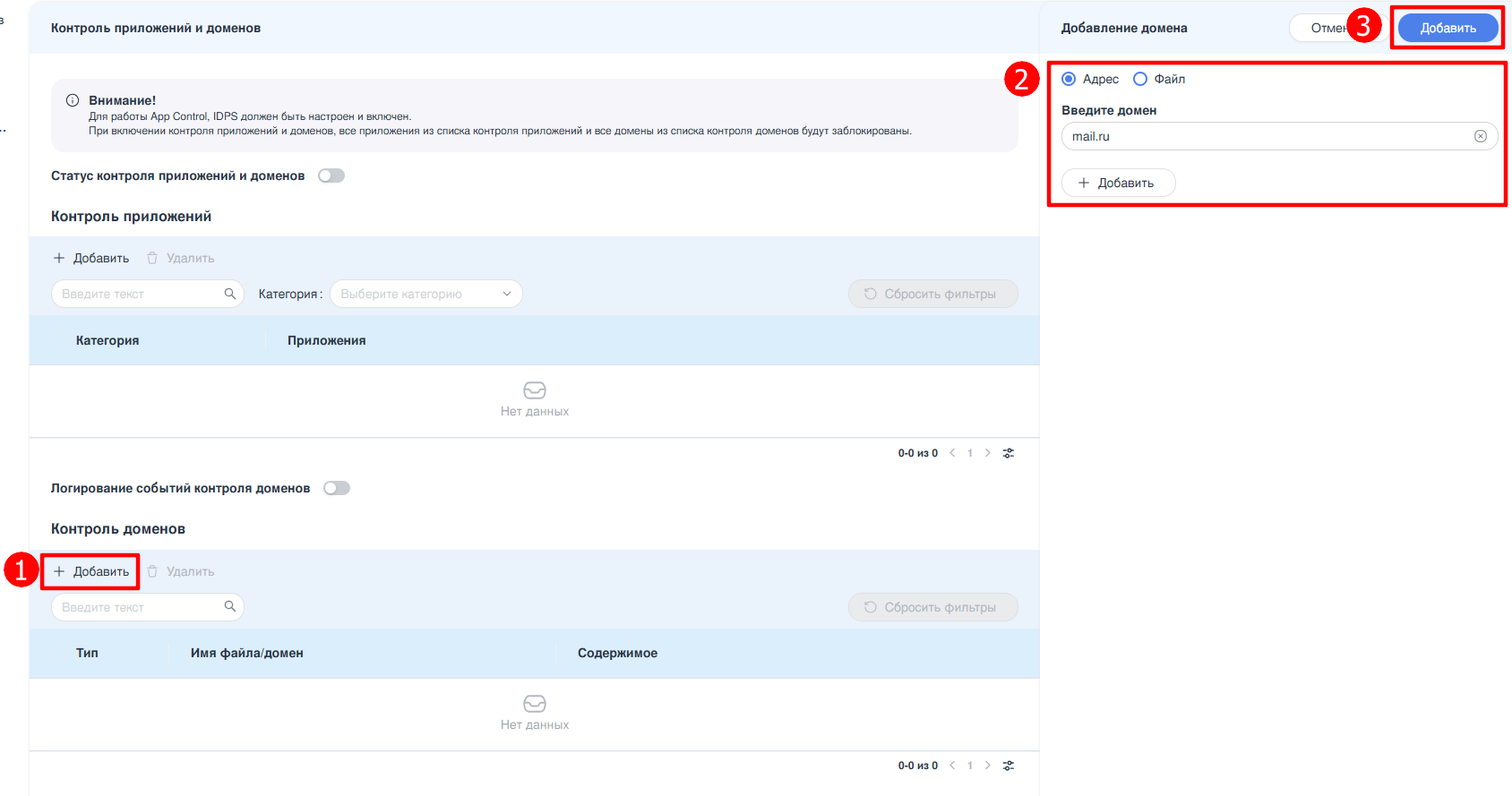
Нажать кнопку «+Добавить» в таблице «Контроль доменов».
В открывшемся боковом окне «Добавление домена» выбрать способ добавления:
Адрес – указать имя блокируемого домена в поле «Введите домен». Для добавления нескольких доменов следует последовательно нажимать кнопку «Добавить», расположенную под полем ввода, и вводить каждое доменное имя отдельно.
Файл – загрузить список блокируемых доменов из текстового файла. Требования к файлу:
Рисунок – Добавление доменов в список блокируемых
Примечание
Если DNS-сервер, используемый клиентом, расположенным за системой ARMA Стена, отличается от DNS-сервера, применяемого самой системой, то блокировка по всем IP-адресам домена не гарантируется. В этом случае часть ресурсов, связанных с доменом, может оставаться доступной, поскольку не подпадает под действие фильтрационной политики.
Удаление доменов из списка блокировки
Для удаления одного или нескольких доменов из списка блокировки требуется в таблице «Контроль доменов» установить флажки в чек-боксах слева от соответствующих записей (доменов или файлов со списками доменов) и нажать кнопку «Удалить». В появившемся диалоговом окне подтвердить операцию.
Удалению подлежат только записи в конфигурационном файле. Загруженные текстовые файлы с доменами остаются в системе.
Активация службы «Контроль доменов»
Для включения службы «Контроль доменов» требуется:
Добавить домены, доступ к которым должен быть ограничен, в список блокируемых.
После выполнения указанных действий служба начинает обработку трафика согласно политике фильтрации доменных имён.
Логирование событий
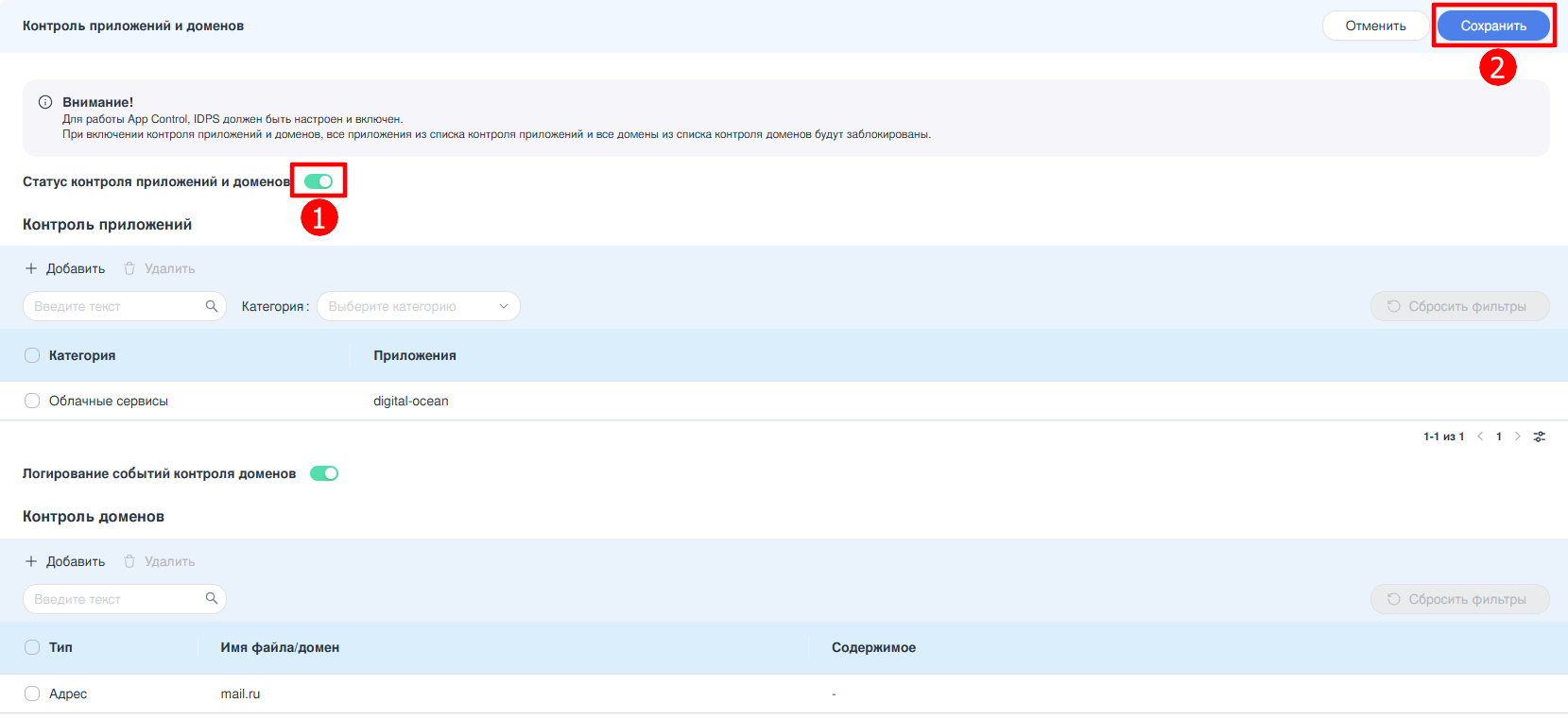
По умолчанию логирование событий, связанных с блокировкой доменов, отключено. Для его активации необходимо перевести переключатель «Логирование событий контроля доменов» в положение «Включено» и нажать кнопку «Сохранить», расположенную в правом верхнем углу заголовка раздела «Контроль приложений и доменов».(см. Рисунок – Включение логирования событий контроля доменов).
Рисунок – Включение логирования событий контроля доменов
После включения параметра все события, возникающие при попытках доступа к заблокированным доменам, фиксируются в глобальном журнале системы.
Для просмотра записей необходимо перейти в подраздел «Логи межсетевого экрана» раздела «Настройки межсетевого экрана».