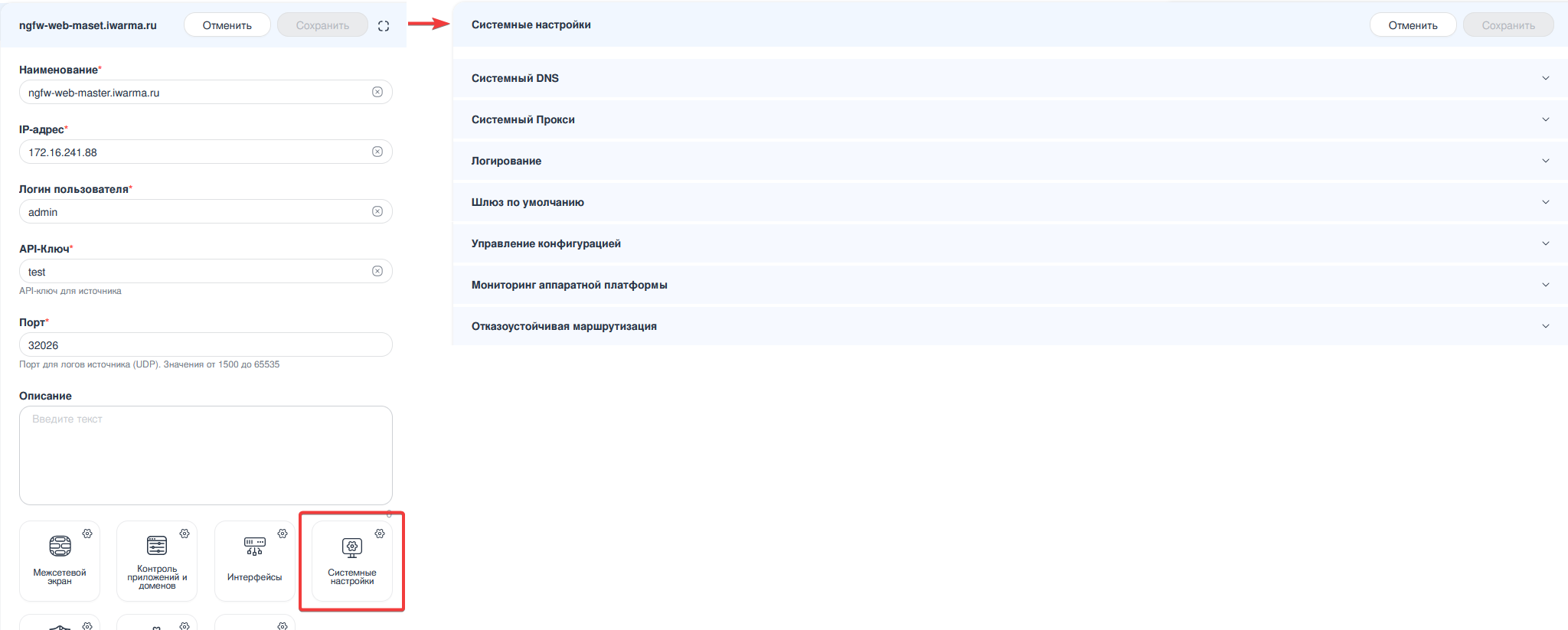
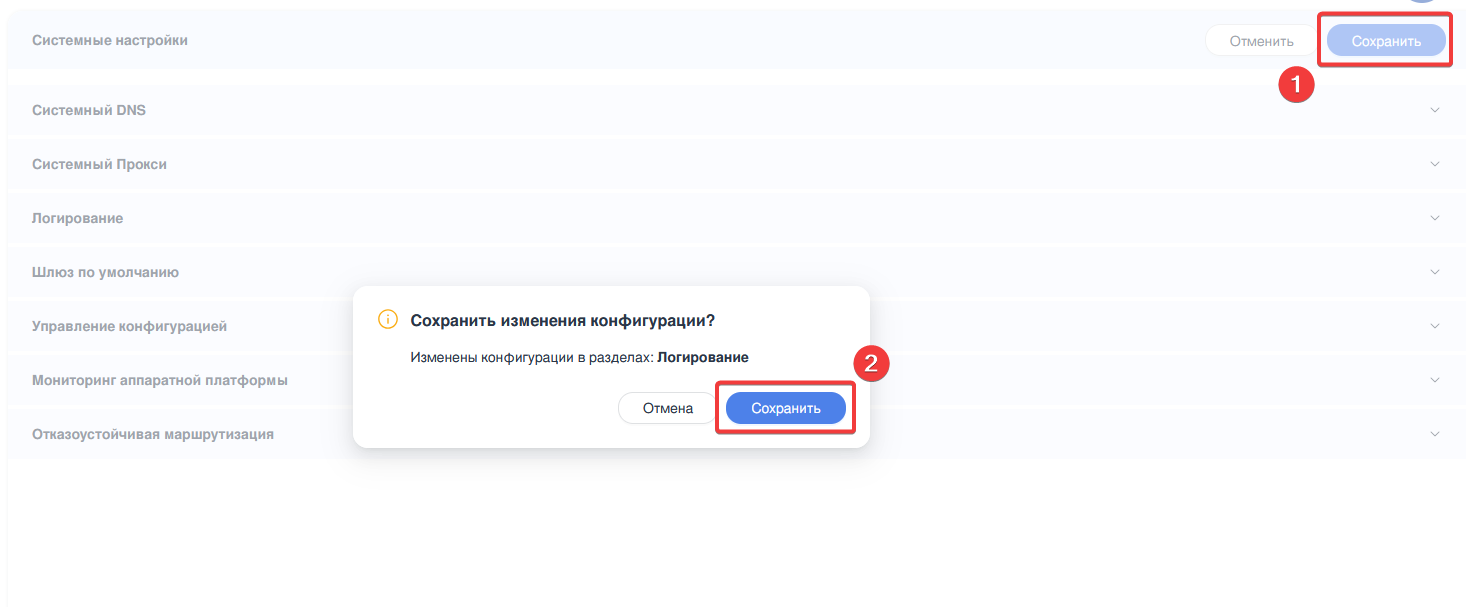
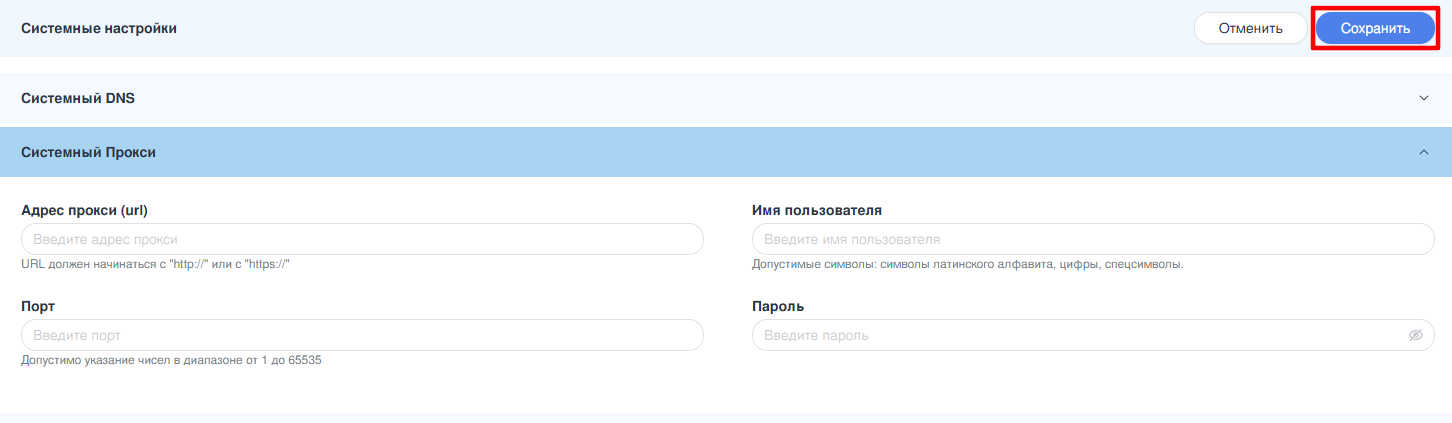
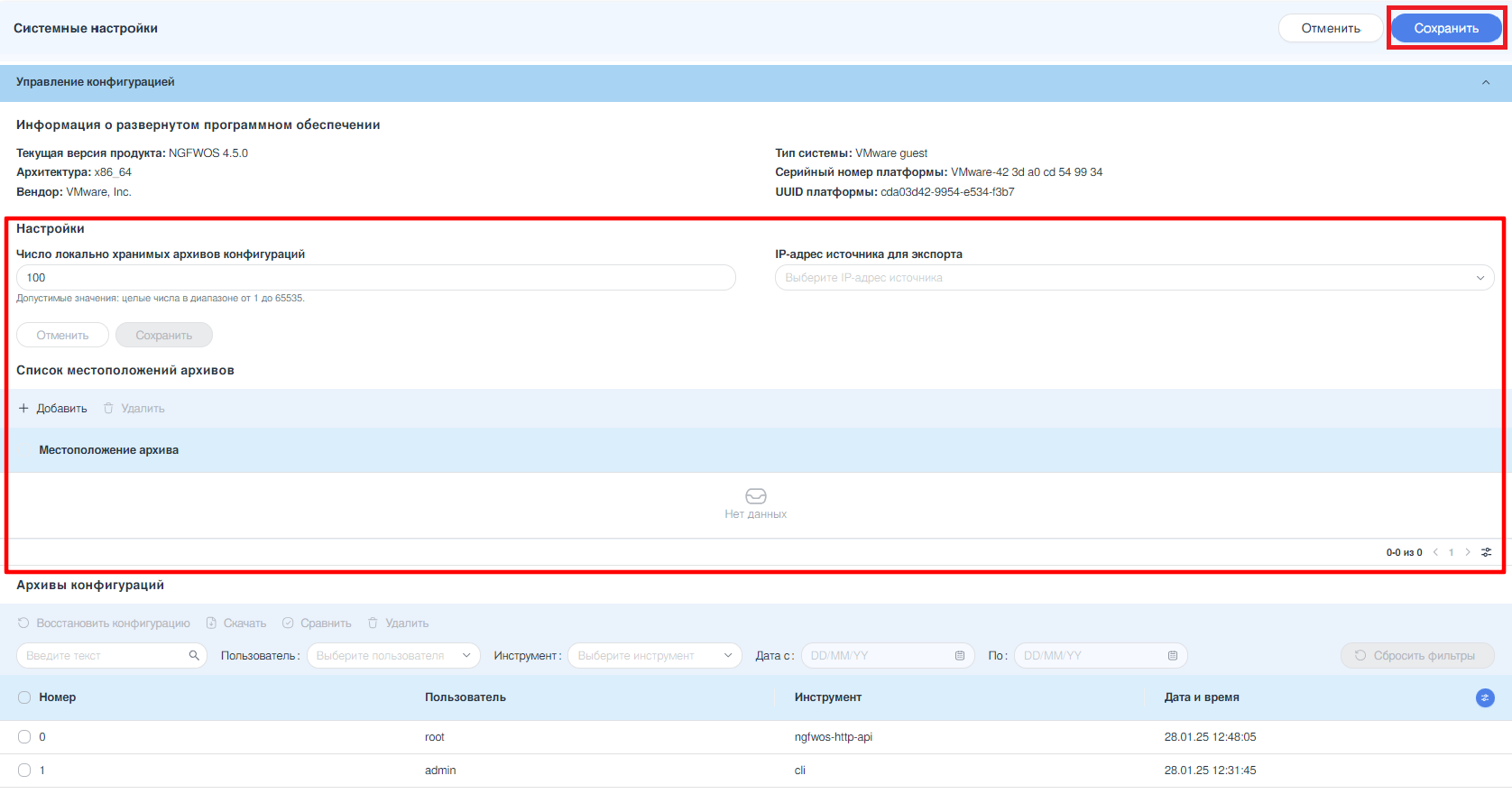
После завершения настройки всех необходимых параметров в подразделах раздела «Системные настройки» необходимо сохранить внесённые изменения. Для этого следует нажать кнопку «Сохранить», расположенную в правом верхнем углу заголовка раздела «Системные настройки».
После нажатия кнопки откроется окно подтверждения «Сохранить изменения конфигурации?», в котором отображается список подразделов, затронутых внесёнными изменениями. Для продолжения и применения настроек необходимо подтвердить действие, нажав кнопку «Сохранить» в данном окне (см. Рисунок – Применение и сохранение настроек).
Только после успешного подтверждения все изменения будут сохранены и активированы в текущей конфигурации системы ARMA Стена.
При необходимости отменить все неприменённые настройки следует нажать кнопку «Отмена», расположенную в верхнем правом углу заголовка раздела «Системные настройки». В этом случае будет выполнен откат конфигурации раздела «Системные настройки» к последнему сохранённому состоянию.
Примечание
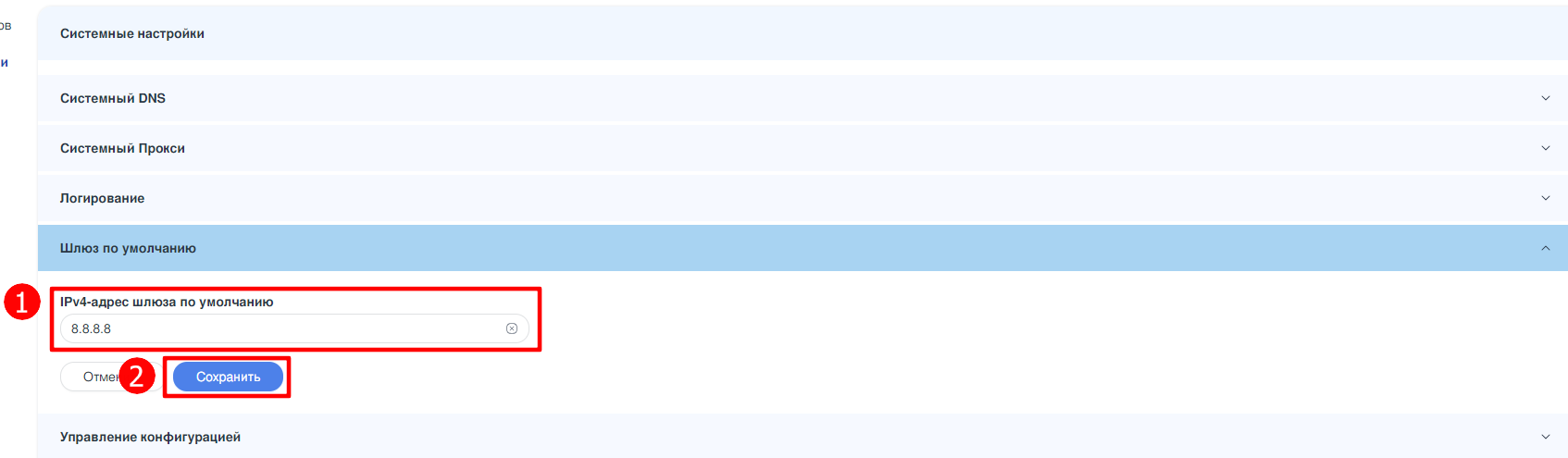
Для подраздела «Шлюз по умолчанию» общий механизм сохранения и применения настроек не используется. Изменения в этом подразделе применяются отдельно – сразу после нажатия кнопки «Сохранить» в соответствующем окне настроек шлюза.
Для добавления адреса сервера DNS необходимо выполнить следующие действия:
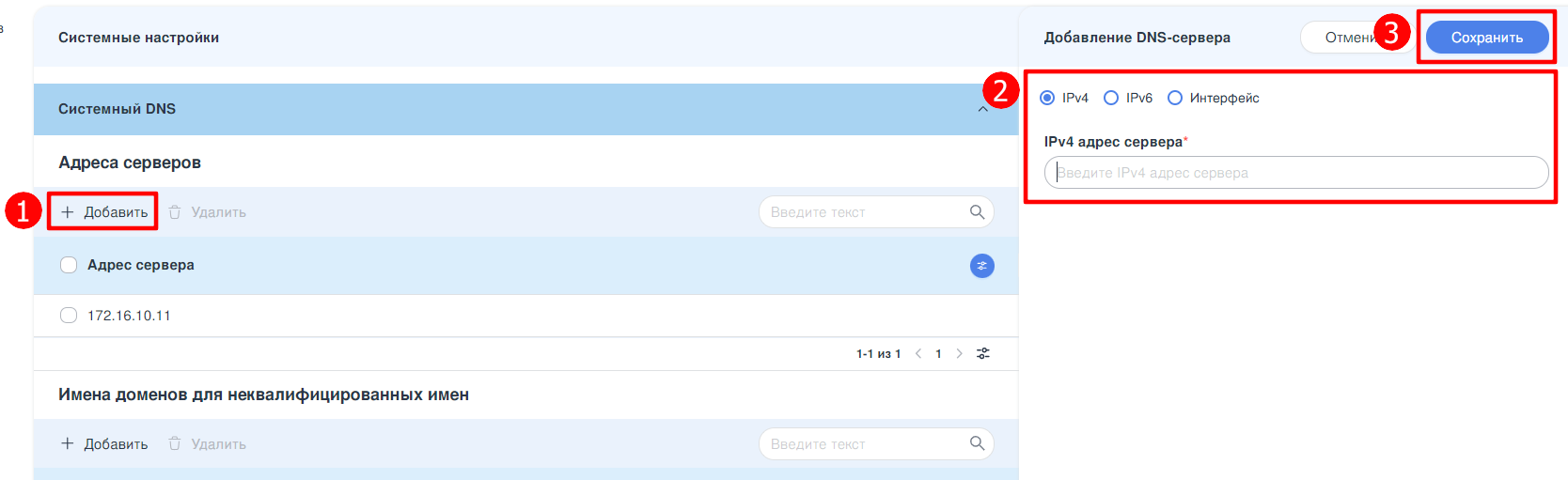
В разделе «Системные настройки» выбрать подраздел «Системный DNS». В блоке «Адреса серверов» нажать кнопку «+Добавить».
В открывшейся боковой панели выбрать тип:
«IPv4» – для указания IPv4-адреса;
«IPv6» – для указания IPv6-адреса;
«Интерфейс» – для привязки к сетевому интерфейсу.
При выборе типа «IPv4» или «IPv6» ввести соответствующий IP-адрес в поле «IPv4 | IPv6 адрес сервера». При выборе типа «Интерфейс» указать в поле «Интерфейс» имя требуемого сетевого интерфейса из выпадающего списка.
Нажать кнопку «Сохранить». В левой нижней части окна отобразится уведомление об успешном добавлении адреса DNS-сервера (см. Рисунок – Добавление адреса DNS сервера).
Для изменения параметров существующего адреса DNS-сервера необходимо нажать ЛКМ на строке редактируемого адреса и в открывшейся боковой панели внести корректировки. По завершении нажать кнопку «Сохранить».
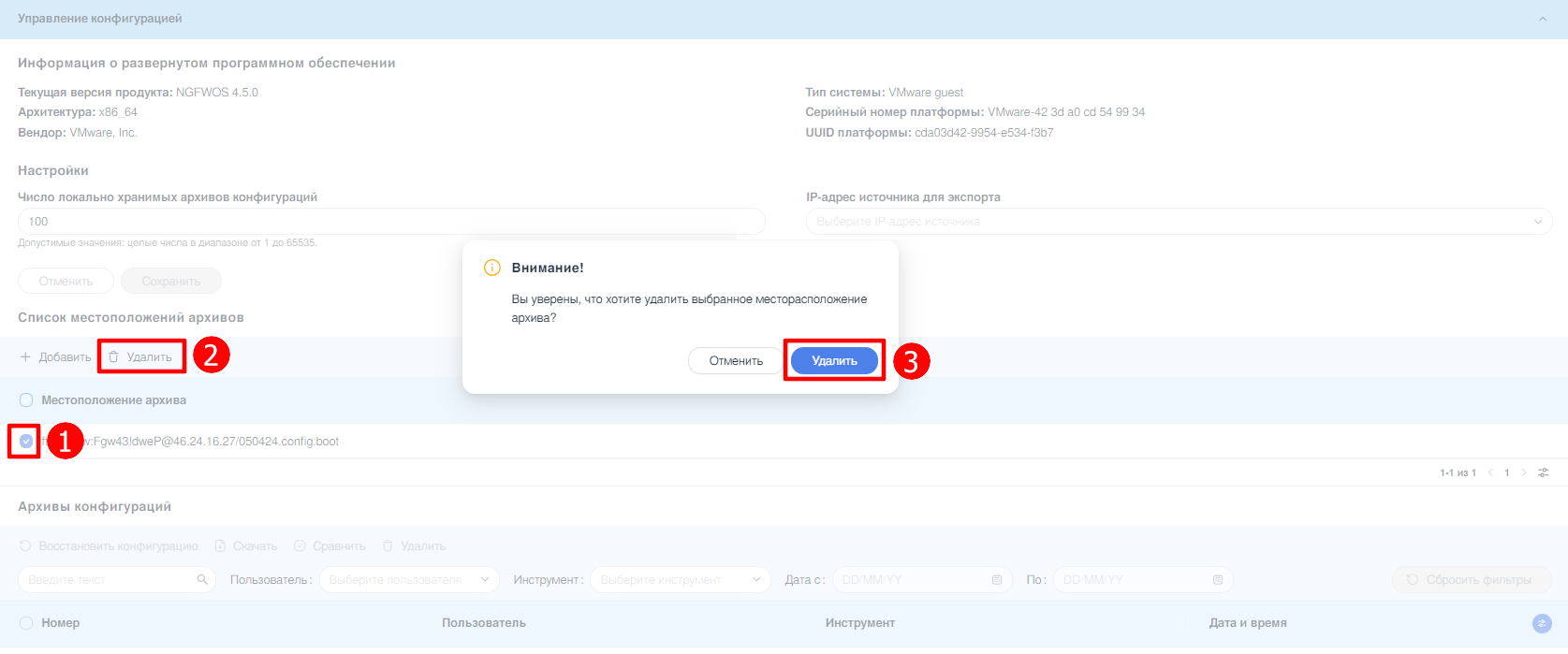
Для удаления одного или нескольких адресов DNS-серверов необходимо установить флажок в чек-боксе слева от адреса сервера и нажать кнопку «Удалить». Подтвердить удаление в открывшемся окне нажатием кнопки «Удалить».
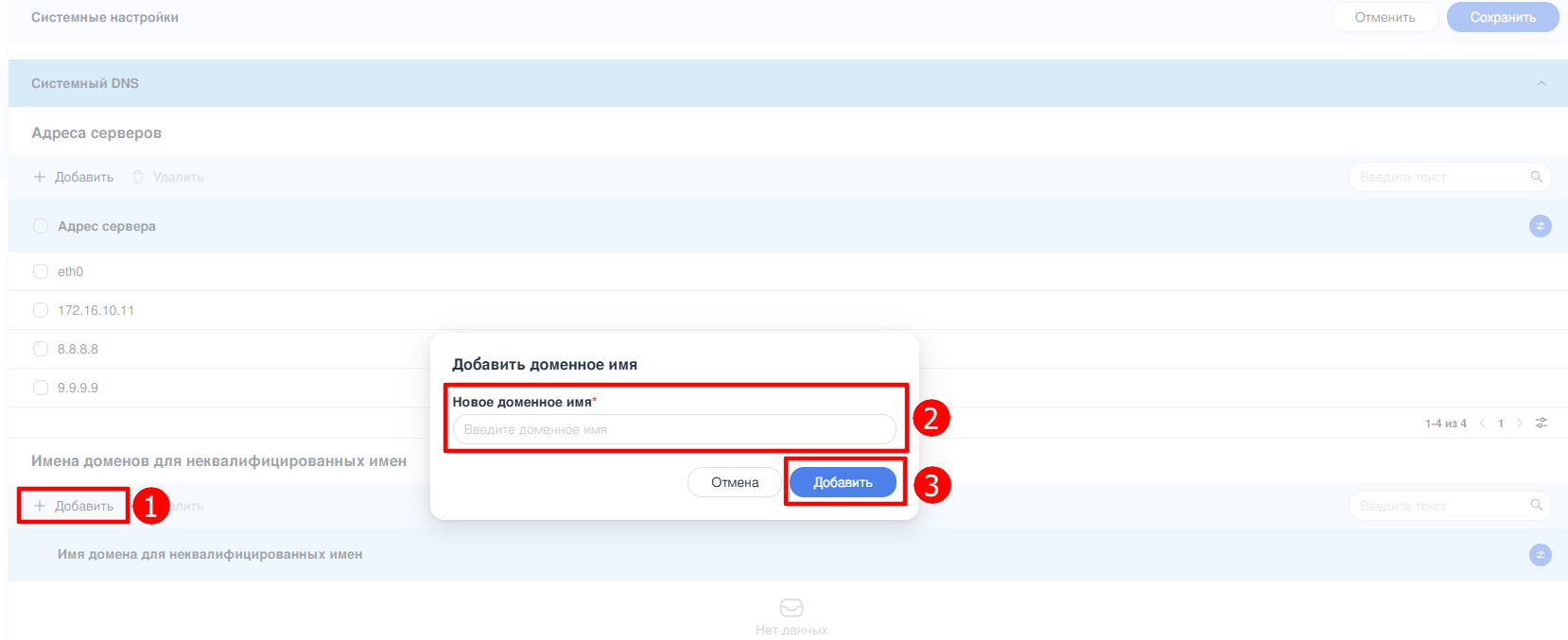
Для добавления домена необходимо в блоке «Имена доменов для неквалифицированных имён» нажать кнопку «+Добавить». В открывшемся окне «Добавить доменное имя» ввести требуемое доменное имя (см. Рисунок – Добавление доменного имени) и нажать кнопку «Сохранить».
Для редактирования настроек домена необходимо нажать ЛКМ на строке редактируемого домена и в открывшемся окне внести изменения. По завершении нажать кнопку «Сохранить».
Для удаления домена необходимо установить флажок в чек-боксе слева от имени домена и нажать кнопку «Удалить». Подтвердить удаление в открывшемся окне нажатием кнопки «Удалить».
В некоторых IT-средах для подключения к сети Интернет необходимо использовать прокси-сервер.
Для настройки системного прокси необходимо выполнить следующие действия:
В разделе «Системные настройки» выбрать подраздел «Системный Прокси».
В поле «Адрес прокси (url)» ввести url-адрес прокси-сервера. Адрес должен начинаться с «http://» или с «https://».
В поле «Порт» указать порт подключения к прокси. Допустимые значения в диапазоне от «1» до «65535».
В случае необходимости, ввести имя пользователя и пароль в соответствующие поля. Допускается использование латинских букв (a–z, A–Z), цифр (0–9) и специальных символов, за исключением символов «"» и «'». Имя пользователя должно иметь длину не более 128 символов.
Примечание
Имя пользователя и пароль не должны начинаться со спецсимвола «//» или пробела.
Для настройки шлюза по умолчанию необходимо в разделе «Системные настройки» выбрать подраздел «Шлюз по умолчанию». В поле «IPv4-адрес шлюза по умолчанию» следует указать IPv4-адрес шлюза. После этого необходимо нажать кнопку «Сохранить» (см. Рисунок – Настройка шлюза по умолчанию). Допускается указание только одного шлюза.
ARMA Стена имеет встроенную систему управления версиями конфигурации. Она автоматически создаёт резервные копии всех предыдущих конфигураций, сохранённых в системе. Конфигурации хранятся в локальных версиях для быстрого восстановления при необходимости, а также могут быть сохранены на удалённом хосте для архивирования и резервного копирования.
ARMA Стена использует единый конфигурационный файл для всей системы – «/config/config.boot». Это позволяет легко создавать шаблоны, делать резервные копии и тиражировать конфигурацию системы.
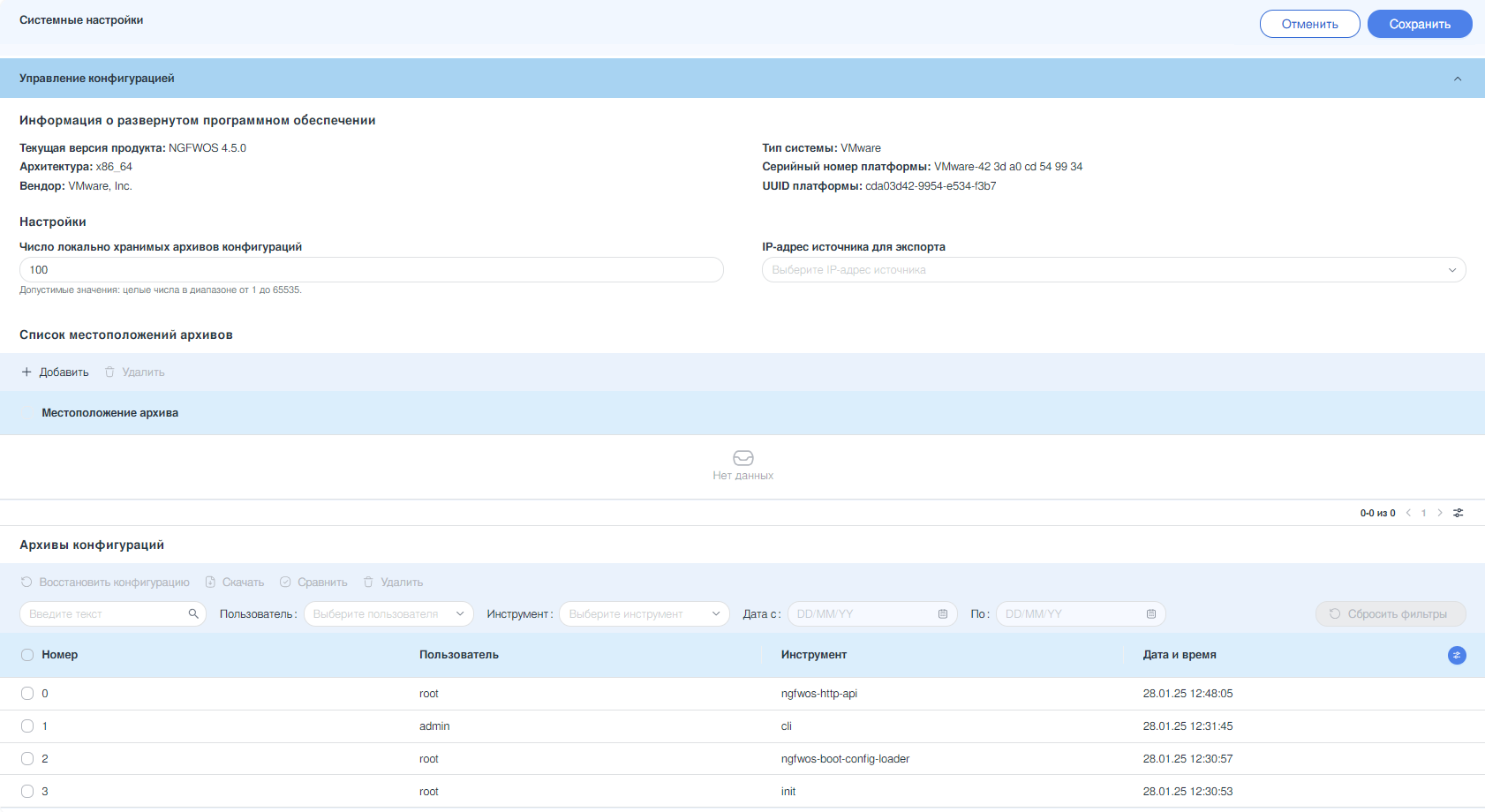
Для просмотра и управления архивами конфигурации системы необходимо в разделе «Системные настройки» выбрать подраздел «Управление конфигурацией» (см. Рисунок – Управление конфигурацией).
Конфигурация с меткой «init» в столбце «Инструмент» таблицы «Архивы конфигураций» заблокирована для просмотра, восстановления и скачивания. Это связано с тем, что указанная конфигурация не содержит настроек системы, и любые манипуляции с этой конфигурацией могут привести к нарушению стабильной работы устройства.
При осуществлении множественного выбора архивов, включающего конфигурацию с меткой «init», функциональность управления архивами становится недоступной. Для обеспечения возможности выполнения операций с другими архивами необходимо исключить конфигурацию с меткой «init» из списка выбранных объектов.
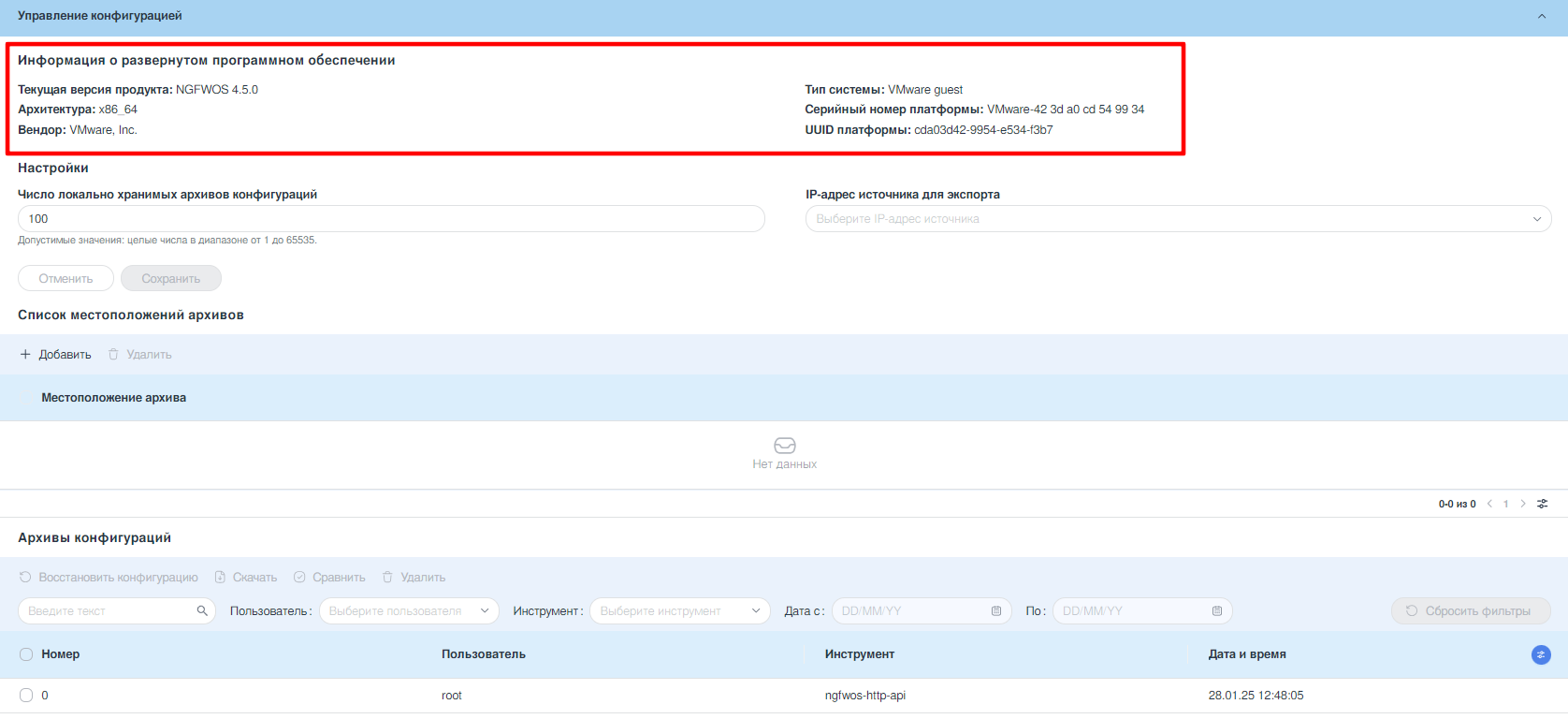
Блок «Настройки» позволяет настраивать параметры архивации конфигурации системы ARMA Стена.
В данном блоке существует возможность задать количество локально хранимых архивов конфигураций, а также настроить резервное копирование и архивирование конфигураций на удалённые хосты. Дополнительно предусмотрена возможность указания IP-адреса источника для экспорта конфигураций.
Для применения изменённых параметров необходимо нажать кнопку «Сохранить», расположенную в правом верхнем углу раздела «Системные настройки» (см. Рисунок – Настройки архива конфигураций).
Для определения максимального количества локальных версий конфигурации необходимо указать в поле «Число локально хранимых архивов конфигураций» количество архивов в диапазоне от «1» до «65535» и нажать кнопку «Сохранить». По умолчанию система сохраняет «100» копий архива конфигураций. В случае достижения установленного лимита хранящихся версий, произойдёт перезапись самой ранней сохранённой версии.
IP-адрес источника для экспорта.
Данный параметр позволяет задать IP-адрес, с которого будет производиться подключение к удалённому хосту. IP-адрес источника для экспорта выбирается из выпадающего списка, который включает IPv4- и IPv6-адреса всех интерфейсов системы.
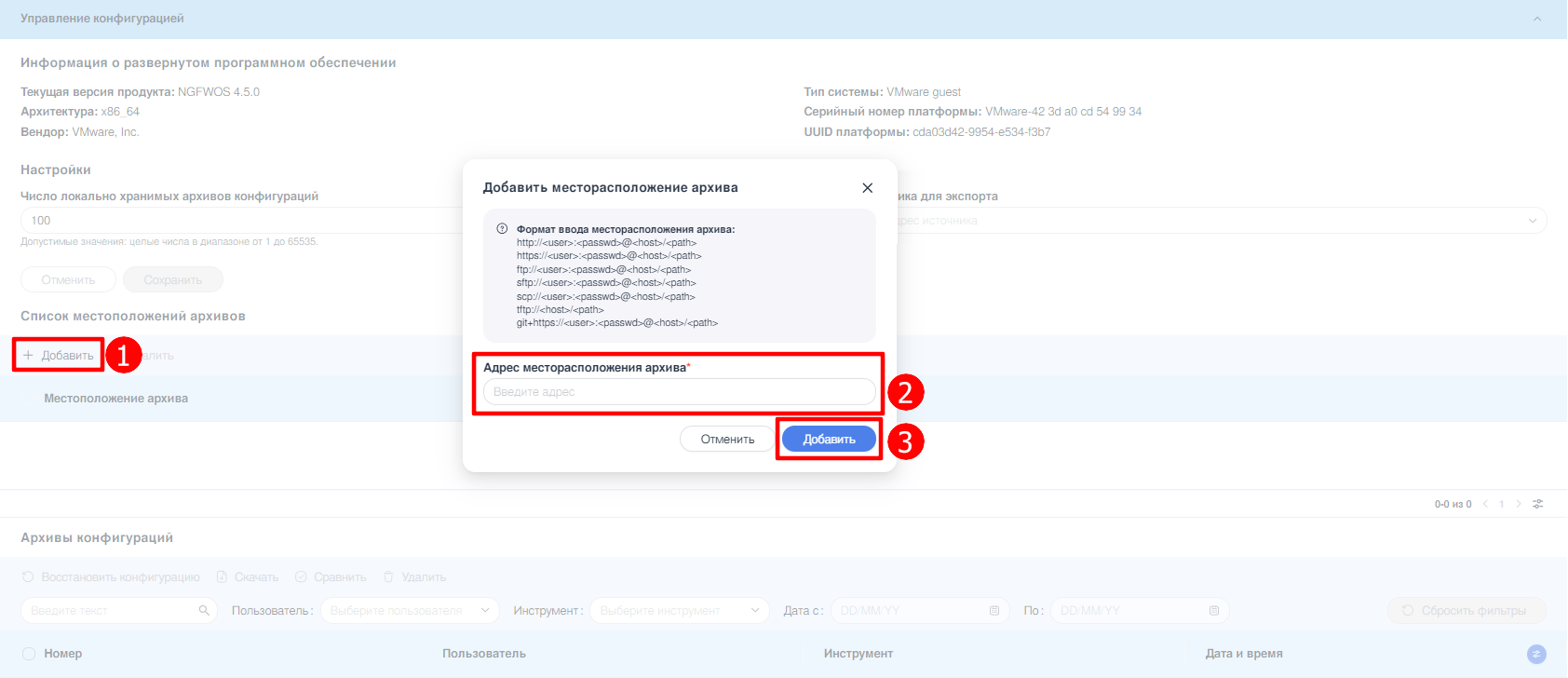
В таблице «Список местоположений архивов» нажать кнопку «+Добавить».
В открывшемся окне в поле «Адрес месторасположения архива» ввести параметры удалённого хоста в формате «URL». Поле может содержать не более 1024 символов. Для удалённого расположения архива конфигурации возможно использование следующих шаблонов «URI»:
http://<user>:<passwd>@<host>:/<dir>
https://<user>:<passwd>@<host>:/<dir>
ftp://<user>:<passwd>@<host>/<dir>
sftp://<user>:<passwd>@<host>/<dir>
scp://<user>:<passwd>@<host>/<dir>
tftp://<host>/<dir>
git+https://<user>:<passwd>@<host>/<path>
где:
<user> – имя УЗ;
<passwd> – пароль УЗ;
<host> – адрес компьютера;
<dir> – директория для сохранения файла конфигурации.
Нажать кнопку «Добавить». В случае успешного добавления удалённого расположения архива появится соответствующее уведомление.
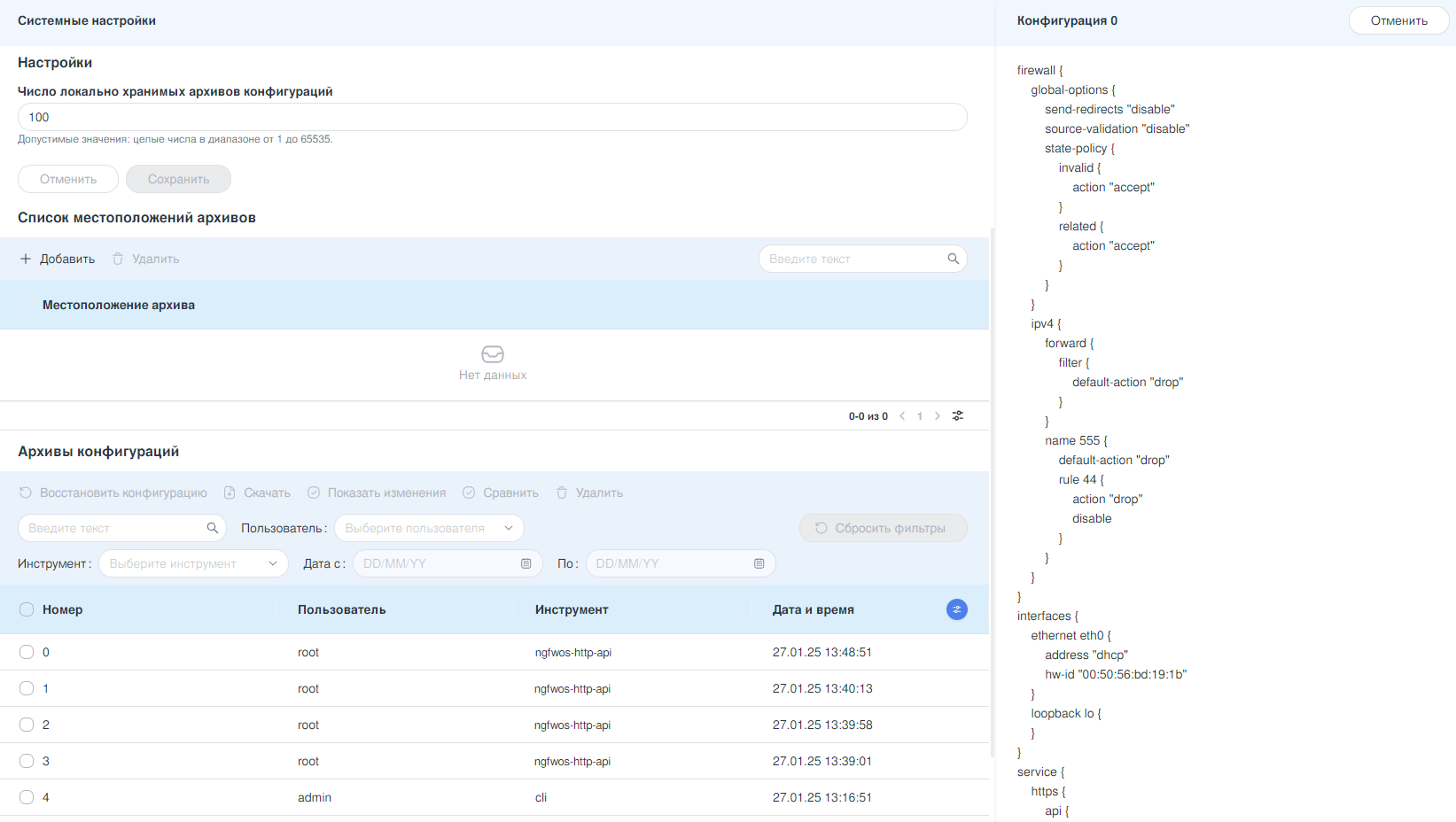
Для просмотра настроек архивной конфигурации необходимо нажать ЛКМ на архив конфигурации. В результате будет отображена карточка «Конфигурация [номер]» в виде интерфейсного маркерного представления (см. Рисунок – Просмотр конфигурации).
Блок фильтрации предоставляет возможность сортировки и фильтрации данных в таблице «Архивы конфигураций» по всем столбцам в списке (см. Рисунок – Панель поиск и фильтрации). Он включает в себя кнопку «Сбросить фильтры» и следующие поля:
Сквозной поиск по полям таблицы «Архивы конфигураций» осуществляется с помощью ввода искомого значения в поле параметра «Поиск». Поиск осуществляется по столбцам «Номер», «Пользователь» и «Инструмент».
Фильтрация по полю «Пользователь» позволяет осуществлять отбор данных на основе имени УЗ пользователя, создавшего архив конфигурации.
Фильтрация по полю «Инструмент» позволяет отфильтровать архивы в зависимости от типа инструмента, который использовался для их создания.
Фильтрация по полю «С» позволяет отфильтровать архивы по дате создания и задаёт начальную дату диапазона. После ввода даты в таблице отобразятся архивы, созданные не ранее даты введённой в фильтр.
Фильтрация по полю «По» позволяет отфильтровать архивы по дате создания и задаёт конечную дату диапазона. После ввода даты в таблице отобразятся архивы, созданные не позднее даты введённой в фильтр.
Сброс всех установленных фильтров осуществляется нажатием кнопки «Сбросить фильтры».
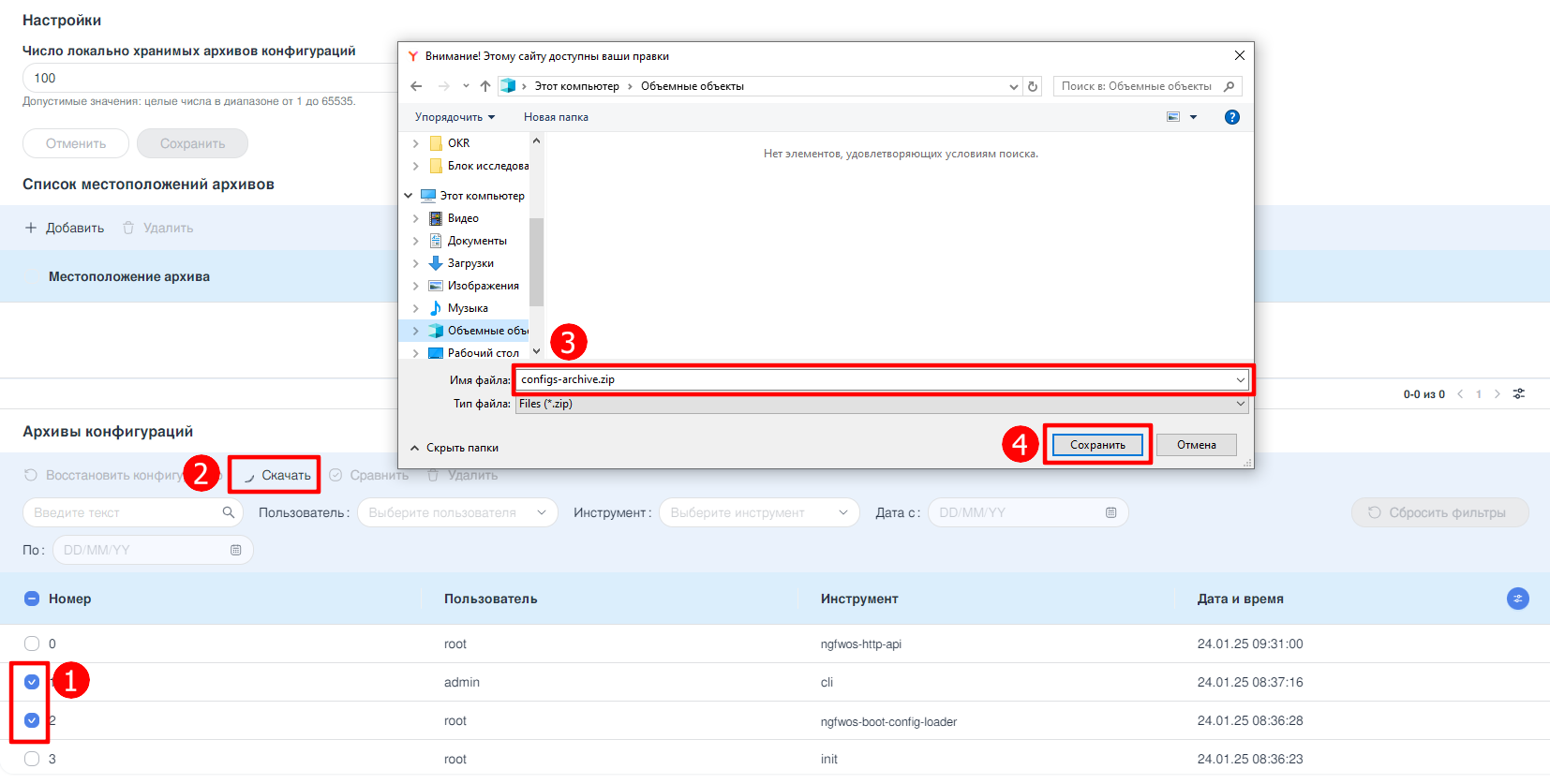
Для скачивания архивных файлов конфигурации необходимо выполнить следующие действия:
В таблице «Архивы конфигураций» следует выбрать одну или несколько архивных конфигураций, установив флажок в соответствующем чек-боксе слева от номера архива.
Нажать кнопку «Скачать» и в открывшемся окне указать имя архива, выбрать директорию сохранения архива и нажать кнопку «Сохранить» (см. Рисунок – Скачивание конфигурации).
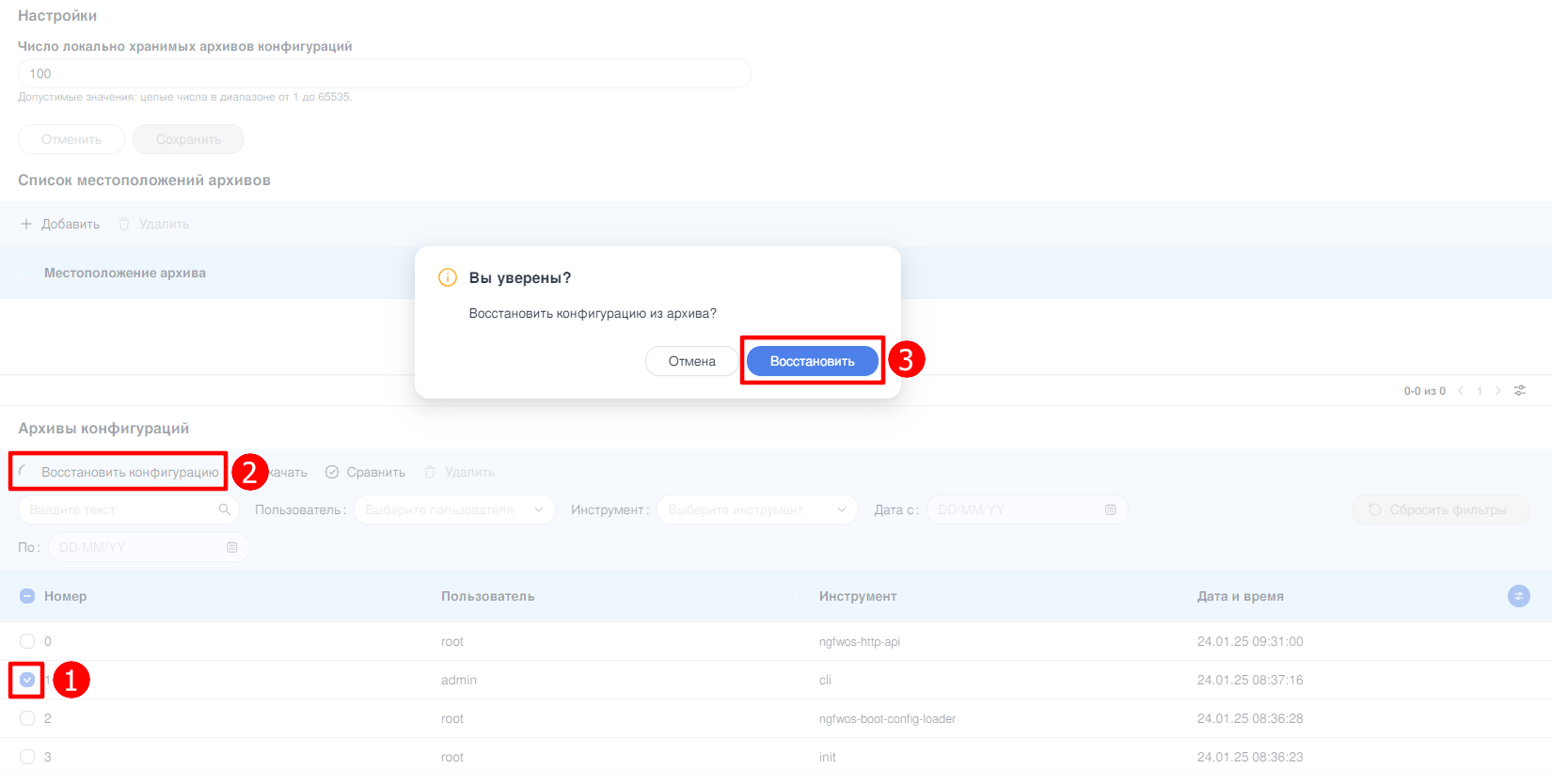
Для восстановления конфигурации к какой-либо версии активной конфигурации необходимо выполнить следующие действия:
В таблице «Архивы конфигураций» следует выбрать архивную конфигурацию, установив флажок в соответствующем чек-боксе слева от номера архива.
Нажать кнопку «Восстановить конфигурацию» и в открывшемся окне подтвердить восстановление нажатием кнопки «Восстановить» (см. Рисунок – Восстановление конфигурации).
По завершении процесса восстановления конфигурации в нижнем левом углу экрана будет отображено всплывающее окно с уведомлением об успешном восстановлении (см. Рисунок – Архив конфигурации восстановлен).
В системе ARMA Стена реализовано два механизма сравнение архивных конфигураций:
сравнение с предыдущим архивом;
произвольное сравнение.
Сравнение с предыдущим архивом
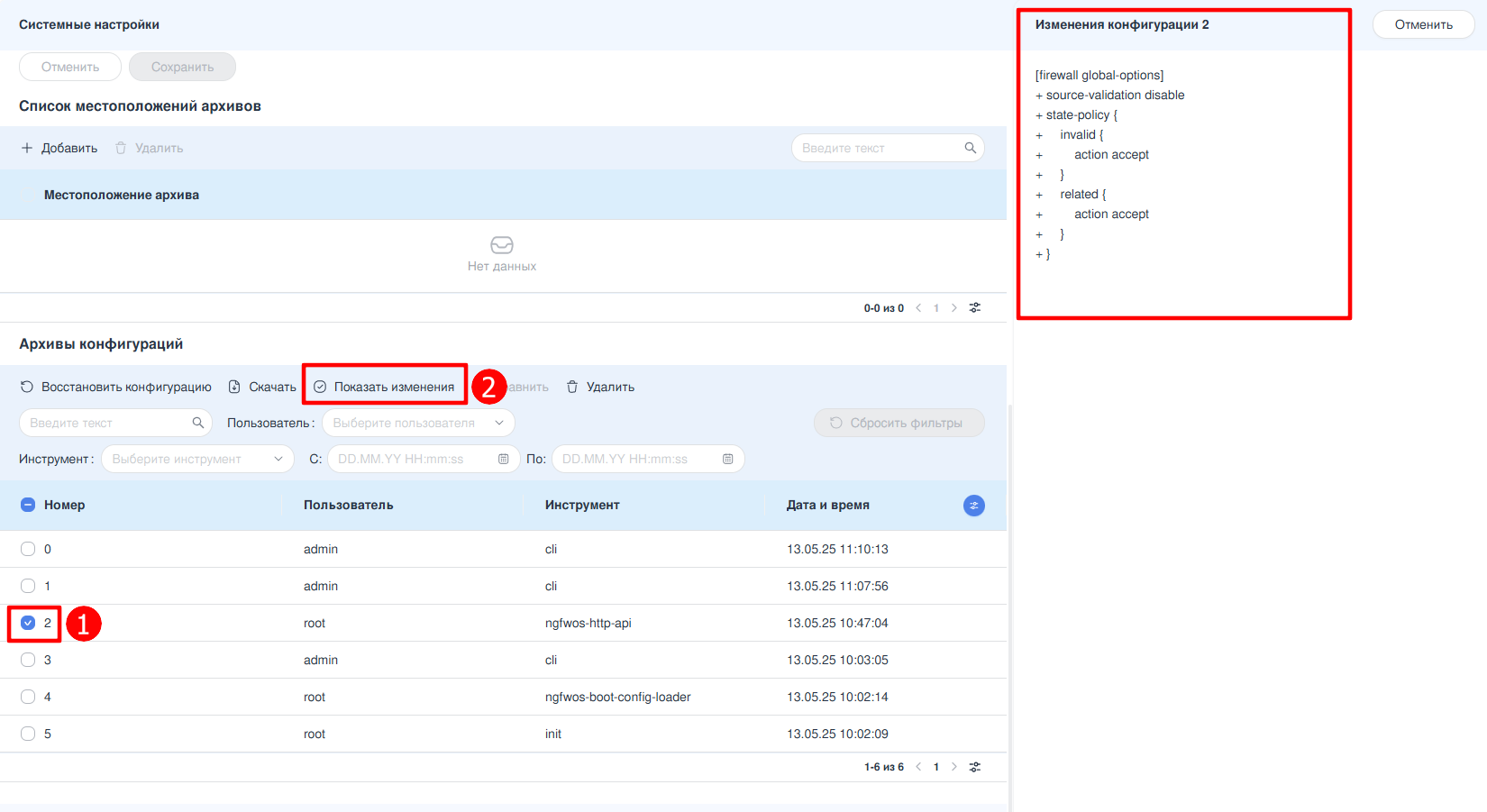
Данный механизм позволяет выполнить сравнение выбранной архивной конфигурации с предыдущим архивом по алгоритму «<N> сравнить с <N+1>», где <N> – номер выбранного архива. Для этого необходимо выполнить следующие действия:
В таблице «Архив конфигураций» выбрать нужный архив, установив флажок в соответствующей строке слева от номера архива.
В панели инструментов таблицы нажать кнопку «Показать изменения».
После активации кнопки откроется модальное окно «Изменения конфигурации <N>», в котором будет отображён список параметров, отличающихся между выбранной конфигурацией <N> и предыдущей <N+1>. Добавленные параметры будут помечены символом «+», удалённые – символом «-».
Например, если выбрать архив конфигурации с номером «2» и нажать кнопку «Показать изменения», система выполнит сравнение с предыдущей версией – архивом с номером «3» (N+1) – и выведет перечень изменений относительно архива «3» (см. Рисунок – Отображение изменений архивной конфигурации с номером «2»).
Рисунок – Отображение изменений архивной конфигурации с номером «2»
Произвольное сравнение
Данный механизм предназначен для сравнения конфигурационных настроек между двумя выбранными архивами. Для выполнения операции сравнения необходимо выполнить следующие действия:
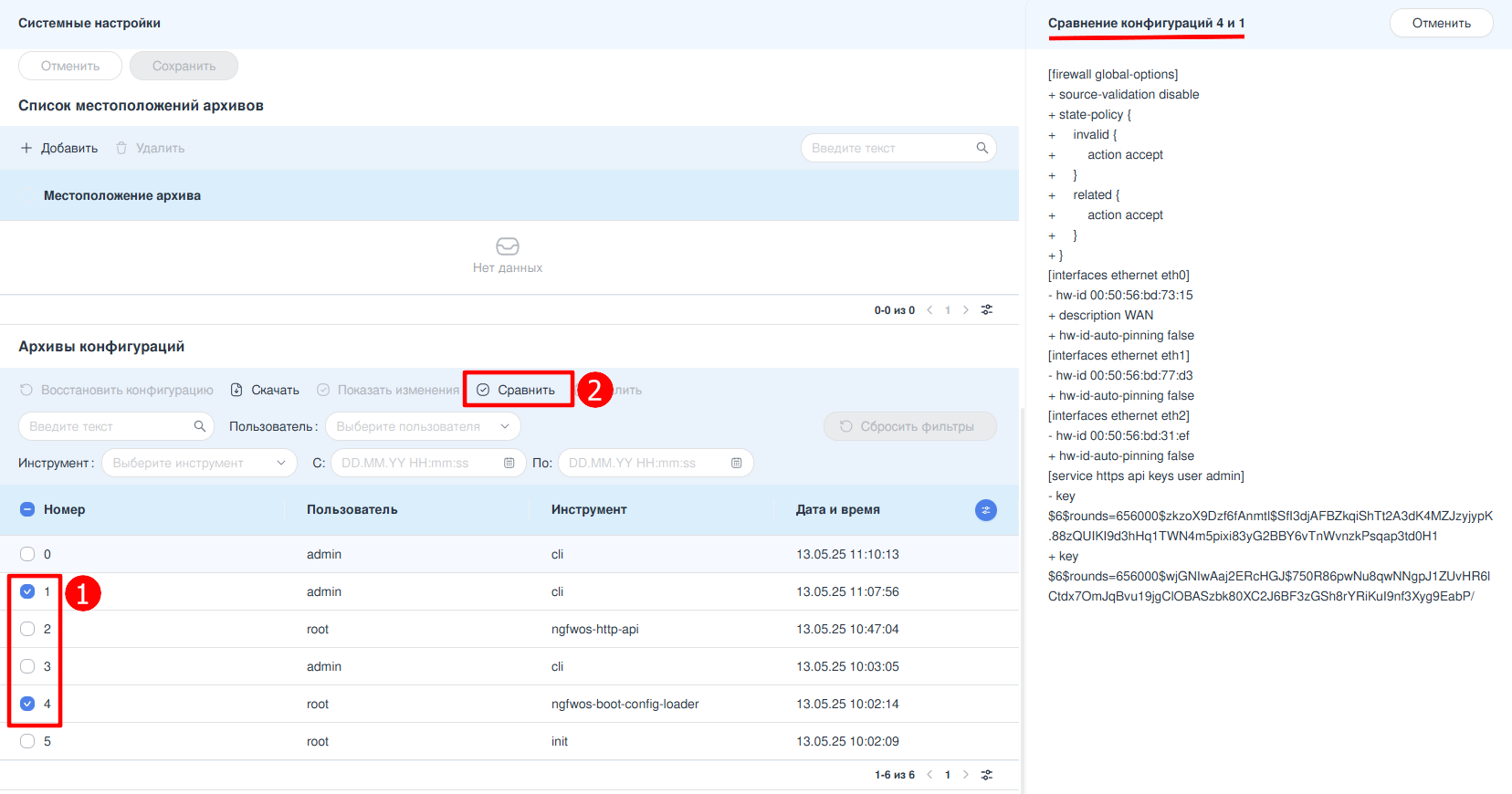
В таблице «Архив конфигураций» выбрать два архива, установив флажки в соответствующих строках слева от номеров архивов.
В панели инструментов таблицы нажать кнопку «Сравнить».
В открывшемся модальном окне «Сравнение конфигураций <N> и <M>» отображается список параметров, в которых зафиксированы различия между двумя выбранными конфигурациями. Параметры, добавленные в более новой конфигурации, помечаются символом «+», а удалённые – символом «-».
Результат сравнения будет отражать изменения старого из выбранных архивов по сравнению с новым. Например, если для сравнения выбраны архивы с номерами «4» и «1», то будет показано, какие параметры были добавлены или удалены в конфигурации архива «1» по сравнению с архивом «4» (см. Рисунок – Сравнение конфигураций архивов с номерами «4» и «1»).
Рисунок – Сравнение конфигураций архивов с номерами «4» и «1»
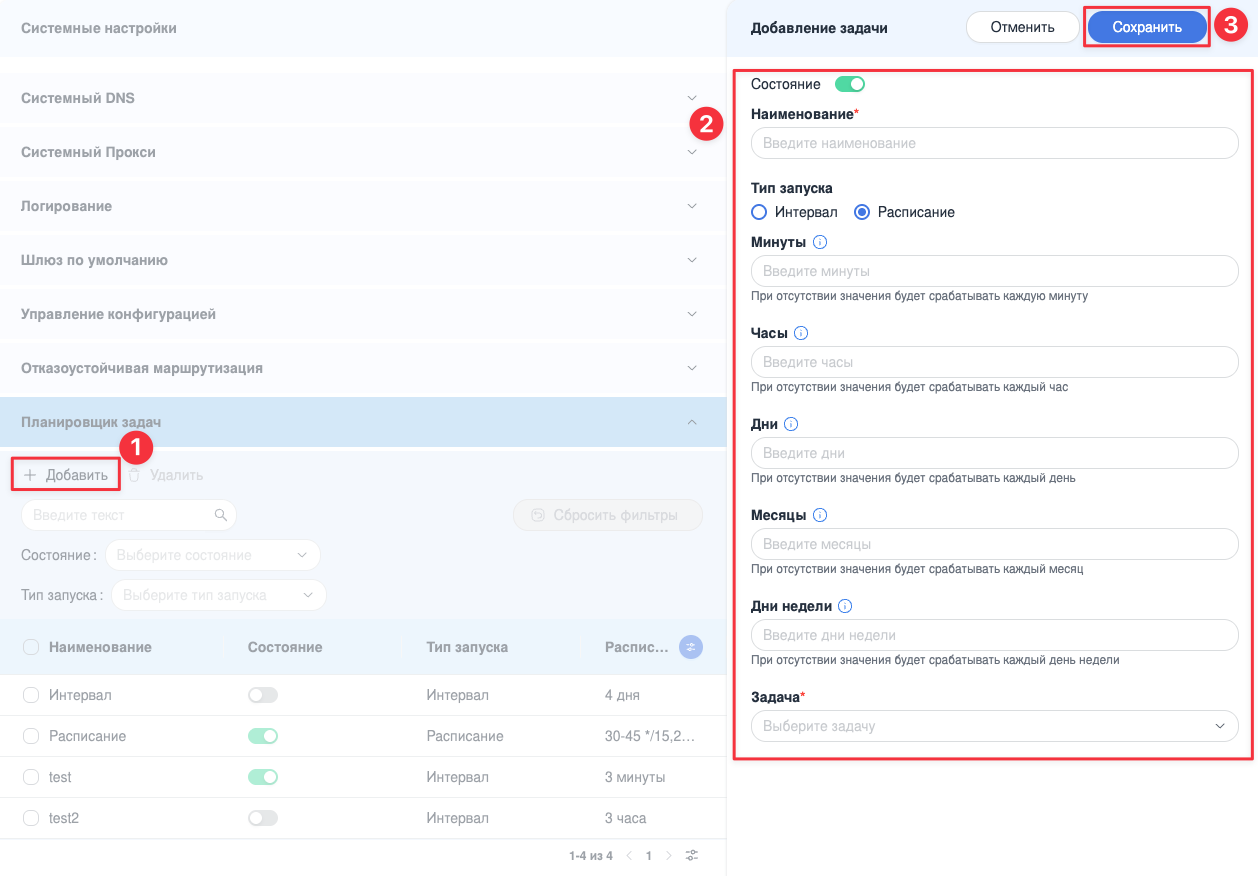
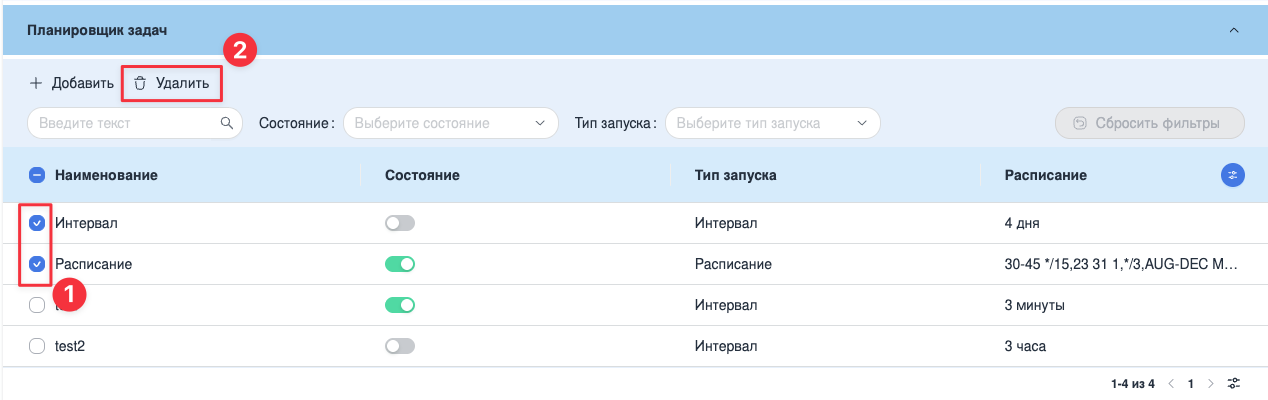
Планировщик задач ARMA Стена позволяет выполнять различные задачи согласно заданному расписанию.
Создание и управление задачами в планировщике по умолчанию доступны только пользователю класса «NGFW_Super_Administrators». Пользователям других классов для работы с планировщиком задач необходимо выдать права на выполнение команды «set system task-scheduler» (см. раздел «Управление доступом» Руководства по настройке ARMA Стена в CLI).
Пользователи классов, отличных от «NGFW_Super_Administrators», могут управлять только своими задачами. Eсли у пользователя отсутствуют права на работу с планировщиком задач, то ему будут доступны просмотр списка задач и просмотр подробностей по задачам, в которых он указан в качестве создателя и исполнителя.
При выборе в качестве типа запуска значения «Расписание» появятся следующие дополнительные поля:
«Минуты» – указать минуты, в которые будет выполняться задача. Допускается указание целых чисел от «0» до «59».
«Часы» – указать часы, в которые будет выполняться задача. Допускается указание целых чисел от «0 до «23».
«Дни» – указать дни, в которые будет выполняться задача. Допускается указание целых чисел от «1» до «31».
«Месяцы» – указать месяцы, в которые будет выполняться задача. Допускается указание целых чисел от «1» до «12» или названия месяца («JAN» - «DEC», «jan» - «dec»).
«Дни недели» – указать дни недели, в которые будет выполняться задача. Допускается указание целых чисел от «0» до «7» («0» или «7» – воскресенье) или названия дня («SUN» - «SAT», «sun» - «sat»).
Возможно указание нескольких значений через запятую, диапазона через дефис (например, «0-3»), интервалов («*/n») и их комбинации (например, «0,*/15,3-5»). При отсутствии значения или использовании символа «*» задача выполняется каждую минуту/час/день/месяц.
При выборе в качестве типа задачи значения «Пользовательский скрипт» появятся следующие дополнительные поля:
«Пользовательский скрипт» – указать вариант загрузки пользовательского скрипта. Допускается выбор следующих вариантов:
«Выбрать» – выбрать файл скрипта из каталога «/config/files/configuration/system/task-scheduler/task/»;
«Загрузить» – указать пользовательский скрипт.
«Параметр» – задать дополнительные параметры выполнения скрипта.
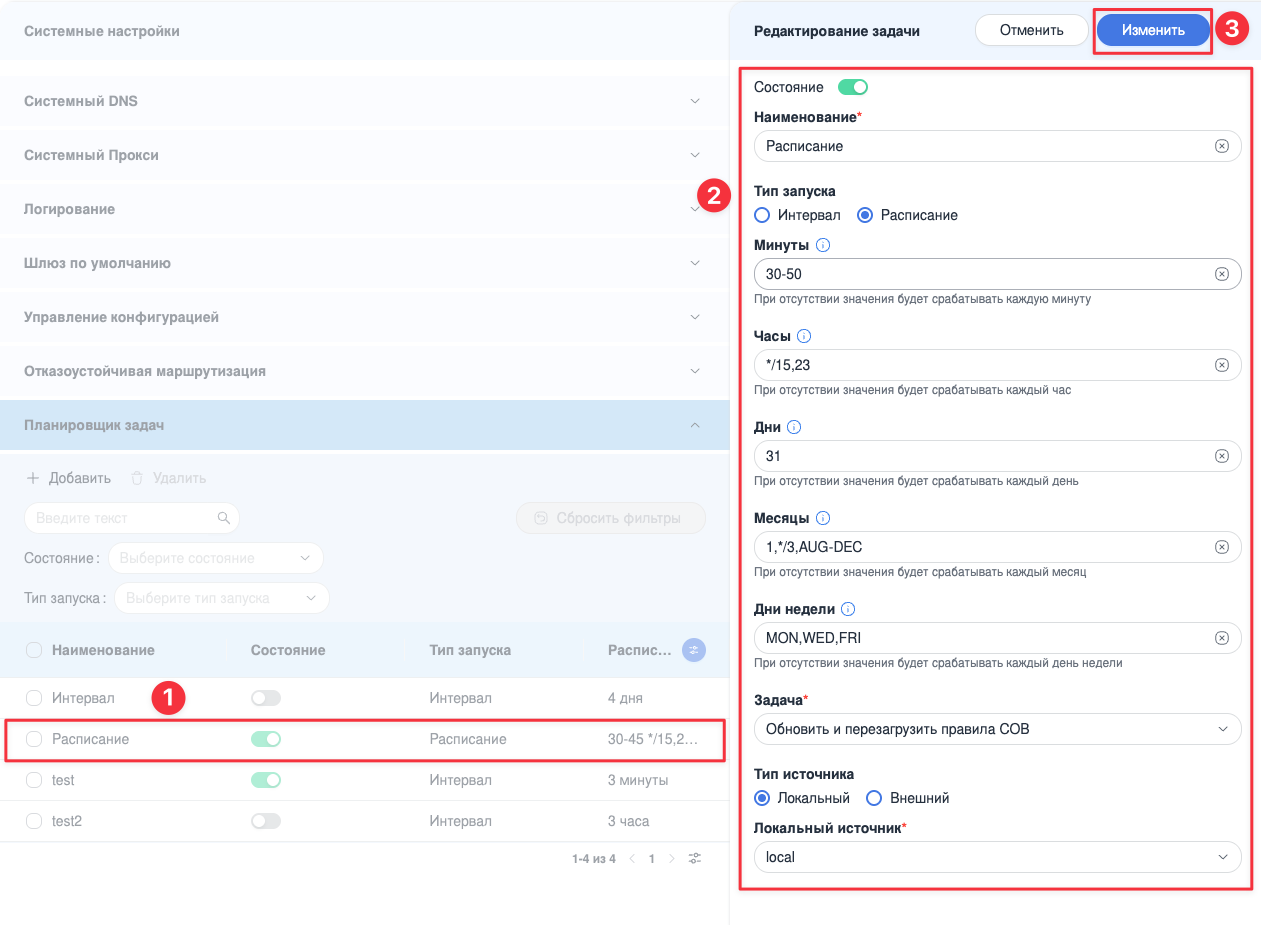
При выборе в качестве типа задачи значения «Обновить и перезагрузить правила СОВ» появятся следующие дополнительные поля:
«Тип источника» – указать тип источника правил. Допускается выбор следующих вариантов:
«Локальный» – указать локальный источник правил СОВ;
«Внешний» – указать внешний источник правил СОВ.
«Локальный источник», «Внешний источник» – выбрать из списка локальный или внешний источник правил СОВ, соответственно.
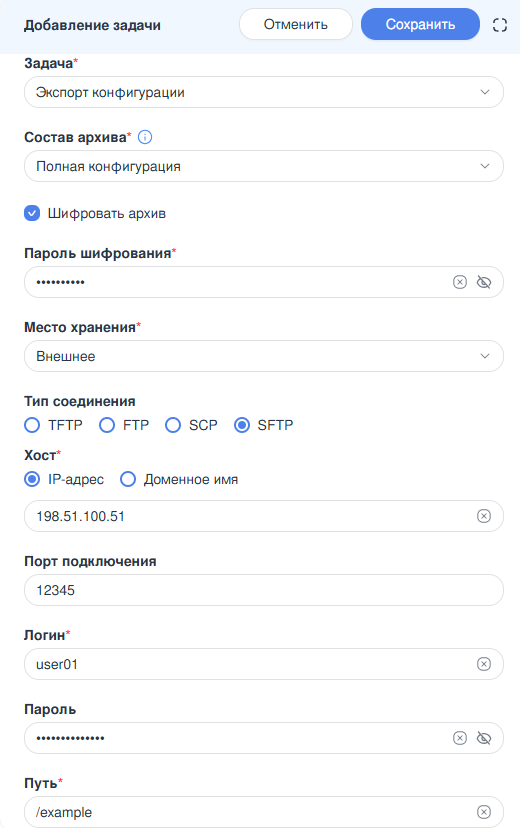
«Состав архива» – указать состав архива. Допускается выбор следующих значений:
«Только конфигурация» – экспорт архива, содержащего файл конфигурации «config.boot». Используется по умолчанию;
«Полная конфигурация» – экспорт архива, содержащего файл конфигурации «config.boot», а также копии директорий «/config/files/» и «config/scripts/».
«Шифровать архив» – при установленном флажке архив будет зашифрован. При установленном флажке для параметра «Шифровать архив» дополнительно появится параметр «Пароль шифрования», в поле которого необходимо указать пароль, удовлетворяющий следующим требованиям:
длина – не более 32 символов;
не должен содержать пробел;
может состоять из цифр, спецсимволов, а также латинских букв верхнего и нижнего регистров.
«Место хранения» – указать тип хранения. Допускается выбор следующих значений:
«Локальное» – при необходимости экспорта в локальную директорию ARMA Стена. Используется по умолчанию. При выборе значения дополнительно появятся параметры:
«Каталог хранения» – указать путь к локальной директории ARMA Стена. Путь должен начинаться с символа «/»;
«Перезаписывать файл» – при установленном флажке экспортированный архив заменит прежний с аналогичным именем.
«Внешнее» – при необходимости экспорта на удалённый сервер. При выборе значения дополнительно появятся параметры:
«Тип соединения» – установить флажок для требуемого протокола: «TFTP», «FTP», «SCP», «SFTP». При установке флажка для протокола «FTP», «SCP» или «SFTP» дополнительно появятся параметры «Логин» и «Пароль»;
«Хост» – установить флажок для «IP-адрес» или «Доменное имя» и указать значение в поле;
«Порт подключения» – указать значение в диапазоне от «1» до «65535»;
«Логин» – указать логин пользователя на удалённом сервере. Логин должен начинаться с латинской буквы или символа «_», а также может содержать цифры и спецсимволы: «_», «.», «-»;
«Пароль» – указать пароль, не содержащий пробелов и состоящий из цифр, спецсимволов, а также латинских букв верхнего и нижнего регистров. Длина пароля не должна превышать 32 символа;
«Путь» – указать путь к директории на удалённом сервере. Путь должен начинаться с символа «/».
«Имя архива» – имя архива. При экспорте архива на удалённый сервер необходимо к имени добавить расширение «.7z». Параметр «Имя архива» является обязательным, если выбран экспорт на удалённый сервер или экспорт в локальную директорию ARMA Стена с использованием перезаписи архива.
Экспортированный архив может быть именован в следующих форматах:
<имя_архива>_<config.boot>-<hostname>.<ГГГГММДД_ЧЧММСС>.7z – архив, содержащий только файл конфигурации «config.boot»;
<имя_архива>_<config>-<hostname>.<ГГГГММДД_ЧЧММСС>.7z – архив с полной конфигурацией;
<имя_архива>.7z – при локальном экспорте с использованием опции перезаписи архива;
<config.boot>-<hostname>.<ГГГГММДД_ЧЧММСС>.7z – при экспорте архива, содержащего только файл конфигурации «config.boot» без указания имени;
<config>-<hostname>.<ГГГГММДД_ЧЧММСС>.7z – при экспорте архива с полной конфигурацией без указания имени.
Для просмотра и редактирования параметров задачи необходимо нажать ЛКМ на строке адреса в таблице «Планировщик задач». В результате откроется боковая панель «Редактирование задачи» (см. Рисунок – Редактирование параметров задачи).
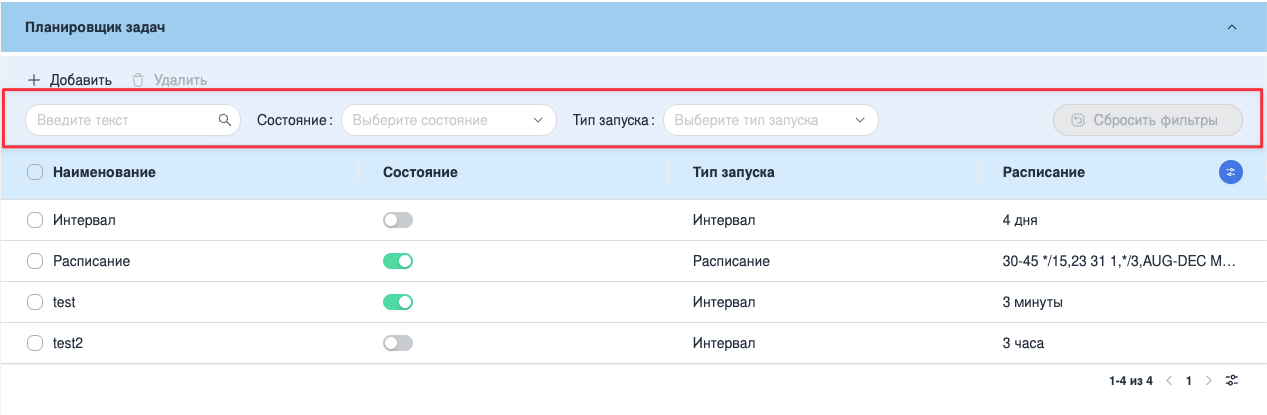
Блок фильтрации предоставляет возможность сортировки и фильтрации данных в таблице «Планировщик задач» по всем столбцам в списке (см. Рисунок – Панель поиск и фильтрации). Он включает в себя следующие поля:
Сквозной поиск по полям таблицы «Планировщик задач» осуществляется с помощью ввода искомого значения в поле параметра «Поиск». Поиск осуществляется по столбцам «Наименование», «Тип запуска» и «Расписание».
Фильтрация по полю «Состояние» позволяет осуществлять отбор данных на основе состояния задачи – активна, отключена.
Фильтрация по полю «Тип запуска» позволяет отфильтровать задачи в зависимости от типа запуска – интервал или расписание.
Сброс всех установленных фильтров осуществляется нажатием кнопки «Сбросить фильтры».