Маршрутизация
В разделе «Маршрутизация» предоставляется возможность ознакомления с информацией о настроенных маршрутах.
В некоторых таблицах раздела поддерживается возможность изменения количества отображаемых столбцов. По умолчанию в таблицах отображаются все столбцы.
Для настройки отображения столбцов следует нажать кнопку «Настройка столбцов»  и оставить флажки для необходимых столбцов.
Поддерживается поиск отображаемой информации в таблицах (см. Рисунок – Поиск в таблице маршрутизации).
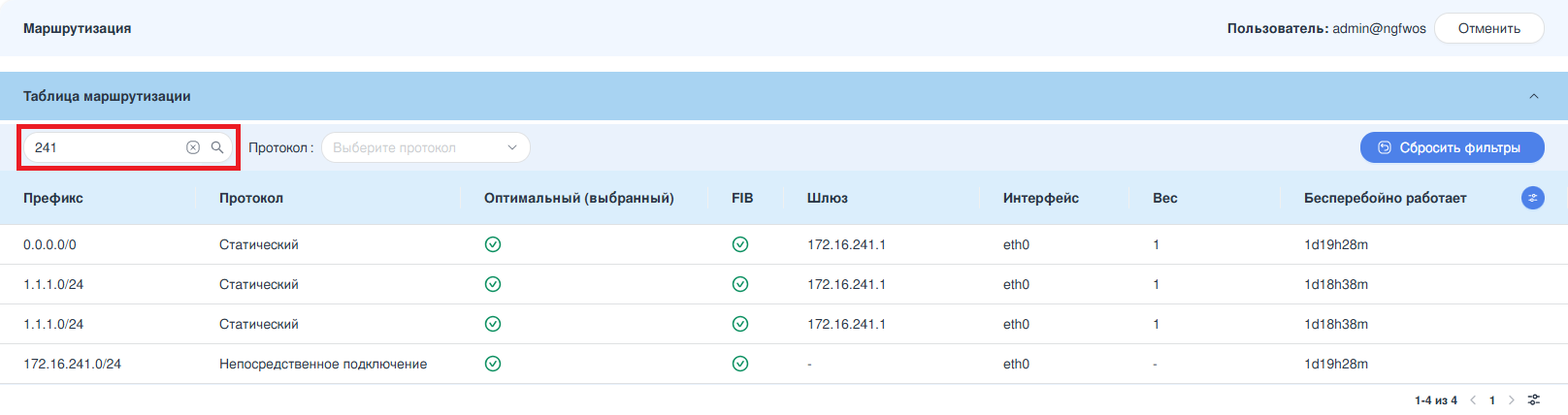
Рисунок – Поиск в таблице маршрутизации
В некоторых таблицах поддерживается возможность фильтрации информации.
Для сброса применённых фильтров необходимо нажать кнопку «Сбросить фильтры» в правой верхней части таблицы.
В разделе могут содержаться элементы  , при наведении курсора мыши на которые будет отображаться дополнительная информация (см. Рисунок – Дополнительная информация).

Рисунок – Дополнительная информация
Таблица маршрутизации
Таблица маршрутизации содержит информацию о настроенных маршрутах (см. Рисунок – Таблица маршрутизации). В таблице представлены следующие столбцы:
«Префикс»;
«Протокол»;
«Оптимальный (выбранный)»;
«FIB»;
«Шлюз»;
«Интерфейс»;
«Вес»;
«Бесперебойно работает».
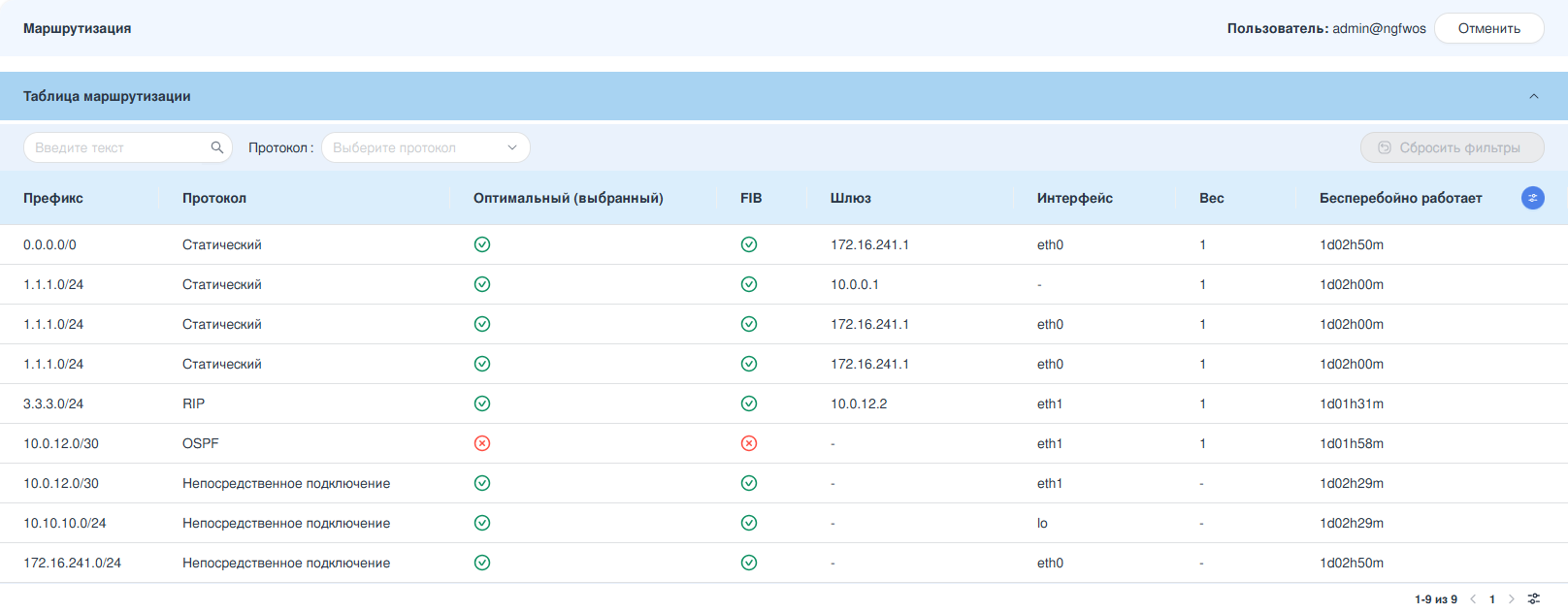
Рисунок – Таблица маршрутизации
Фильтрация в таблице маршрутизации допускается по следующим значениям столбца «Протокол»:
«Маршрут ядра»;
«Непосредственное подключение»;
«Статический»;
«RIP»;
«OSPF»;
«IS-IS»;
«BGP»;
«EIGRP»;
«NHRP»;
«Альтернативная таблица»;
«VNC»;
«VNC-Direct»;
«Babel»;
«PBR»;
«OpenFabric».
Для применения фильтра необходимо в выпадающем списке поля «Протокол» установить флажки напротив требуемых значений (см. Рисунок – Фильтрация в таблице маршрутизации). Поддерживается возможность выбора нескольких значений из списка.
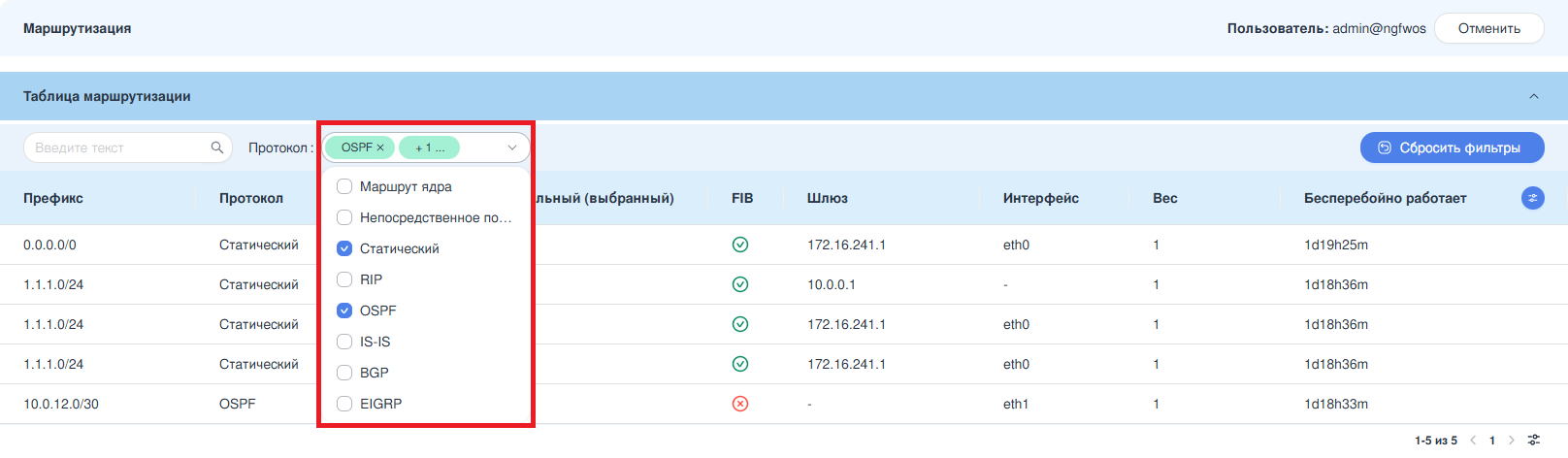
Рисунок – Фильтрация в таблице маршрутизации
Поддерживается сортировка информации по значениям в столбцах «Префикс» и «Протокол».
RIP
В подразделе «RIP» предоставляется возможность ознакомления с информацией о маршрутах по протоколу RIP, которая содержится в следующих таблицах:
«Маршруты»;
«Фильтры на исходящие обновления»;
«Фильтры на входящие обновления»;
«Используемая версия протокола»;
«Источники маршрутов»;
«Дистанция».
Таблица «Маршруты» содержит информацию о маршрутах (см. Рисунок – RIP. Маршруты). В таблице представлены следующие столбцы:
«Тип»;
«Сеть»;
«Шлюз»;
«Метрика»;
«Источник»;
«Тэг»;
«Таймер».
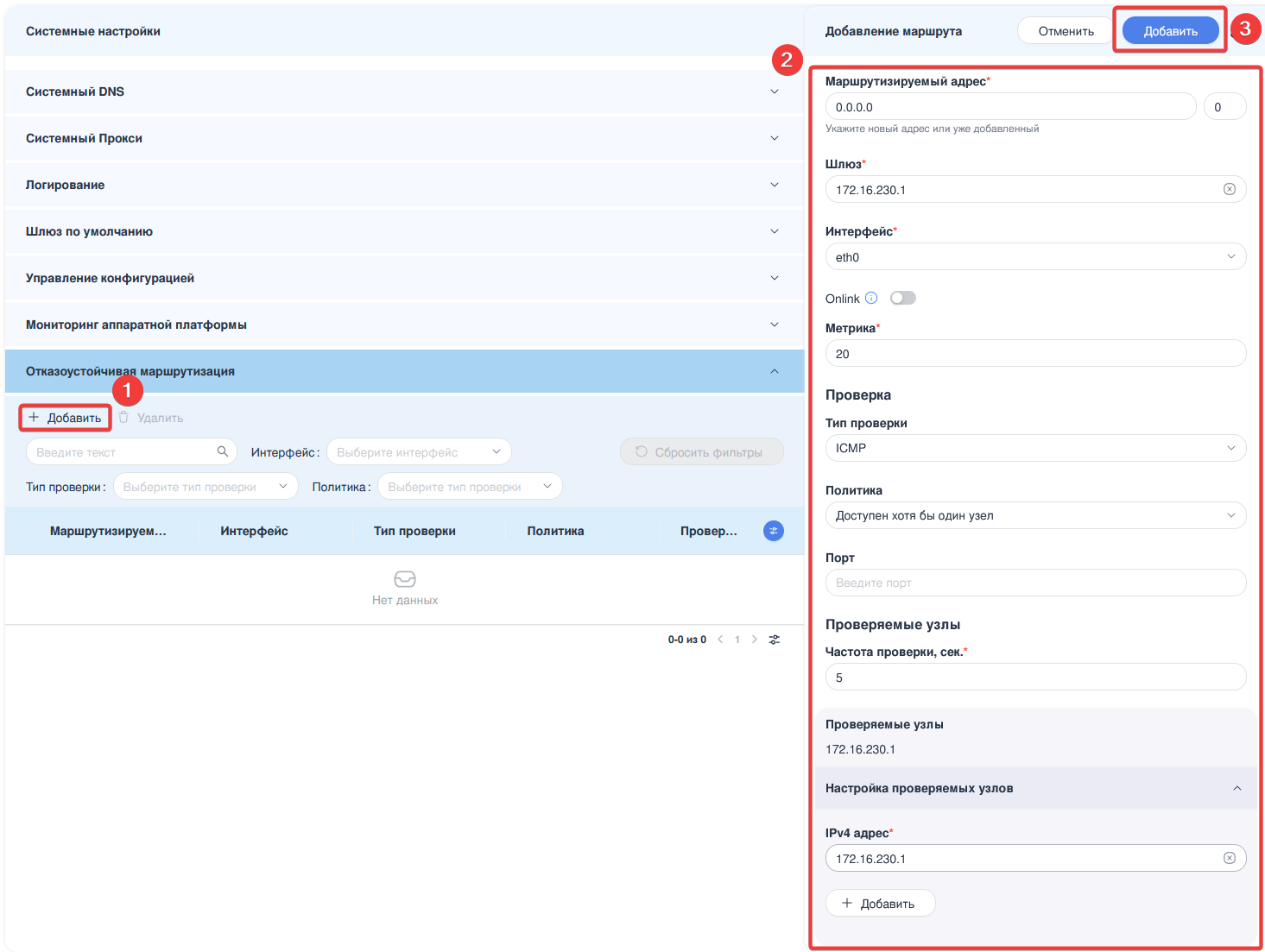
Рисунок – RIP. Маршруты
В столбце «Тип» могут отображаться значения в формате – «A(b)», расшифровка которых представлена в перечне:
«B» – «BGP»;
«C» – «Непосредственное подключение»;
«O» – «OSPF»;
«R» – «RIP»;
«S» – «Статический»;
«(d)» – «По умолчанию»;
«(i)» – «Интерфейс»;
«(n)» – «Штатный»;
«(r)» – «Импортированный»;
«(s)» – «Статический».
Фильтрация в таблице маршрутов RIP допускается по следующим значениям столбца «Тип»:
«Непосредственное подключение»;
«Статический»;
«RIP»;
«OSPF»;
«BGP».
Поддерживается сортировка информации по значениям в столбцах «Тип», «Сеть», «Шлюз», «Метрика», «Источник».
Под таблицей отображаются таймеры обновления маршрутов, а также их актуальности и удаления.
Таблица «Фильтры на исходящие обновления» (см. Рисунок – RIP. Фильтры на обновления) содержит столбцы «Интерфейс» и «Фильтр».
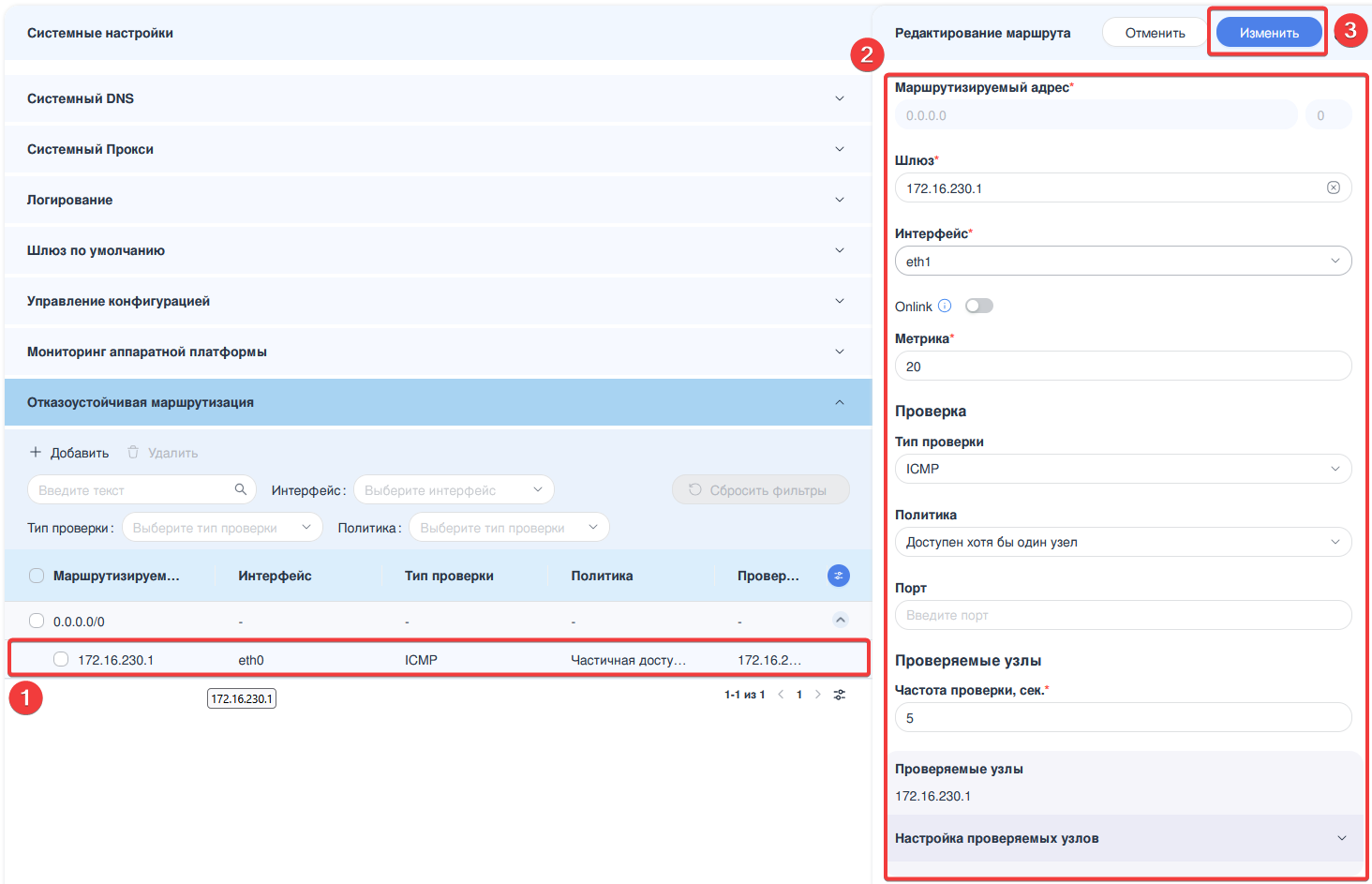
Рисунок – RIP. Фильтры на обновления
Таблица «Фильтры на входящие обновления» (см. Рисунок – RIP. Фильтры на обновления) содержит столбцы «Интерфейс» и «Фильтр».
Таблица «Используемая версия протокола» (см. Рисунок – RIP. Таблицы) содержит следующие столбцы:
«Интерфейс»;
«Версия для отправки»;
«Версия для получения»;
«Key-chain» – ключевая цепочка.
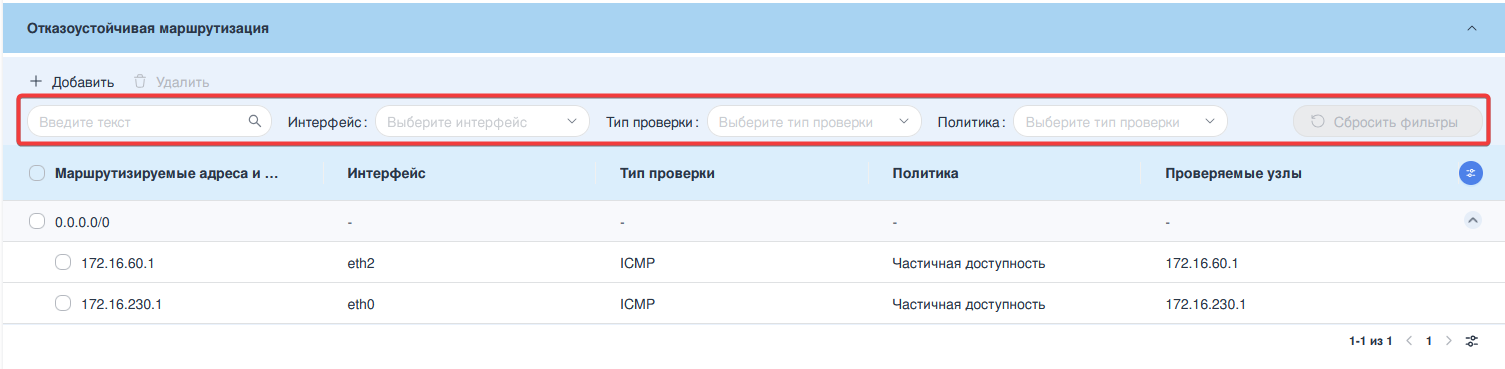
Рисунок – RIP. Таблицы
Таблица «Источники маршрутов» (см. Рисунок – RIP. Таблицы) содержит следующие столбцы:
«Шлюз»;
«Проблемные пакеты»;
«Проблемные маршруты»;
«Дистанция»;
«Время с последнего обновления».
Таблица «Дистанция» (см. Рисунок – RIP. Таблицы) содержит следующие столбцы:
«Адрес»;
«Дистанция»;
«Лист доступа».
OSPF
В подразделе «OSPF» предоставляется возможность ознакомления с информацией о настройках по протоколу OSPF, которая содержится в следующих таблицах:
«Сети OSPF»;
«Маршрутизаторы OSPF»;
«Внешние маршруты OSPF»;
«Соседи»;
«Интерфейсы»;
«LSDB».
Таблица «Сети OSPF» содержит информацию о сетях OSPF (см. Рисунок – Сети OSPF). В таблице представлены следующие столбцы:
«Сеть» – сеть назначения;
«Интерфейс» – исходящий интерфейс;
«Зона» – идентификатор зоны OSPF;
«Метрика» – стоимость маршрута;
«Шлюз» – IP-адрес следующего шлюза;
«Объявлено маршрутизатором» – идентификатор маршрутизатора, объявившего этот маршрут;
«Внутренний маршрут»;
«Транзитный»;
«Помечен на удаление».
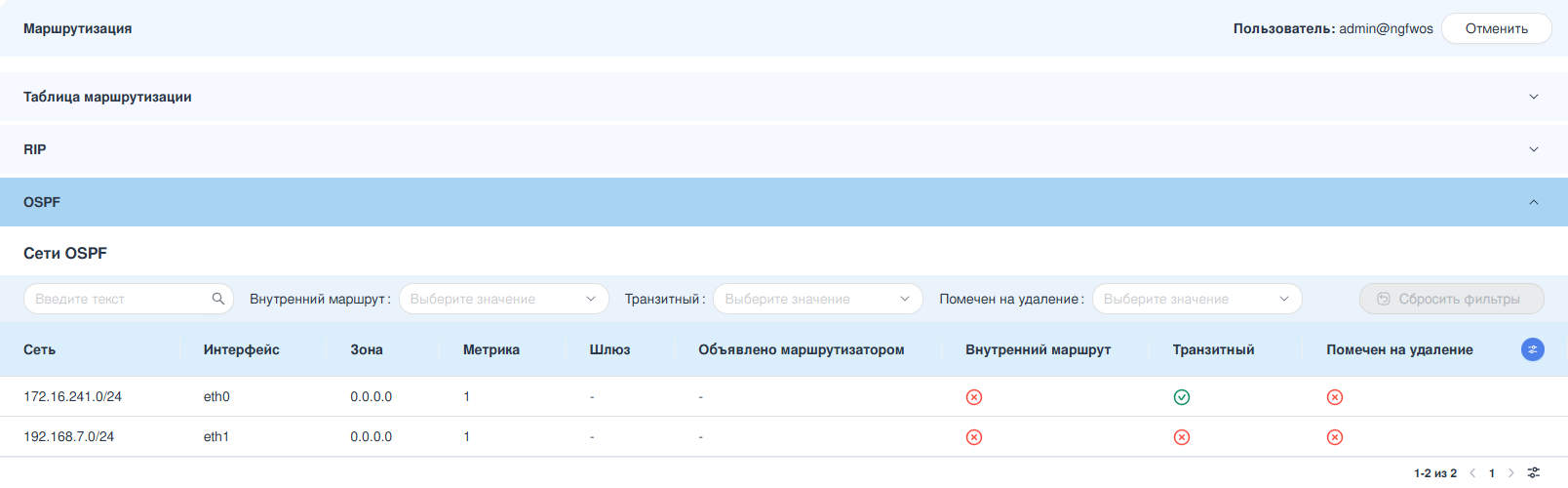
Рисунок – Сети OSPF
Фильтрация в таблице «Сети OSPF» допускается по значениям «Да» или «Нет» для параметров «Внутренний маршрут», «Транзитный», «Помечен на удаление».
Таблица «Маршрутизаторы OSPF» содержит информацию о маршрутизаторах OSPF (см. Рисунок – Маршрутизаторы OSPF). В таблице представлены следующие столбцы:
«Идентификатор»;
«Тип роутера»;
«Интерфейс»;
«Зона»;
«Метрика»;
«Шлюз»;
«Внутренний маршрут».

Рисунок – Маршрутизаторы OSPF
Фильтрация в таблице «Маршрутизаторы OSPF» допускается для следующих параметров:
«Тип роутера» – по типам: «ABR», «ASBR», «ABR + ASBR»;
«Внутренний маршрут» – по значениям «Да» или «Нет».
Таблица «Внешние маршруты OSPF» содержит информацию о внешних маршрутах OSPF (см. Рисунок – Внешние маршруты OSPF). В таблице представлены следующие столбцы:
«Флаги» – тип внешней сети;
«Сеть» – сеть назначения;
«Интерфейс» – исходящий интерфейс;
«Метрика» – стоимость маршрута;
«Шлюз» – IP-адрес следующего шлюза;
«Тег» – тег маршрута;
«Объявлено маршрутизатором» – идентификатор маршрутизатора, объявившего этот маршрут.
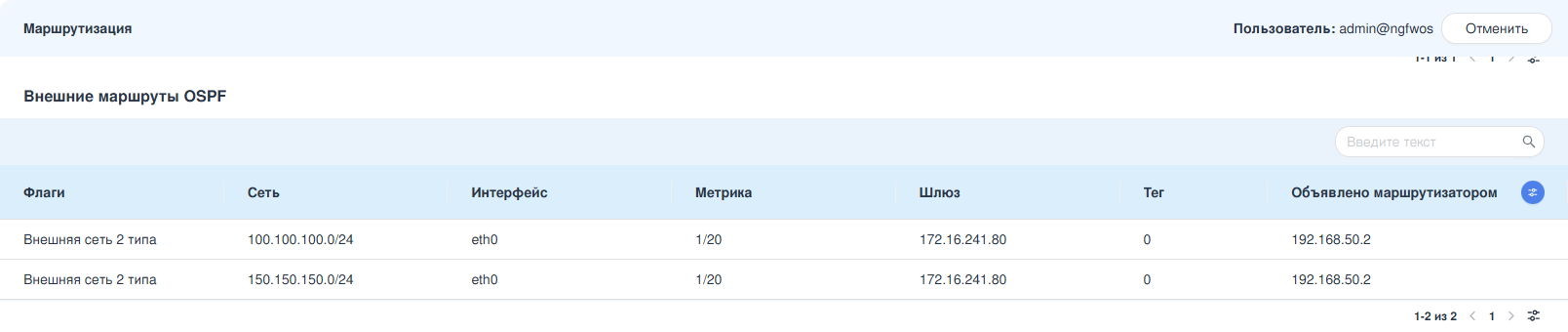
Рисунок – Внешние маршруты OSPF
Таблица «Соседи» содержит информацию о соседях OSPF (см. Рисунок – OSPF. Соседи). В таблице представлены следующие столбцы:
«Идентификатор» – идентификатор соседнего маршрутизатора;
«Интерфейс» – исходящий интерфейс;
«Приоритет»;
«Состояние» – состояние/статус;
«Время работы»;
«Таймер бездействия»;
«Адрес» – адрес соседа;
«RXmtL» – количество повторно отправленных LSA;
«RqstL» – количество отправленных LSA;
«DBsmL» – количество отправленных LSA summary.

Рисунок – OSPF. Соседи
Поддерживается сортировка информации по значениям в столбцах «Идентификатор» и «Приоритет».
При нажатии ЛКМ на строку какого-либо соседа будет выведена боковая панель, содержащая подробную информацию о соседе (см. Рисунок – Подробная информация о соседе).
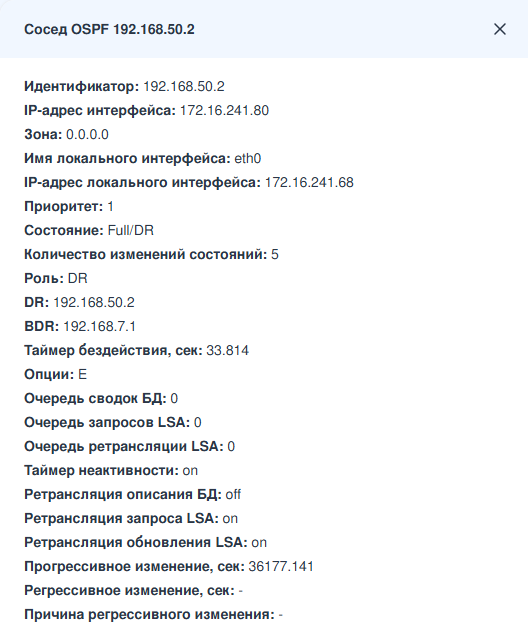
Рисунок – Подробная информация о соседе
Таблица «Интерфейсы» содержит информацию об интерфейсах OSPF (см. Рисунок – OSPF. Интерфейсы). В таблице представлены следующие столбцы:
«Наименование»;
«Приоритет»;
«Тип сети»;
«Статус»;
«IP-адрес»;
«Идентификатор маршрутизатора»;
«Зона»;
«Стоимость»;
«Роль»;
«Пассивный»;
«Число соседей».
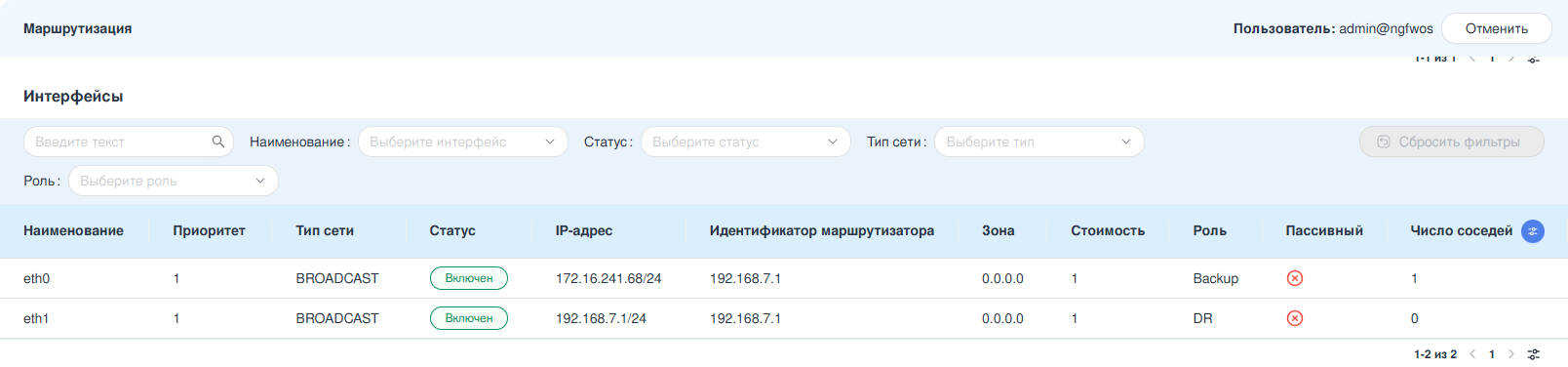
Рисунок – OSPF. Интерфейсы
Фильтрация в таблице «Интерфейсы» допускается для следующих параметров:
«Наименование» – по наименованиям интерфейсов;
«Статус» – по значениям «Включен» или «Выключен»;
«Тип сети» – по типам: «Broadcast», «Point-to-Point», «NBMA», «Point-to-Multipoint»;
«Роль» – по ролям: «DR», «BDR (Backup)», «DROther», «Point-to-Point», «Waiting», «Loopback», «DependUpon», «Down».
Поддерживается сортировка информации по значениям во всех столбцах за исключением «Пассивный» и «Число соседей».
При нажатии ЛКМ на строку какого-либо интерфейса будет выведена боковая панель, содержащая подробную информацию об интерфейсе (см. Рисунок – Подробная информация об интерфейсе).
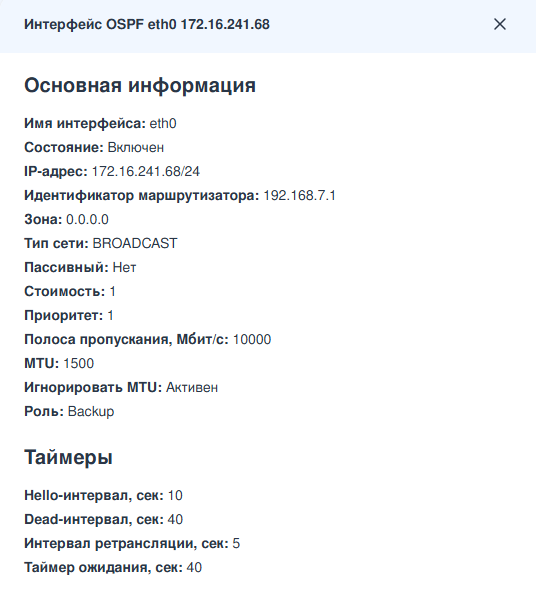
Рисунок – Подробная информация об интерфейсе
Таблица «LSDB» содержит информацию из базы данных состояния каналов (см. Рисунок – OSPF. LSDB). В таблице представлены следующие столбцы:
«Зона»;
«Тип LSA»;
«Идентификатор LSA»;
«Идентификатор маршрутизатора»;
«Возраст LSA, сек»;
«Номер последовательности»;
«Контрольная сумма»;
«Количество связей»;
«Маршрутизируемые адреса».
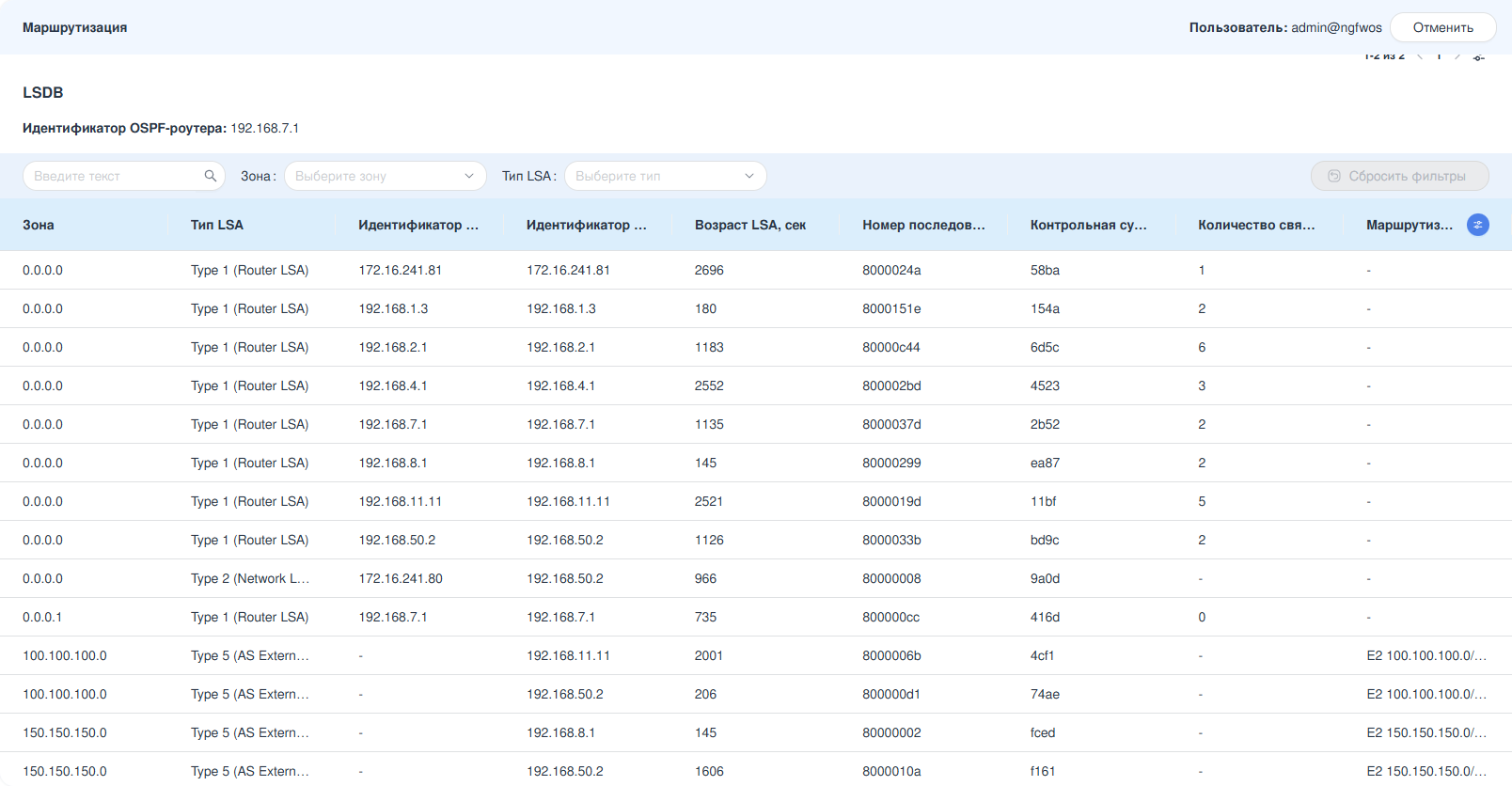
Рисунок – OSPF. LSDB
При нажатии ЛКМ на строку какой-либо записи будет выведена боковая панель, содержащая подробную информацию о состоянии канала (см. Рисунок – Подробная информация о состоянии канала).
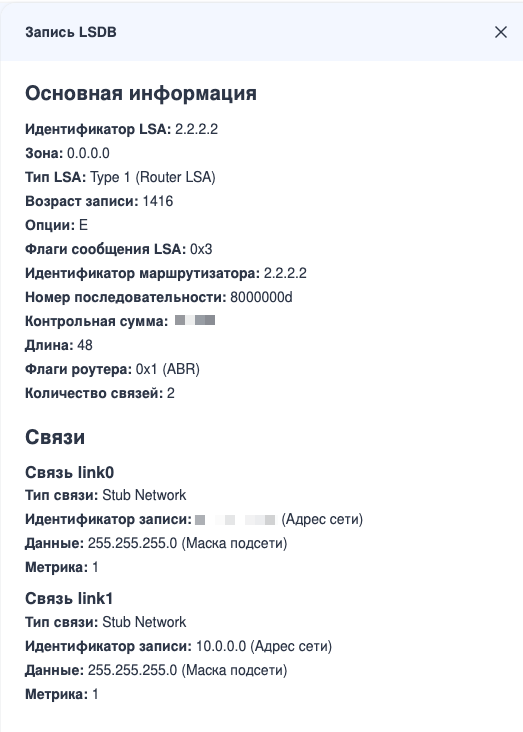
Рисунок – Подробная информация о состоянии канала
На текущий момент возможно отображение ифнормации для следующих типов LSA: «Type 1 (Router LSA)», «Type 2 (Network LSA)», «Type 3 (Network Summary LSA)», «Type 4 (ASBR Summary LSA)», «Type 5 (AS External LSA)», «Type 7 (AS External LSA for NSSA)».
Фильтрация в таблице «LSDB» допускается для следующих параметров:
«Зона» – по зонам;
«Тип LSA» – по типам: «Type 1 (Router LSA)», «Type 2 (Network LSA)», «Type 3 (Network Summary LSA)», «Type 4 (ASBR Summary LSA)», «Type 5 (AS External LSA)», «Type 6 (Multicast OSPF LSA)», «Type 7 (AS External LSA for NSSA)», «Type 8 (Link LSA)».
Поддерживается сортировка информации по значениям в столбцах «Зона», «Тип LSA», «Идентификатор LSA», «Идентификатор маршрутизатора» и «Маршрутизируемые адреса».
Отказоустойчивая маршрутизация
В системе ARMA Стена возможна настройка отказоустойчивой маршрутизации. Это технология, которая обеспечивает непрерывность работы сети при выходе из строя одного или нескольких маршрутизаторов. Непрерывность достигается за счёт резервирования маршрутов и автоматического переключения на резервные пути в случае сбоя, что минимизирует время простоя и поддерживает доступность сети.
Для перехода в подраздел «Отказоустойчивая маршрутизация» необходимо выполнить следующие действия:
В списке источников открыть карточку необходимого источника «NGFW».
В карточке источника выбрать модуль «Системные настройки».
В разделе «Системные настройки» перейти в подраздел «Отказоустойчивая маршрутизация» (см. Рисунок – Подраздел «Отказоустойчивая маршрутизация»).
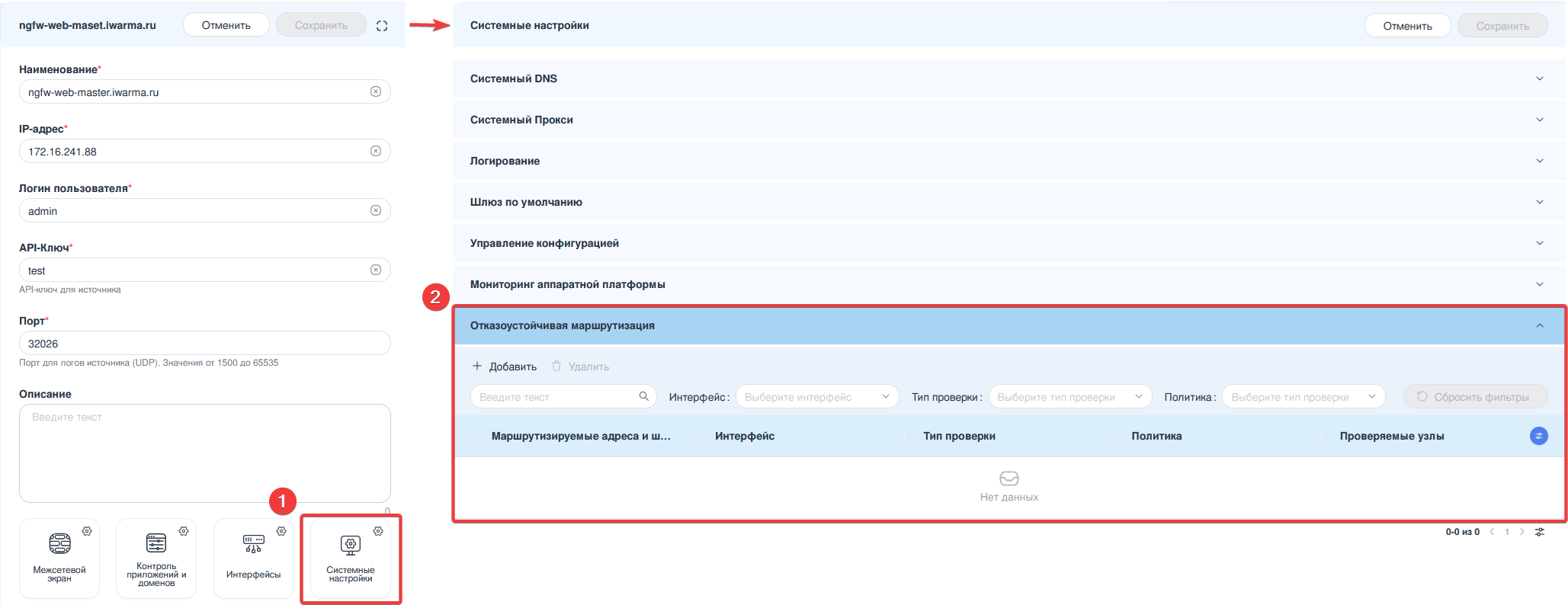
Рисунок – Подраздел «Отказоустойчивая маршрутизация»
Применение и сохранение настроек маршрутизации
После завершения настройки всех необходимых параметров в подразделе «Отказоустойчивая маршрутизация» необходимо сохранить внесённые изменения. Для этого следует нажать кнопку «Сохранить», расположенную в правом верхнем углу заголовка раздела «Системные настройки».
После нажатия кнопки откроется окно подтверждения «Сохранить изменения конфигурации?», в котором отображается список подразделов, затронутых внесёнными изменениями. Для продолжения и применения настроек необходимо подтвердить действие, нажав кнопку «Сохранить» в данном окне (см. Рисунок – Применение и сохранение настроек).
Только после успешного подтверждения все изменения будут сохранены и активированы в текущей конфигурации системы ARMA Стена.
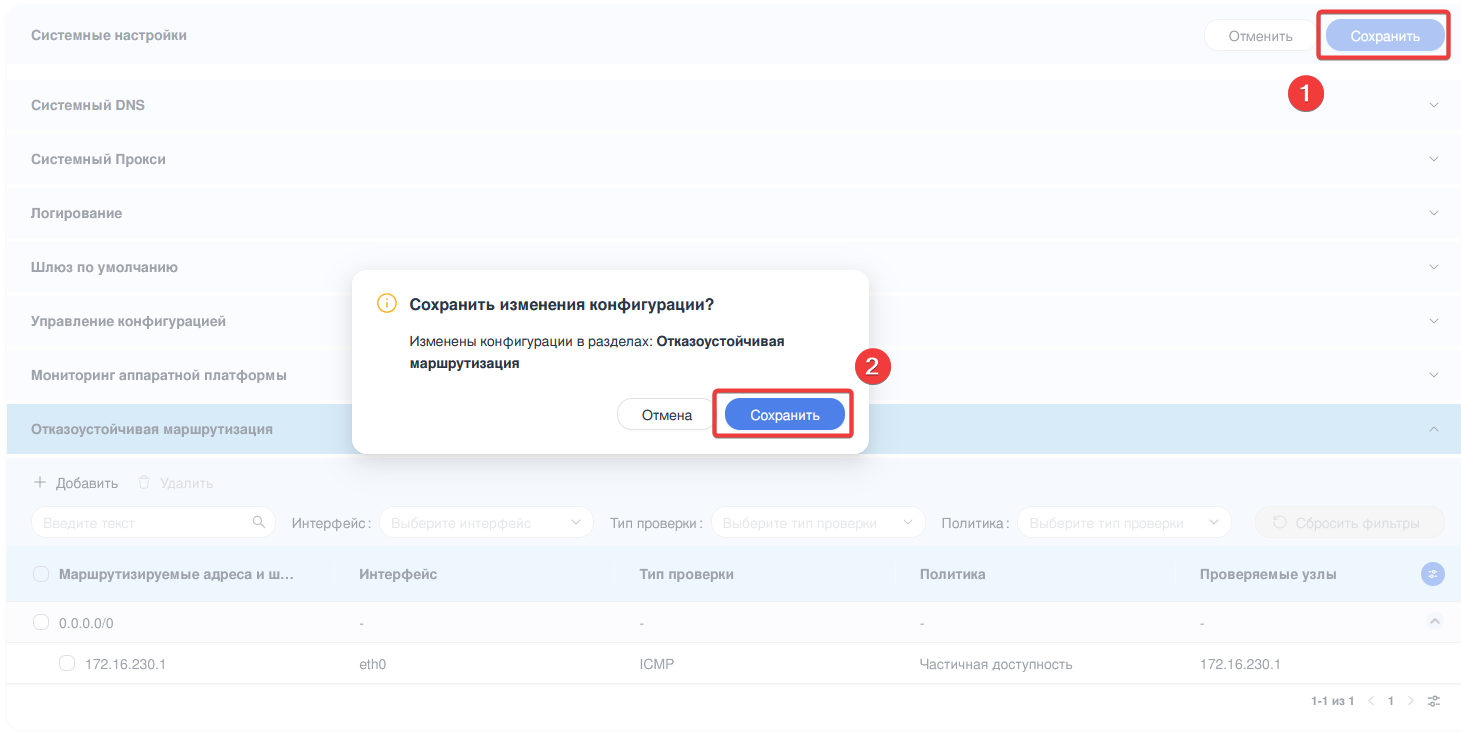
Рисунок – Применение и сохранение настроек
При необходимости отменить все неприменённые настройки следует нажать кнопку «Отмена», расположенную в верхнем правом углу заголовка раздела «Системные настройки». В этом случае будет выполнен откат конфигурации подраздела «Отказоустойчивая маршрутизация» к последнему сохранённому состоянию.
Добавление маршрутов
Для добавления маршрута необходимо выполнить следующие действия (см. Рисунок – Добавление маршрута):
В таблице подраздела «Отказоустойчивая маршрутизация» нажать кнопку «+Добавить».
В открывшейся боковой панели задать следующие настройки:
«Маршрутизируемый адрес» – указать IPv4-адрес для маршрутизации в формате CIDR.
«Шлюз» – указать IP-адрес шлюза в формате IPv4.
«Интерфейс» – выбрать интерфейс из выпадающего списка.
Флаг «Onlink» – флаг для указания, что шлюз находится в прямой досягаемости.
«Метрика» – задать приоритет маршрута. Допускаются целые положительные числа в диапазоне от «1» до «255».
Примечание
Если метрика шлюзов одинаковая, то маршрутизация будет выполняться в режиме балансировки. Если метрика шлюзов разная, то маршрутизация будет выполняться в режиме резервирования – чем выше метрика, тем приоритетней маршрут.
«Тип проверки» – выбрать тип проверки доступности узла.
Возможно указать следующие типы:
arp;
icmp;
tcp.
«Политика» – выбрать политику проверки доступности узлов.
Возможно указать следующие политики:
Доступен каждый узел.
Доступен хотя бы один узел.
«Порт» – указать порт узла. Обязательно для заполнения, если в поле «Тип проверки» выбрано значение «tcp». Допускаются целые положительные числа в диапазоне от 1 до 65535.
«Частота проверки» – задать частоту проверки доступности узлов в секундах. Допускаются целые положительные числа от «1» до «300».
«IPv4-адрес» – указать адрес проверяемого узла. Возможно добавить несколько адресов, используя кнопку «+Добавить».
Нажать кнопку «Добавить». В левой нижней части окна отобразится уведомление об успешном добавлении маршрута (см. Рисунок – Добавление маршрута).
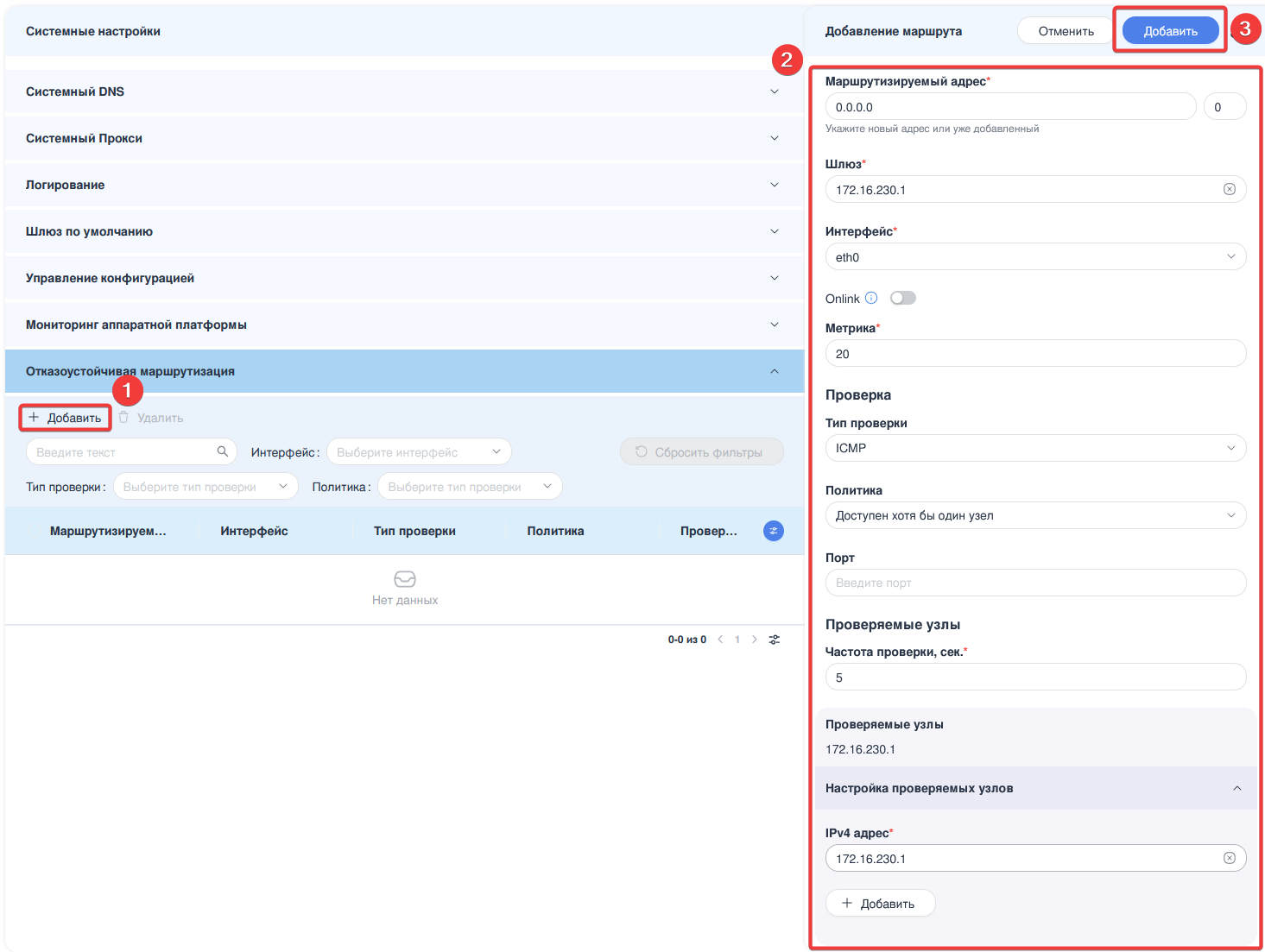
Рисунок – Добавление маршрута
Просмотр и редактирование маршрутов
Для просмотра и редактирования параметров маршрута необходимо нажать ЛКМ на строке маршрута в таблице. В результате откроется боковая панель «Редактирование маршрута» (см. Рисунок – Редактирование маршрута).
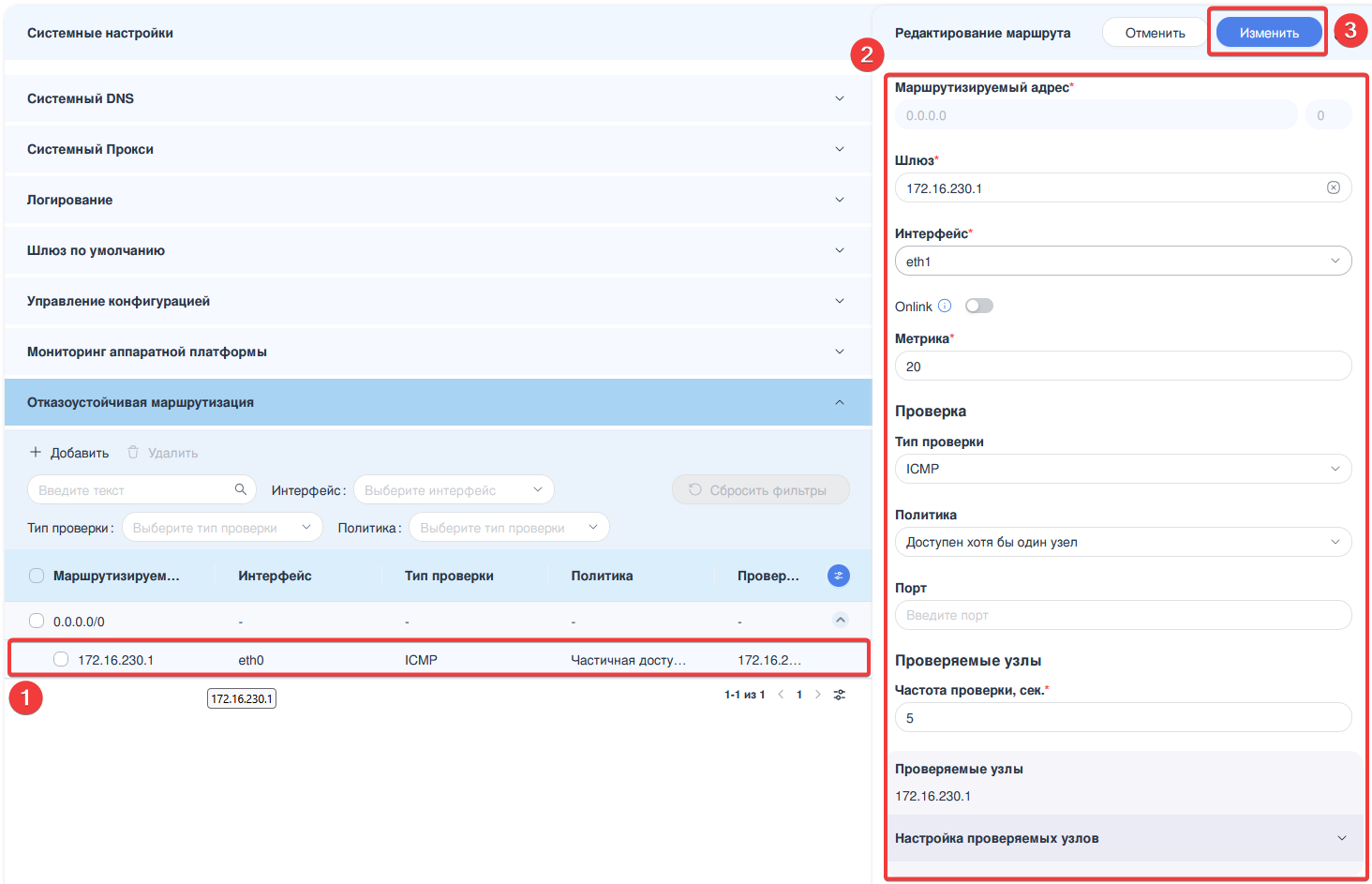
Рисунок – Редактирование маршрута
Для сохранения изменений после редактирования необходимо нажать кнопку «Изменить».
Удаление маршрутов
Для удаления маршрутов и шлюзов необходимо выполнить следующую последовательность действий:
В таблице подраздела «Отказоустойчивая маршрутизация» выбрать одну или несколько записей, установив флажок в соответствующем чек-боксе слева от маршрута или шлюза.
Нажать кнопку «Удалить», расположенную на панели инструментов таблицы.
В открывшемся диалоговом окне подтвердить выполнение операции удаления, нажав на кнопку «Удалить».
Примечание
Удаление последнего маршрутизируемого адреса шлюза также приведёт к удалению самого шлюза.
Поиск и фильтрация
Блок фильтрации предоставляет возможность сортировки и фильтрации данных в таблице подраздела «Отказоустойчивая маршрутизация» по всем столбцам в списке (см. Рисунок – Панель поиска и фильтрации). Он включает в себя кнопку «Сбросить фильтры» и следующие поля:
«Поиск»;
«Интерфейс»;
«Тип проверки»;
«Политика».
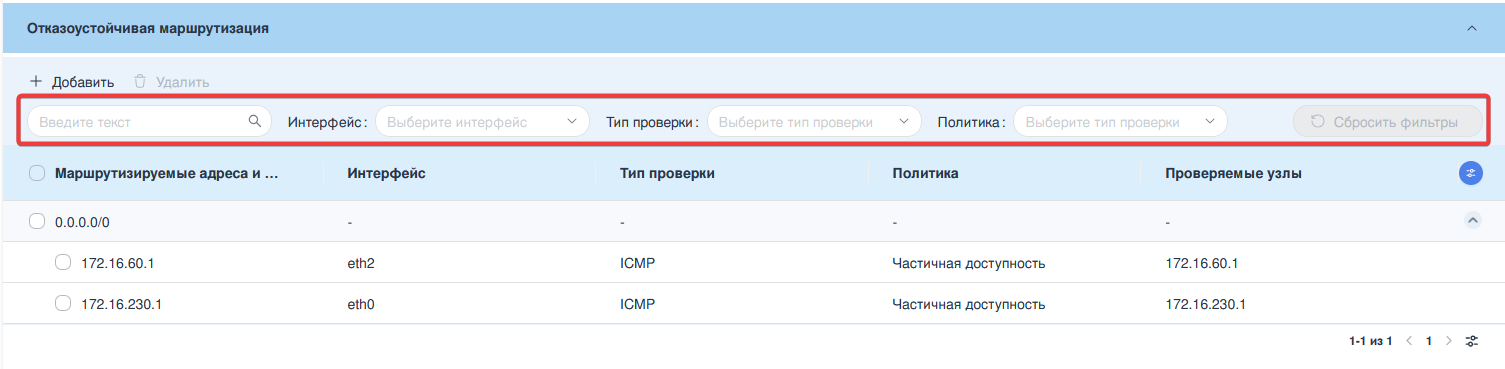
Рисунок – Панель поиска и фильтрации
Сквозной поиск по полям таблицы подраздела «Отказоустойчивая маршрутизация» осуществляется с помощью ввода искомого значения в поле параметра «Поиск». Поиск осуществляется по столбцу «Маршрутизируемые адреса и шлюзы».
Фильтрация по полю «Интерфейс» позволяет отфильтровать маршруты в зависимости от выбранного сетевого интерфейса.
Фильтрация по полю «Тип проверки» позволяет выбрать данные на основании указанного типа проверки доступности узла.
Фильтрация по полю «Политика» позволяет отфильтровать маршруты в зависимости от выбранной политики проверки доступности узлов.
Сброс всех установленных фильтров осуществляется нажатием кнопки «Сбросить фильтры».