В разделе «Мониторинг» предоставляется возможность ознакомления с информацией, позволяющей оценивать текущее состояние системы.
Информация представлена в табличном виде и автоматически обновляется.
В некоторых таблицах раздела поддерживается возможность изменения количества отображаемых столбцов. По умолчанию в таблицах отображаются все столбцы.
Для настройки отображения столбцов следует нажать кнопку «Настройка столбцов» и оставить флажки для необходимых столбцов.
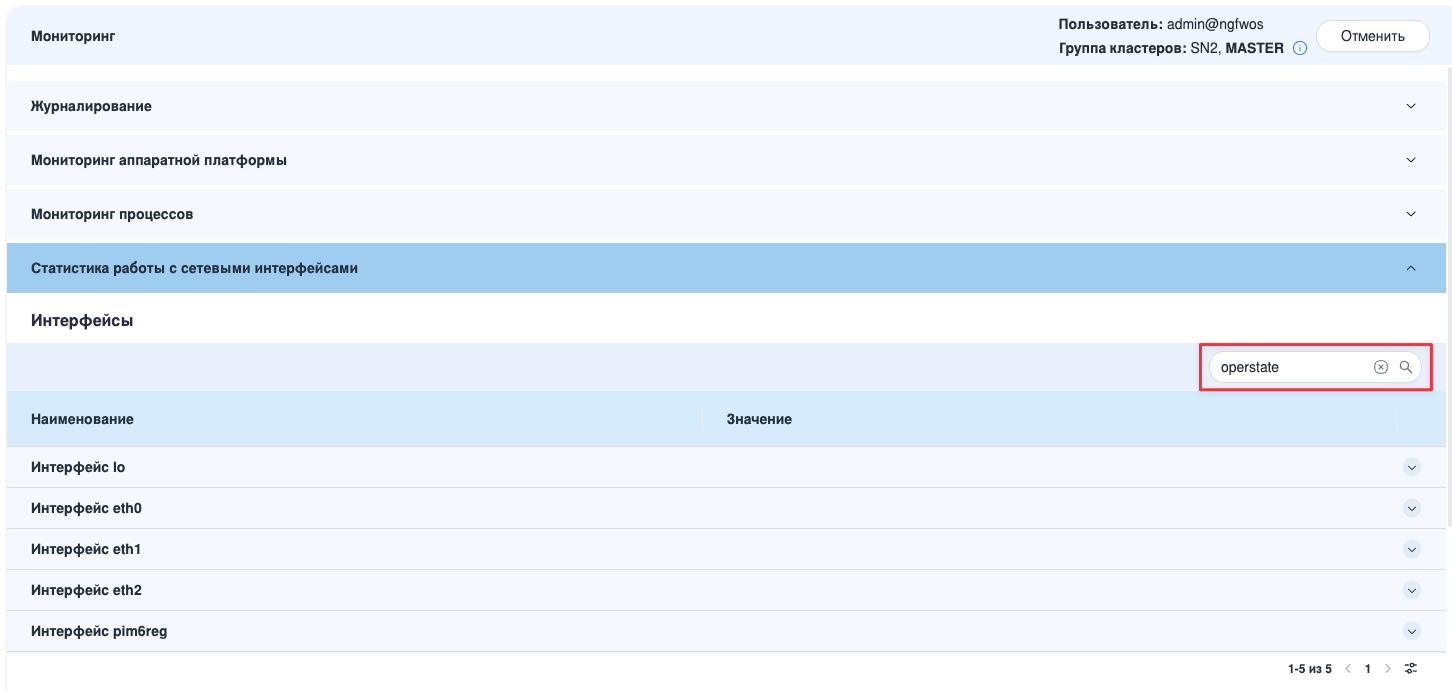
Поддерживается поиск отображаемой информации в таблицах.
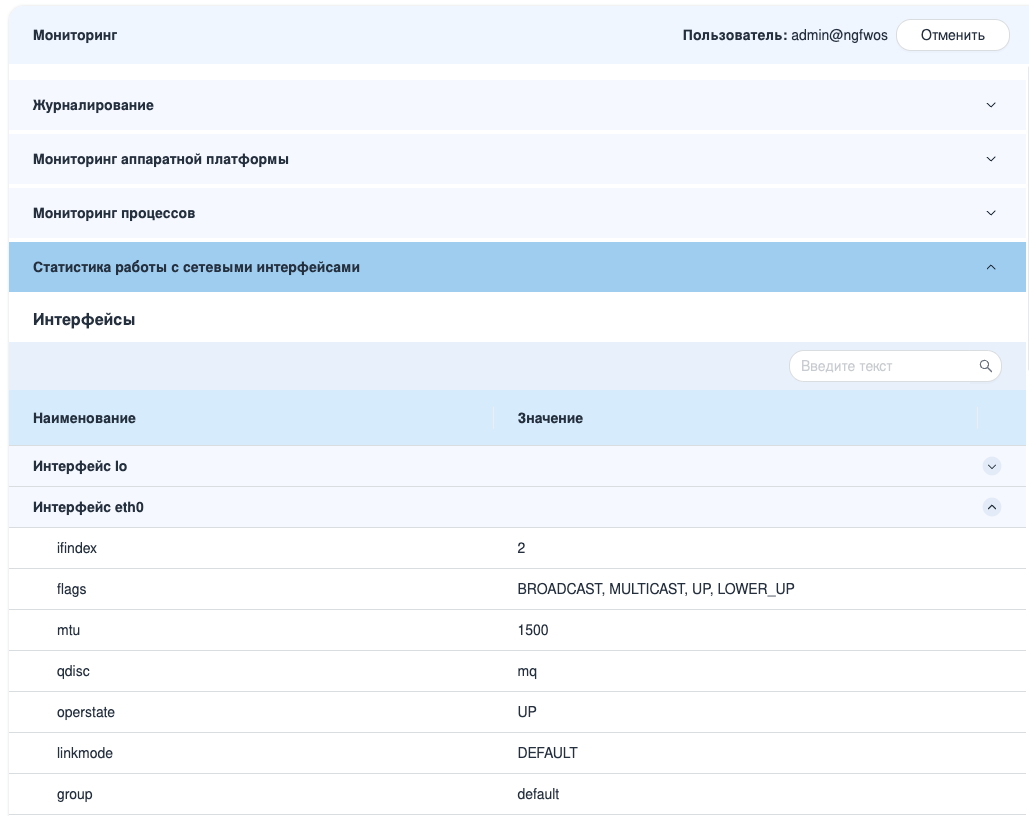
Для поиска необходимо в соответствующем поле ввести искомое значение и нажать клавишу «Enter». Пример поиска в таблице «Интерфейсы» (см. Рисунок – Поиск в таблице «Интерфейсы»).
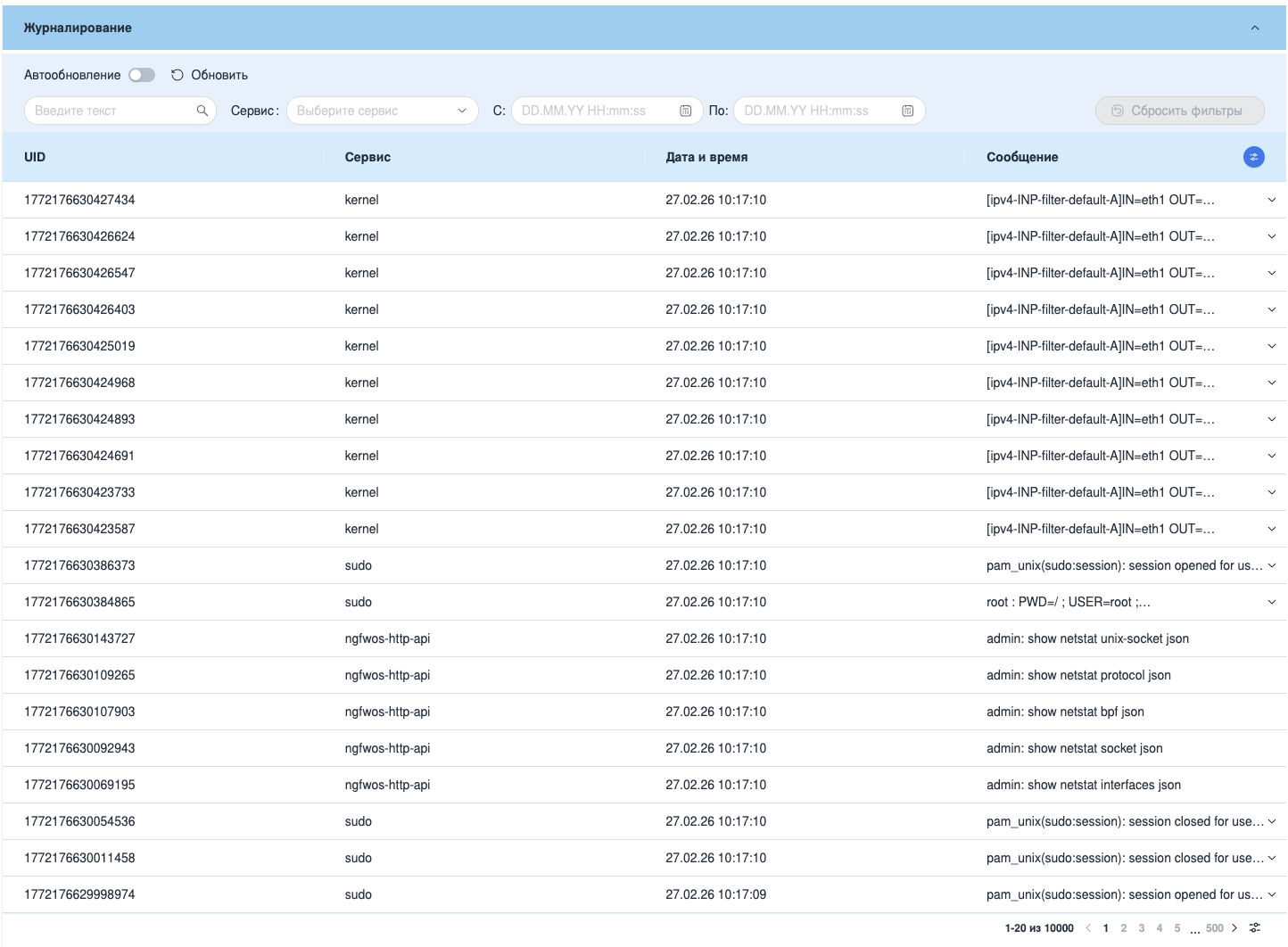
Раздел «Журналирование» предназначен для отображения журналов событий системных служб и сервисов, активных на устройстве. Информация представлена в табличном виде и имеет возможность фильтрации и автоматического обновления с периодичностью 30 секунд. Ручное обновление журнала выполняется нажатием кнопки «Обновить». Для доступа к разделу необходимо перейти по пути: «Мониторинг» - «Журналирование» (см. Рисунок – Журналирование).
В системе ARMA Стена возможен мониторинг текущего состояния компонентов устройства, включая систему питания и охлаждения. Это позволяет предотвратить возможные аварийные ситуации, связанные с оборудованием.
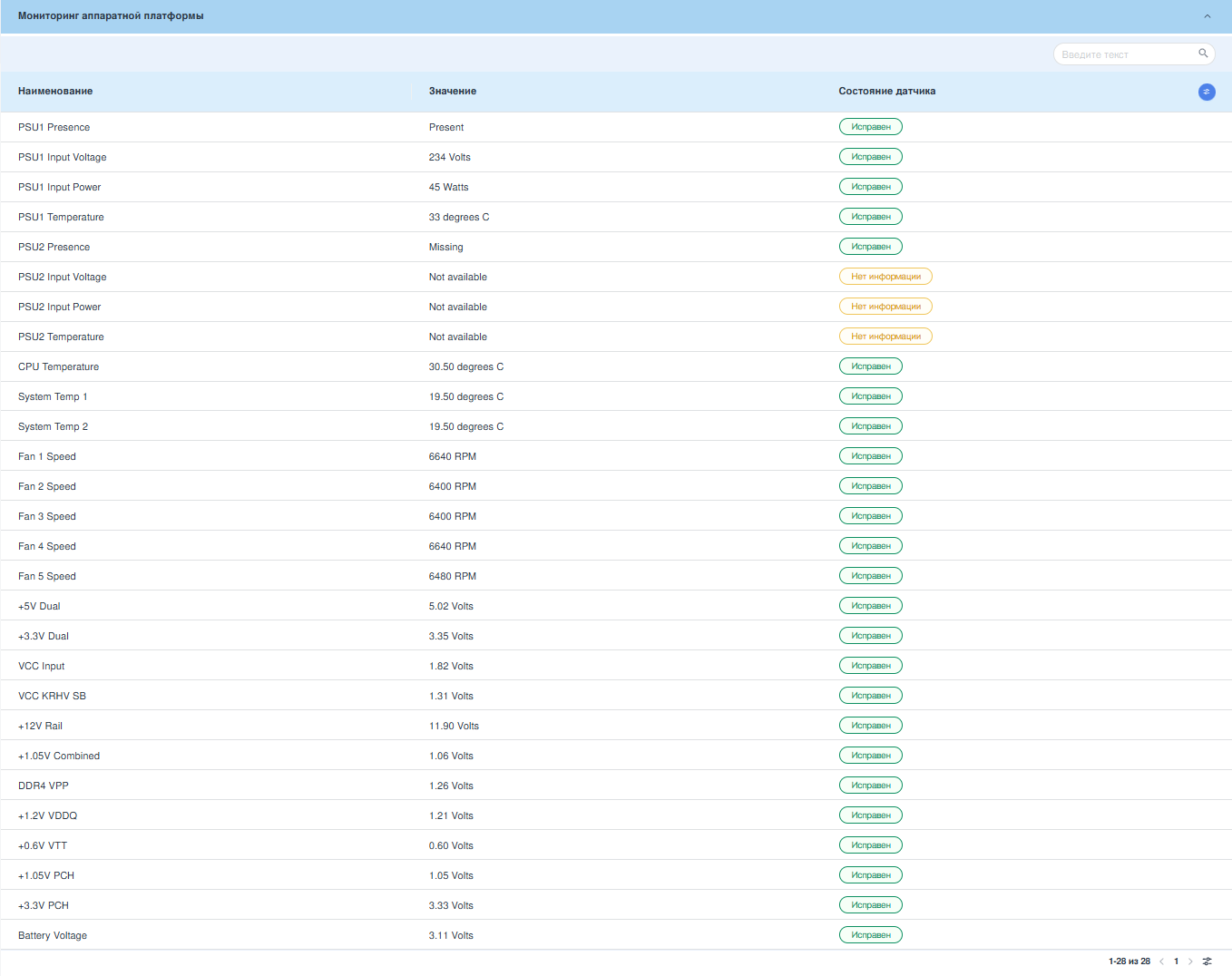
Для просмотра состояния аппаратной платформы системы необходимо в меню «Мониторинг» выбрать раздел «Мониторинг аппаратной платформы» (см. Рисунок – Мониторинг аппаратной платформы).
«Исправлен» – датчик функционирует корректно и предоставляет данные;
«Нет информации» – датчик отсутствует, не отвечает или неисправен, данные от него не поступают.
Примечание
Для обеспечения мониторинга аппаратной платформы требуется активировать поддержку BMC в настройках BIOS. Если функция BMC отключена, система отобразит следующее сообщение: «Мониторинг аппаратной платформы недоступен. Проверьте настройки BIOS».
Примечание
В случае отключения резервного блока питания (PSU) во время работы устройства, в интерфейсе мониторинга сохранятся все поля, связанные с данным блоком питания. При этом их статус будет отображён как «Not available», а значение поля «PSU<номер_БП> Presence» изменится на «Missing».
Если устройство было предварительно выключено, и только после этого был отключён блок питания, в интерфейсе останется отображаться исключительно строка «PSU<номер_БП> Presence» с указанием значения «Missing». Все остальные параметры, относящиеся к данному блоку питания, отображаться не будут.
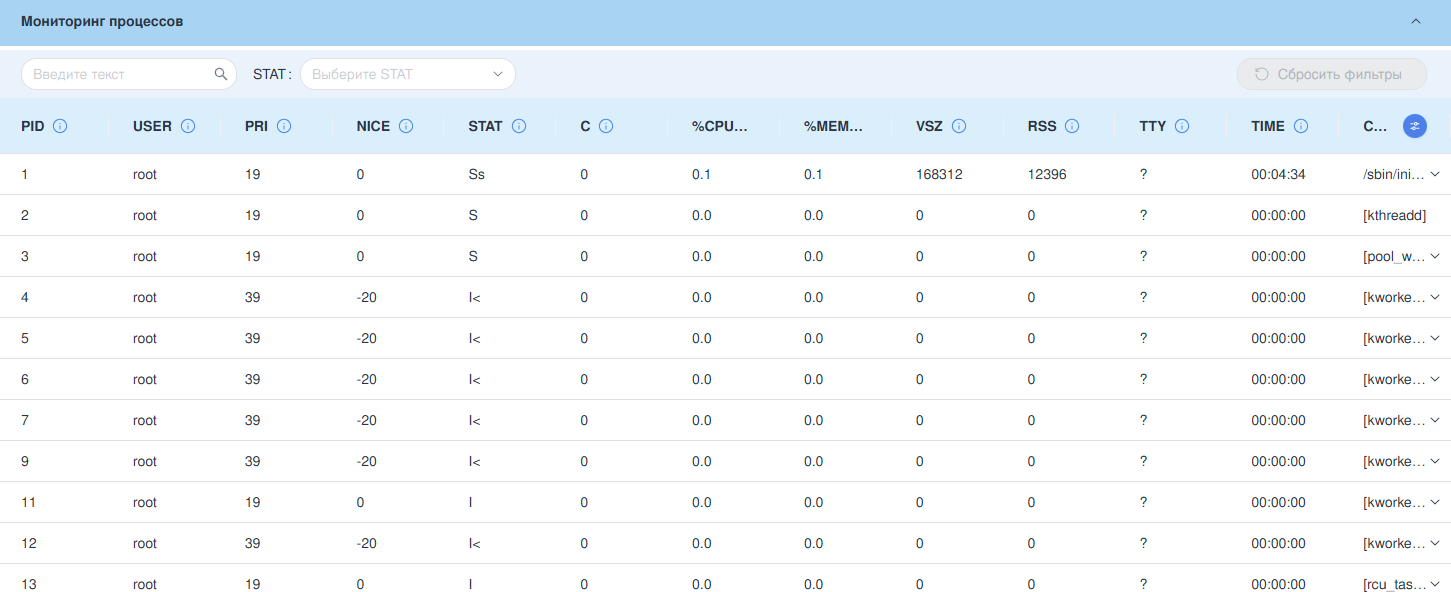
Раздел «Мониторинг процессов» предназначен для отображения текущего состояния системных и пользовательских процессов, активных на устройстве. Информация представлена в табличном виде и автоматически обновляется с периодичностью 5 секунд. Для доступа к разделу необходимо перейти по пути: «Мониторинг» - «Мониторинг процессов» (см. Рисунок – Мониторинг процессов).
«PID» – уникальный числовой идентификатор процесса, присваиваемый ядром операционной системы при его запуске;
«USER» – имя пользователя, от имени которого выполняется процесс. Для системных процессов указано значение «root». При наличии у текущей УЗ прав на просмотр информации о пользователе (право выполнения команды «show permissions user <имя_УЗ>»), нажатие на имя УЗ инициирует открытие окна «Права доступа <имя_УЗ>», содержащего права пользователя в веб-интерфейсе и перечень разрешённых CLI-команд;
«PRI» – приоритет планирования процесса (значение динамического приоритета), определяемое на основе параметра «NICE» и внутренней логики планировщика;
«NICE» – статический параметр корректировки приоритета процесса. Допустимые значения в диапазоне от «-20» до «19». Процессы с меньшим значением «nice» получают больше CPU-времени;
«STAT» – состояние процесса согласно классификации ядра Linux:
«R» – процесс выполняется в текущий момент;
«S» – процесс находится в состоянии ожидания (прерываемый сон);
«D» – процесс заблокирован в непрерываемом режиме (например, ожидание операций ввода-вывода);
«Z» – завершённый процесс (zombie или defunct), не получивший сигнала от родительского процесса;
«T» – процесс приостановлен (остановлен сигналом);
«W» – процесс находится в состоянии свопа;
«<» – процесс имеет повышенный приоритет (запущен с приоритетом real-time);
«N» – процесс выполняется с пониженным приоритетом;
«L» – процесс имеет страницы памяти, заблокированные в RAM (обычно указывает на использование real-time планирования);
«I» – поток ядра в режиме бездействия (idle), не имеющий активного выполнения.
«C» – индикатор загрузки процессора;
«%CPU» – доля использования центрального процессора данным процессом за последний интервал измерения;
«%MEM» – процент использования оперативной памяти относительно общего объёма RAM;
«VSZ» – объём виртуальной памяти, занимаемой процессом (в килобайтах);
«RSS» – объём резидентной памяти (физической памяти, используемой процессом без учёта свопа), в килобайтах;
«TTY» – терминал, связанный с процессом. Для фоновых и системных процессов значение – «?»;
«TIME» – суммарное время CPU, затраченное на выполнение процесса, отображается в формате «ЧЧ:ММ:СС»;
«COMMAND» – имя исполняемого файла или команды, запустившей процесс. Для потоков ядра указано название в квадратных скобках (например, «[kthreadd]»).
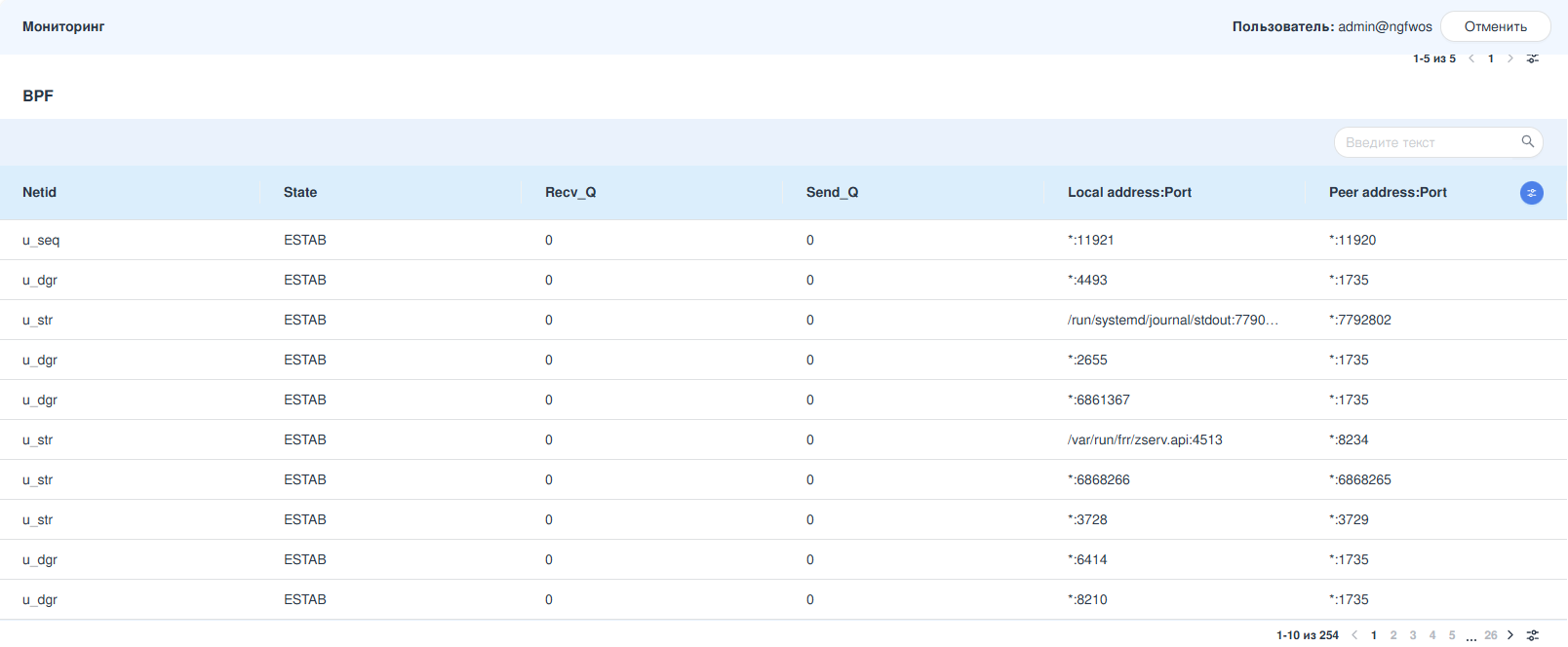
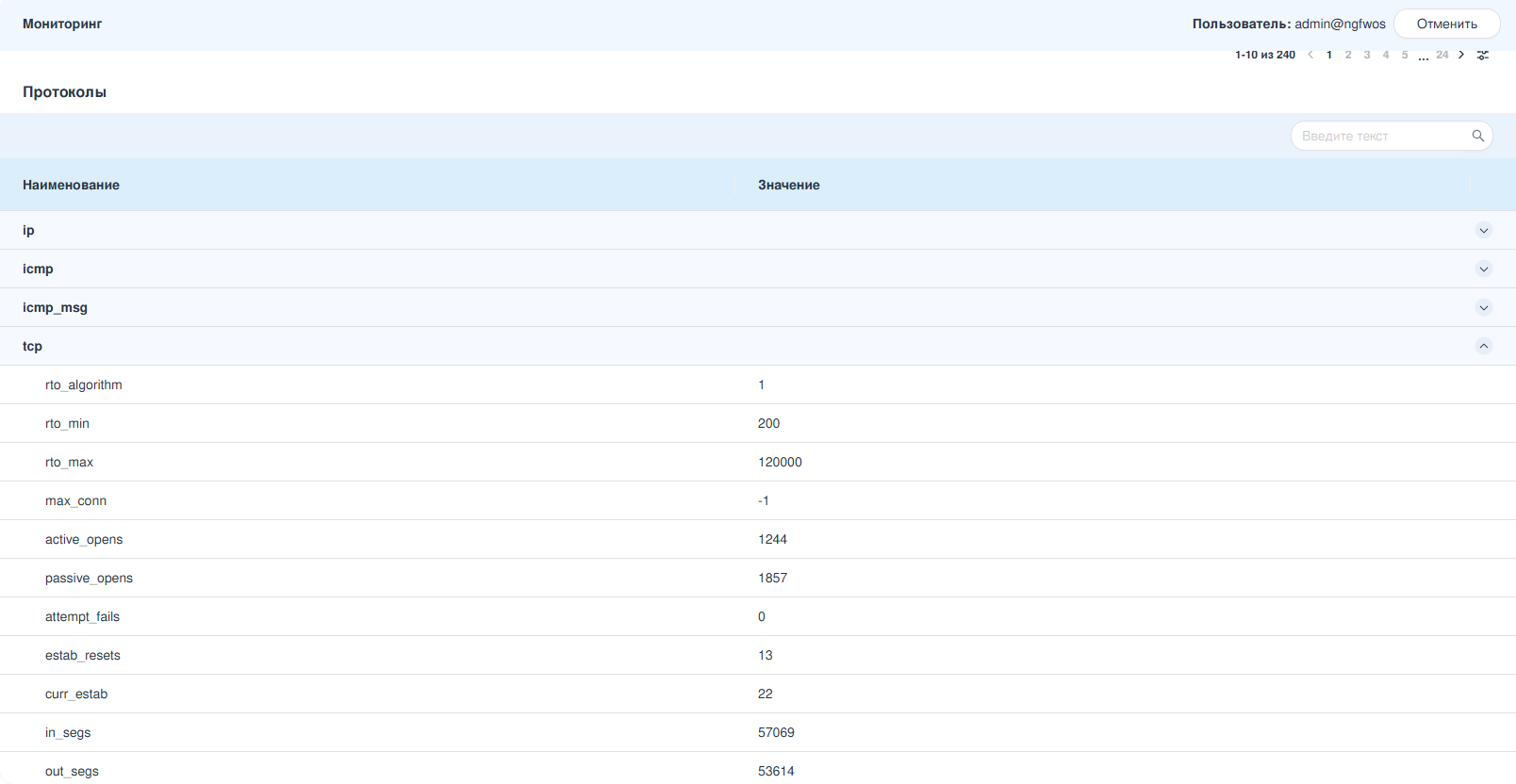
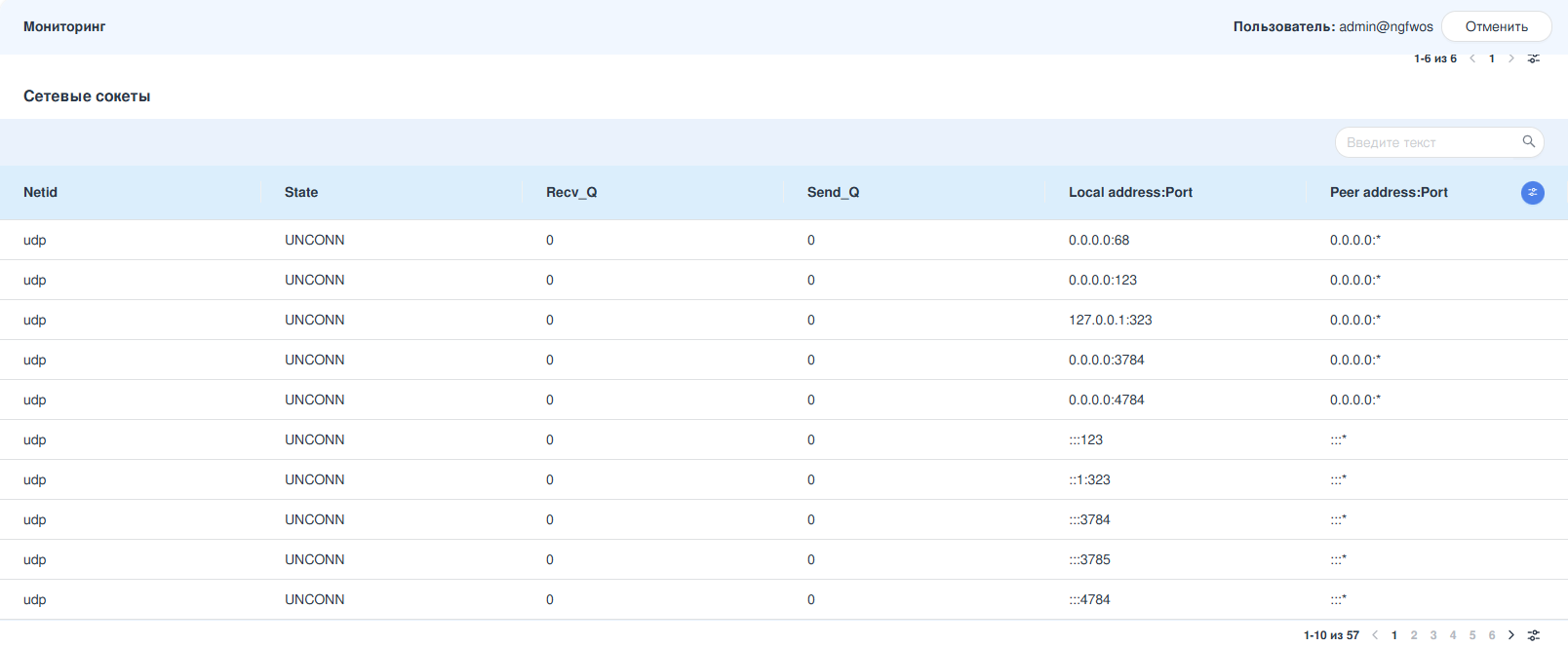
ARMA Стена поддерживает возможность мониторинга статистической информации по сетевым интерфейсам. Для просмотра данной информации необходимо перейти в подраздел по пути: «Мониторинг» - «Статистика работы с сетевыми интерфейсами». В вышеуказанном разделе отображаются следующие таблицы:
«Интерфейсы» – содержит информацию по сетевым интерфейсам (см. Рисунок – Интерфейсы);
«BPF» – содержит BPF-статистику (см. Рисунок – BPF);
«Протоколы» – содержит статистическую информацию по протоколам (см. Рисунок – Протоколы);
«Сетевые сокеты» – содержит статистическую информацию по сетевым сокетам (см. Рисунок – Сетевые сокеты);
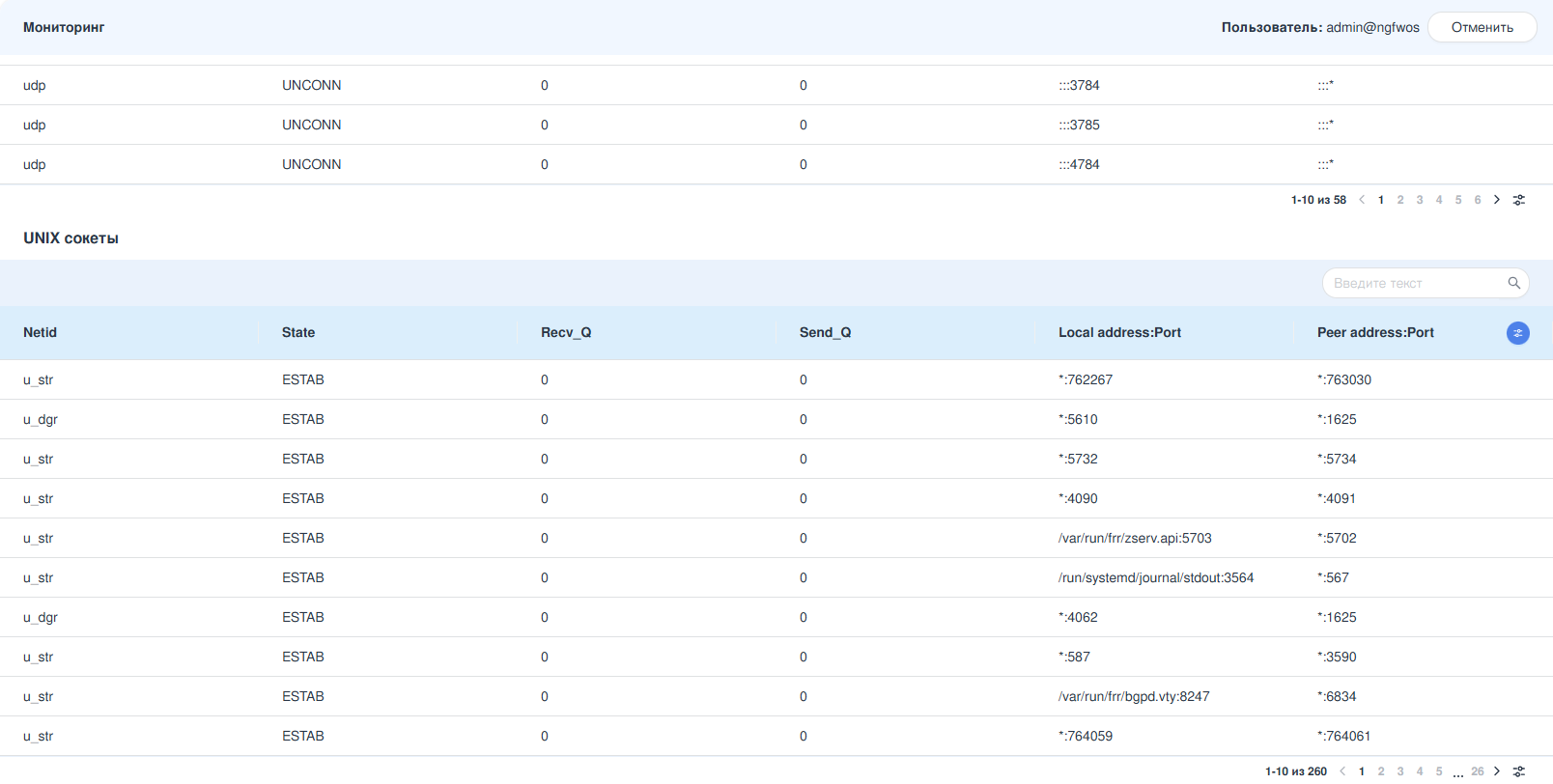
«UNIX сокеты» – содержит статистическую информацию по UNIX сокетам (см. Рисунок – UNIX сокеты).
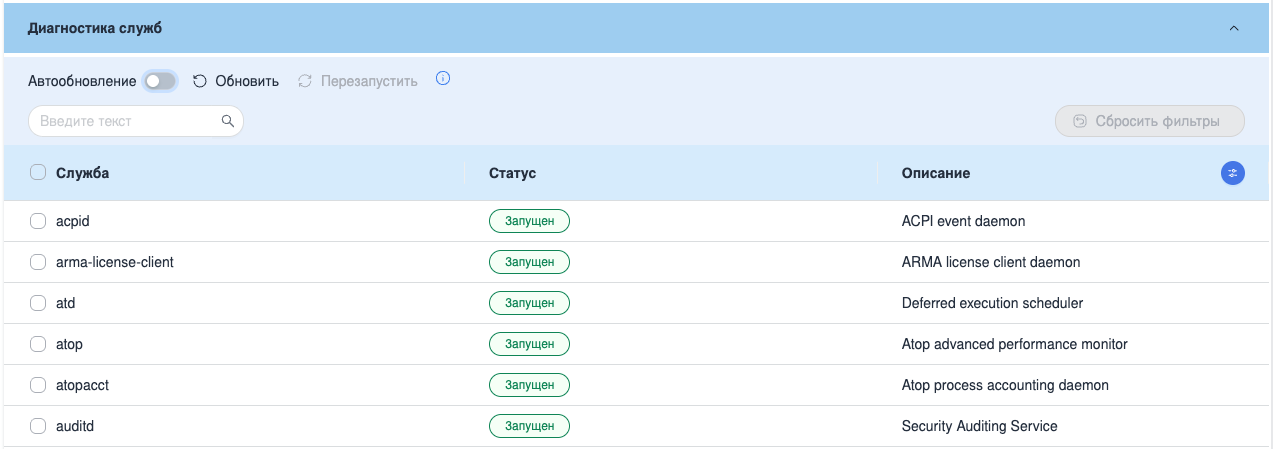
Раздел «Диагностика служб» предназначен для отображения состояния служб в системе ARMA Стена. Функциональность использует механизмы systemd для управления службами в ОС. Информация раздела представлена в табличном виде и имеет возможность фильтрации и автоматического обновления с периодичностью 30 секунд. Ручное обновление выполняется нажатием кнопки «Обновить». Для доступа к разделу необходимо перейти по пути: «Мониторинг» - «Диагностика служб» (см. Рисунок – Диагностика служб).
Для перезапуска службы необходимо выбрать одну или несколько соответствующих записей, установив флажок в чек-боксе слева от значения службы, и нажать кнопку «Перезапустить» на панели инструментов. После перезапуска в левом нижнем углу окна отобразится сообщение об успешном перезапуске службы. Если перезапуск был безуспешен, система ARMA Стена отобразит ошибку.
Предупреждение
При перезапуске web-служб (например, ngfwos-router, ngfwos-hostsd, ngfwos-http-api, nginx) возможно временное отключение web-интерфейса.
 и оставить флажки для необходимых столбцов.