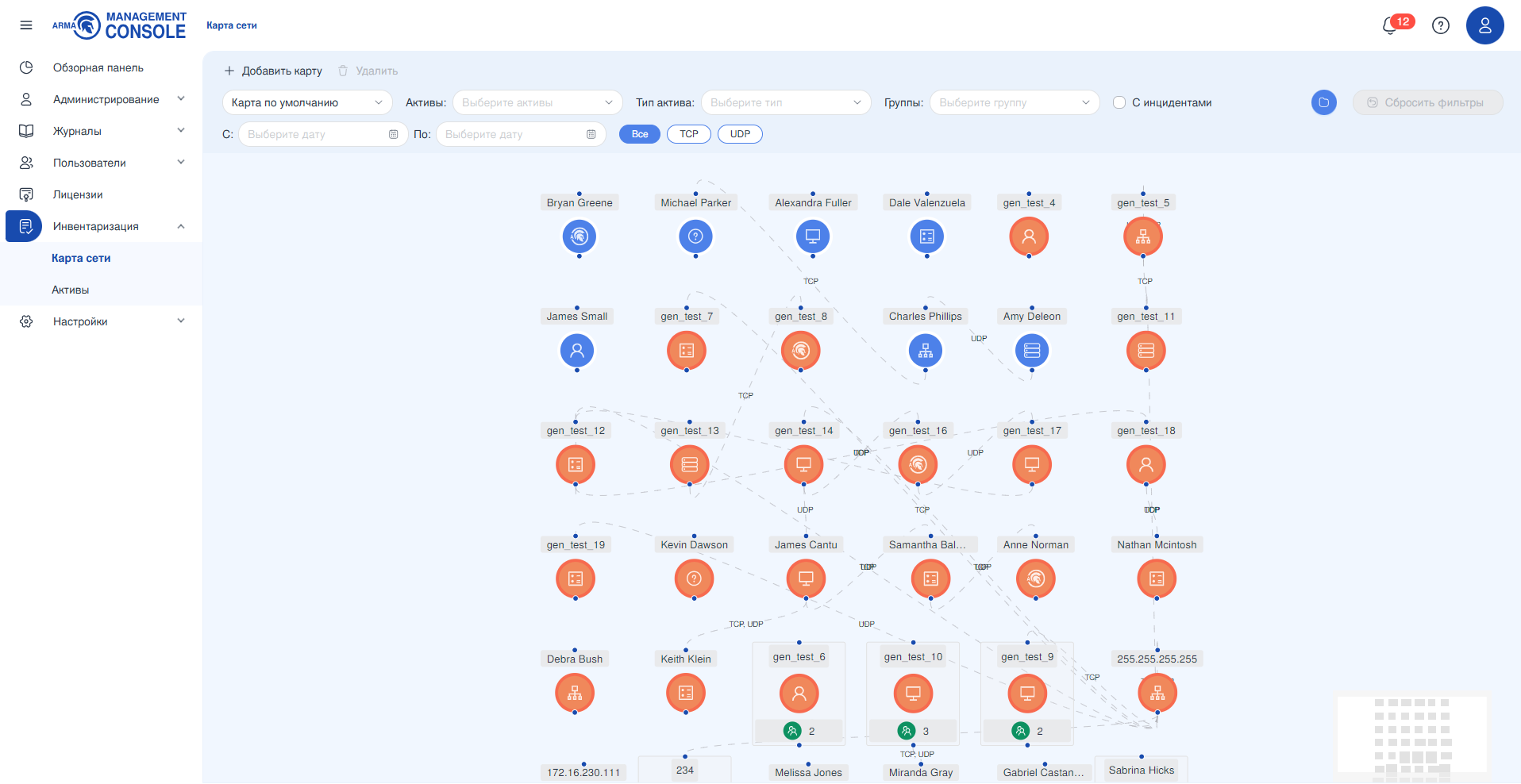
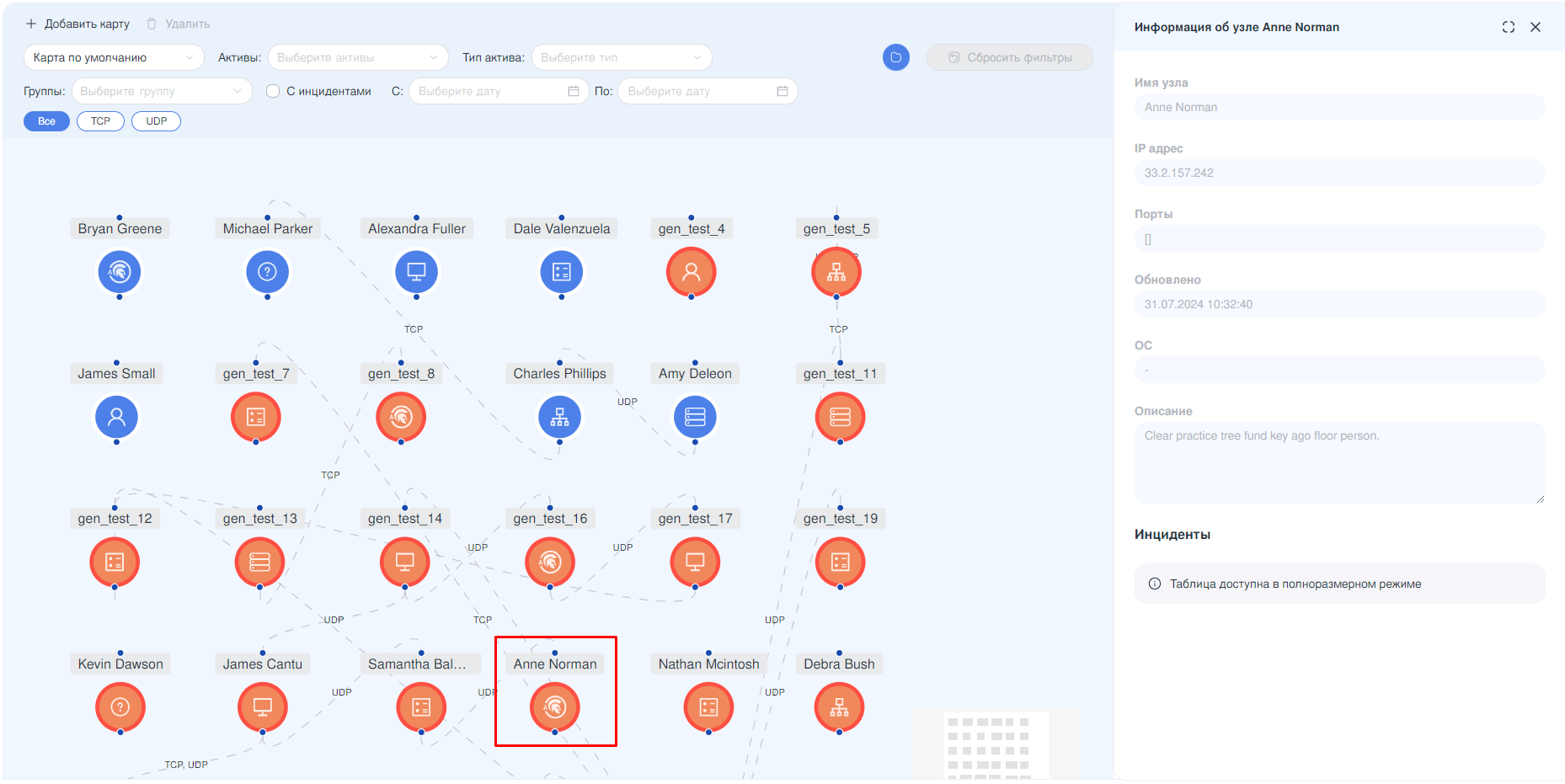
В настоящем параграфе представлено описание подраздела меню «Карта сети», представляющего собой визуализацию инфраструктуры сети и предусматривающего механизм управления следующими функциями:
отображение устройств сети (активов);
просмотр информации об активе;
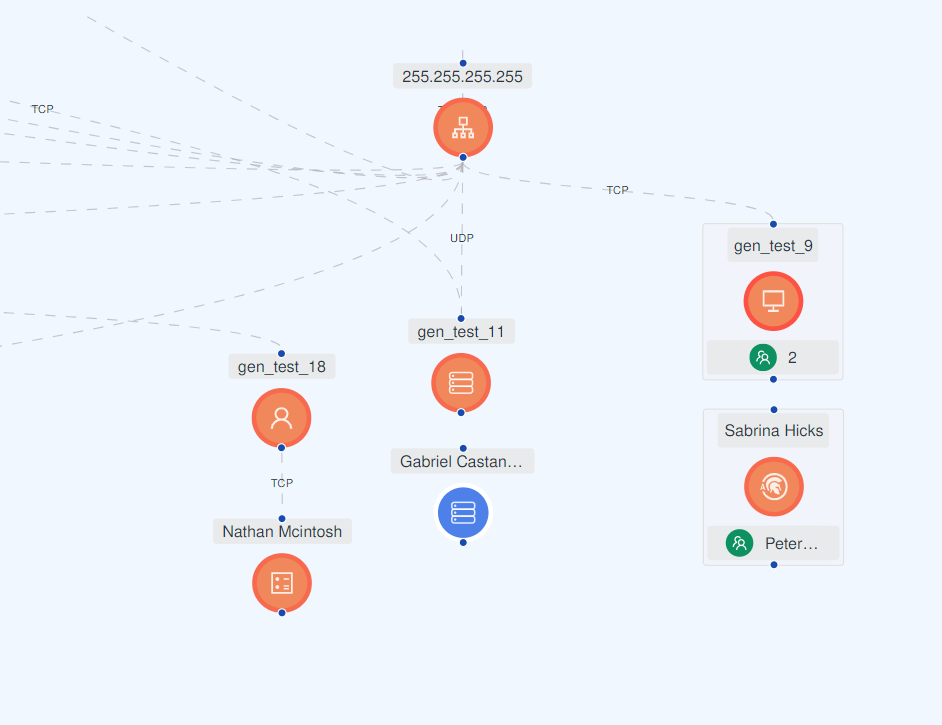
отображение связей между активами и их индикация;
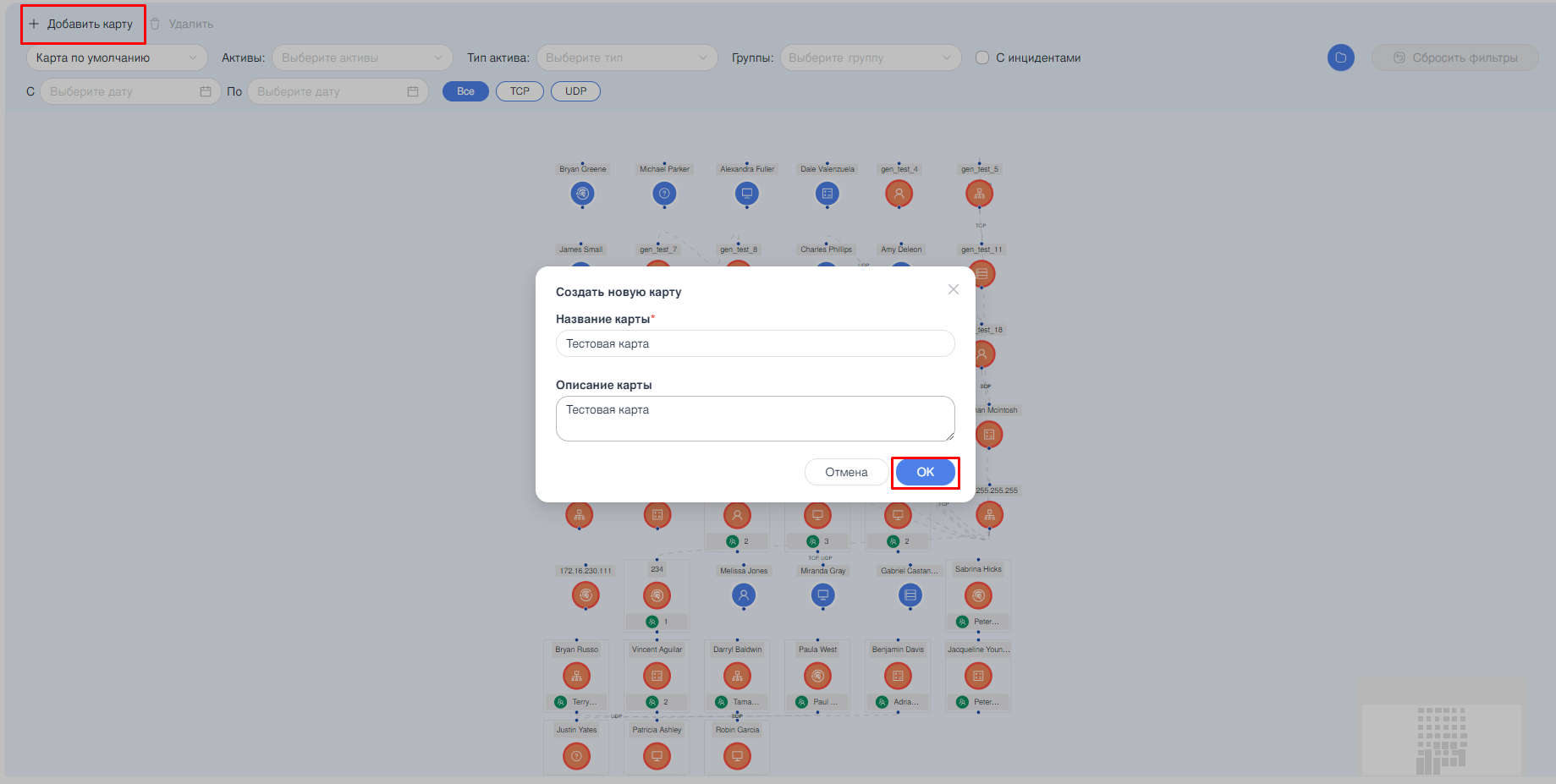
добавление новой карты сети;
добавление группы активов на карту сети;
фильтрация активов.
«Карта сети» отображает все обнаруженные в сети активы (см. раздел Активы настоящего руководства).
Для перехода к подразделу необходимо на панели навигации в разделе «Инвентаризация» выбрать «Карта сети» (см. Рисунок – Карта сети).
Существует два типа карт сети – карта по умолчанию и пользовательская карта.
Карта по умолчанию создаётся автоматически. Все активы на карте расположены в центре, без возможности перемещения активов по карте или удаления. Все активы, удалённые в подразделе меню «Активы» (см. Удаление актива настоящего руководства), автоматически пропадают с карты.
Пользовательская карта по умолчанию не содержит активов. Активы добавляются через кнопку «», существует возможность создания связей между активами, добавления фонового изображения и перемещения активов по карте.
Поле «Карта сети» содержит выпадающий список с перечнем пользовательских карт. Существует возможность удалить пользовательскую карту, нажав на кнопку удаления справа от названия карты.
Поле «Актив» содержит выпадающий список с перечнем всех добавленных на карту активов. При выборе одного или нескольких активов оставшиеся на карте активы будут отображены серым цветом.
Поле «Тип актива» представляет собой выпадающий список и содержит следующие значения:
«Без типа»;
«Пользователь»;
«IFW»;
«ПЛК»;
«АРМ»;
«Сервер»;
«Сетевое устройство».
Поле «Группы» содержит выпадающий список со списком всех созданных пользователем групп активов в подразделе меню «Активы» (см. Активы настоящего руководства).
При установке флажка в чек-бокс «С инцидентами» на карте отобразятся те активы, на которых зафиксированы инциденты (см. Инциденты настоящего руководства). Остальные будут отображены серым цветом.
Фильтрация по полю «С» позволяет отфильтровать активы по дате добавления и задаёт начальную дату диапазона. После ввода даты на карте отобразятся лишь те активы, где «Дата» совпадает или больше введённой в фильтр, остальные будут отображены серым цветом.
Фильтрация по полю «По» позволяет отфильтровать активы по дате добавления и задаёт конечную дату диапазона. После ввода даты на карте отобразятся лишь те активы, где «Дата» совпадает или меньше введённой в фильтр, остальные будут отображены серым цветом.
Переключатель «Все/TCP/UDP» позволяет отфильтровать активы с созданными связями. Значение «TCP» отображает активы, между которыми существует связь по TCP, значение «UDP» отображает активы, между которыми существует связь по UDP. По умолчанию выбрано значение «Все».
При нажатии кнопки «» открывается боковая панель с древовидным списком всех групп и активов. Активы, которым присвоена группа, будут находиться в папке группы.
Сброс всех установленных фильтров осуществляется нажатием кнопки «Сбросить фильтры».
Информацию об активе невозможно отредактировать в текущем разделе меню. Внесение изменений в параметры актива описано
в разделе Карточка актива настоящего руководства.
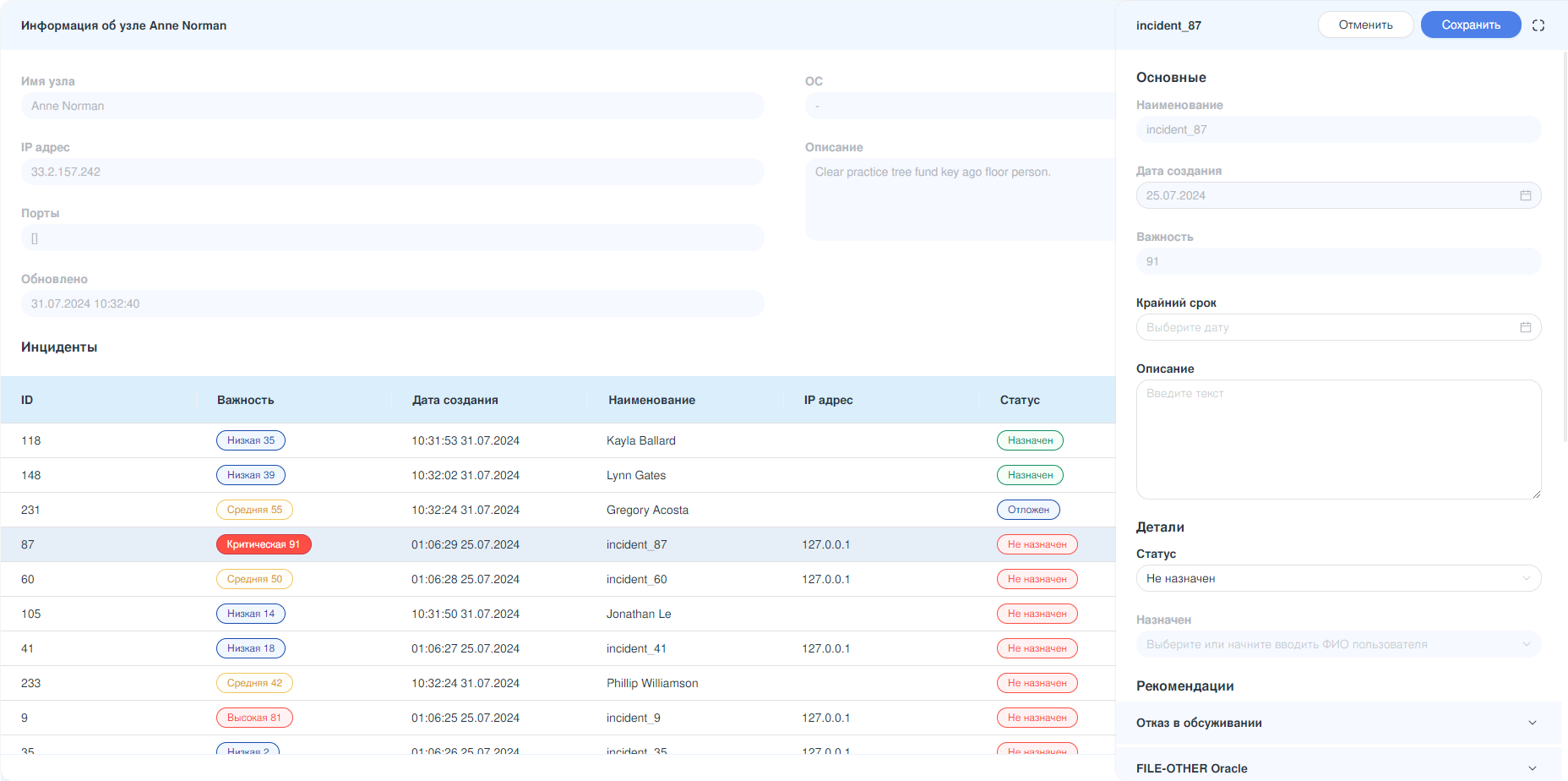
Просмотр списка зафиксированных на активе инцидентов доступен в полноразмерной карточке актива. Для открытия полноразмерной карточки необходимо нажать кнопку «». Информация об инцидентах на активе представлена в формате таблицы и состоит из следующих столбцов (см. Рисунок – Полноразмерная карточка актива):
«ID» – порядковый номер инцидента;
«Важность» – важность инцидента, определяется системой на основании сработавшего правила корреляции;
«Дата создания» – время и дата создания инцидента;
«Наименование» – наименование инцидента, определяется системой на основании сработавшего правила корреляции;
«IP адрес» – IP адрес получателя;
«Статус» – статус инцидента для расследования офицером ИБ;
«Назначен» – имя пользователя, на которого назначен инцидент для расследования;
«Обновление» – время и дата обновления инцидента в карточке инцидента.
На панели инструментов нажать кнопку «Сохранить» или продолжить работу с картой.
После создания карты пользователю доступны следующие действия:
управление активами через карточку «Выбор активов»;
управление расположением активов;
управление связями между активами;
добавление фонового изображения на карту сети.
Управление активами через карточку «Выбор активов»
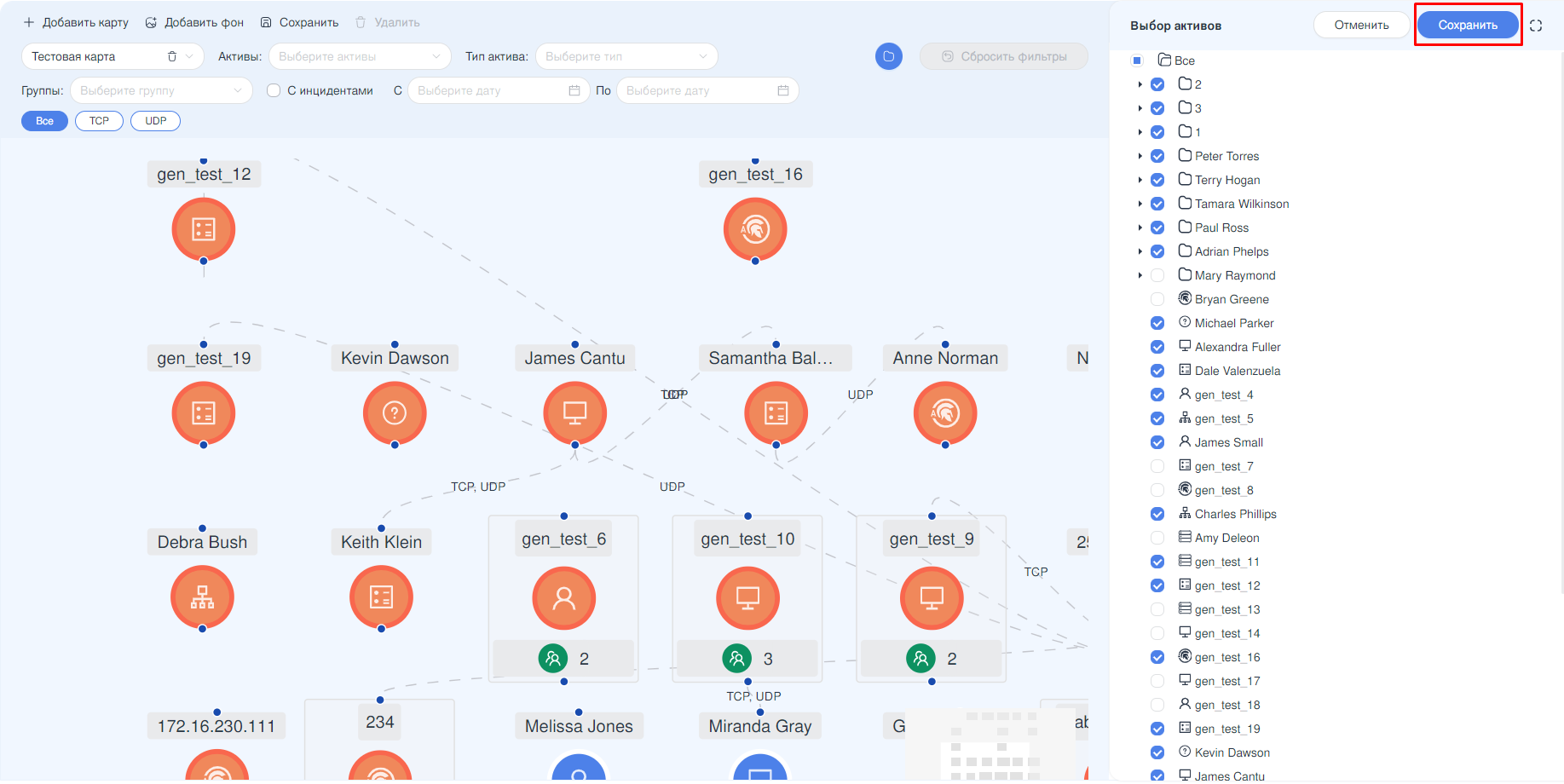
Для добавления или удаления активов и групп активов с карты сети необходимо нажать кнопку «», в открывшейся карточке установить флажки в чек-боксы напротив необходимых активов и нажать кнопку «Сохранить» в правом верхнем углу карточки (см. Рисунок – Добавление/удаление активов).
Для перемещения актива на карте сети необходимо нажать на необходимый актив и, удерживая клавишу мыши зажатой, перетащить актив в необходимое место на карте.
Для перемещения нескольких активов необходимо зажать на клавиатуре клавишу «command», «shift» или «ctrl» в зависимости от используемой ОС, выделить необходимые активы, удерживая клавишу мыши зажатой, перетащить активы в необходимое место на карте.
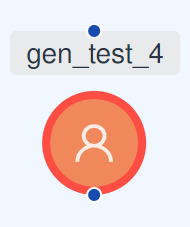
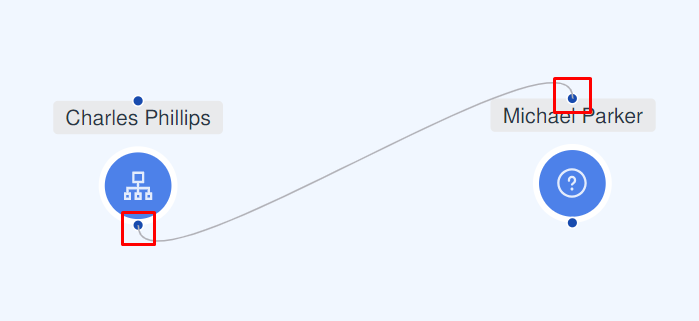
Для добавления связи между активами необходимо нажать на синюю точку связи вверху/внизу актива и, удерживая клавишу мыши зажатой, протянуть линию связи до точки связи другого актива (см. Рисунок – Связь между активами).
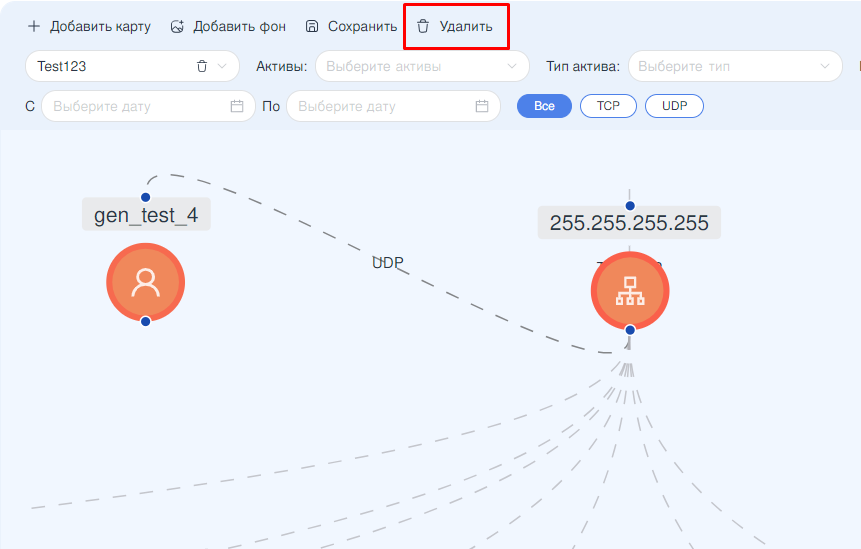
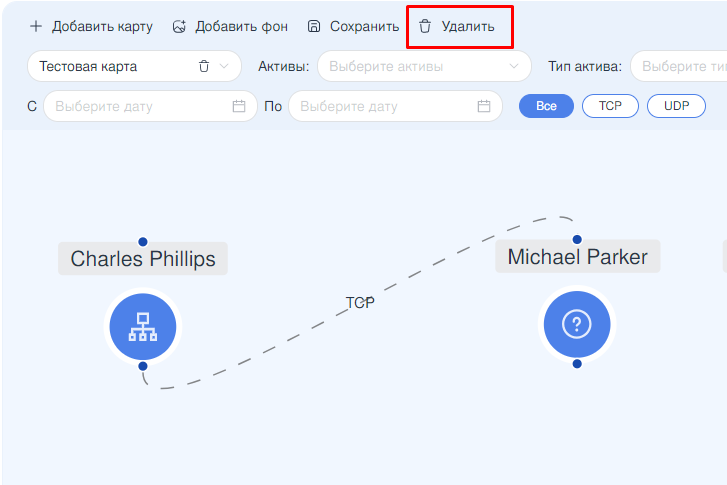
Для удаления связи необходимо нажать на пунктирную линию между устройствами сети, затем нажать кнопку «Удалить» (см. Рисунок – Удаление связи между активами).
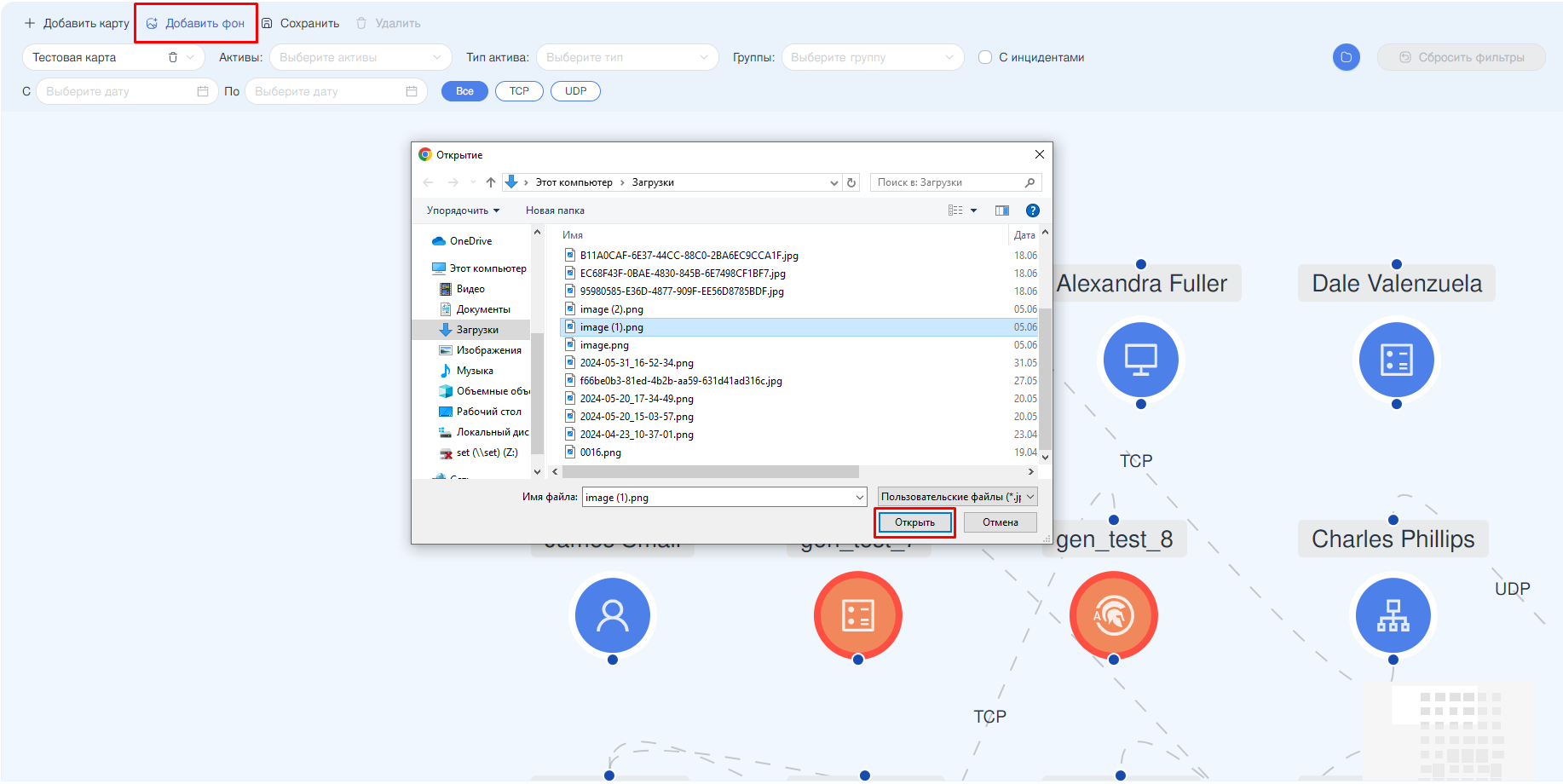
Для добавления фонового изображения на карту сети, например, схемы помещения, необходимо на панели инструментов нажать кнопку «Добавить фон», в открывшемся окне проводника выбрать необходимый файл фонового изображения и нажать кнопку «Открыть» (см. Рисунок – Добавление фона). Доступные форматы фонового изображения – «jpeg», «jpg», «png», «webp». После добавления фонового изображения существует возможность увеличить изображение до необходимых масштабов, нажав на край изображения и растянув его.
Для удаления фонового изображения необходимо нажать на изображение, затем кнопку «» в правом верхнем углу изображения и подтвердить удаление в открывшемся окне уведомления.
После внесения всех необходимых изменений на карте сети необходимо нажать кнопку «Сохранить» на панели инструментов.
Примечание
ARMA MC отслеживает несохранённые изменения. При попытке перехода в другой раздел меню и наличии несохранённых изменений на карте сети, появится всплывающее окно с уведомлением: «У вас есть несохраненные изменения на карте сети. Вы действительно хотите перейти без сохранения?».
 », существует возможность создания связей между активами, добавления фонового изображения и перемещения активов по карте.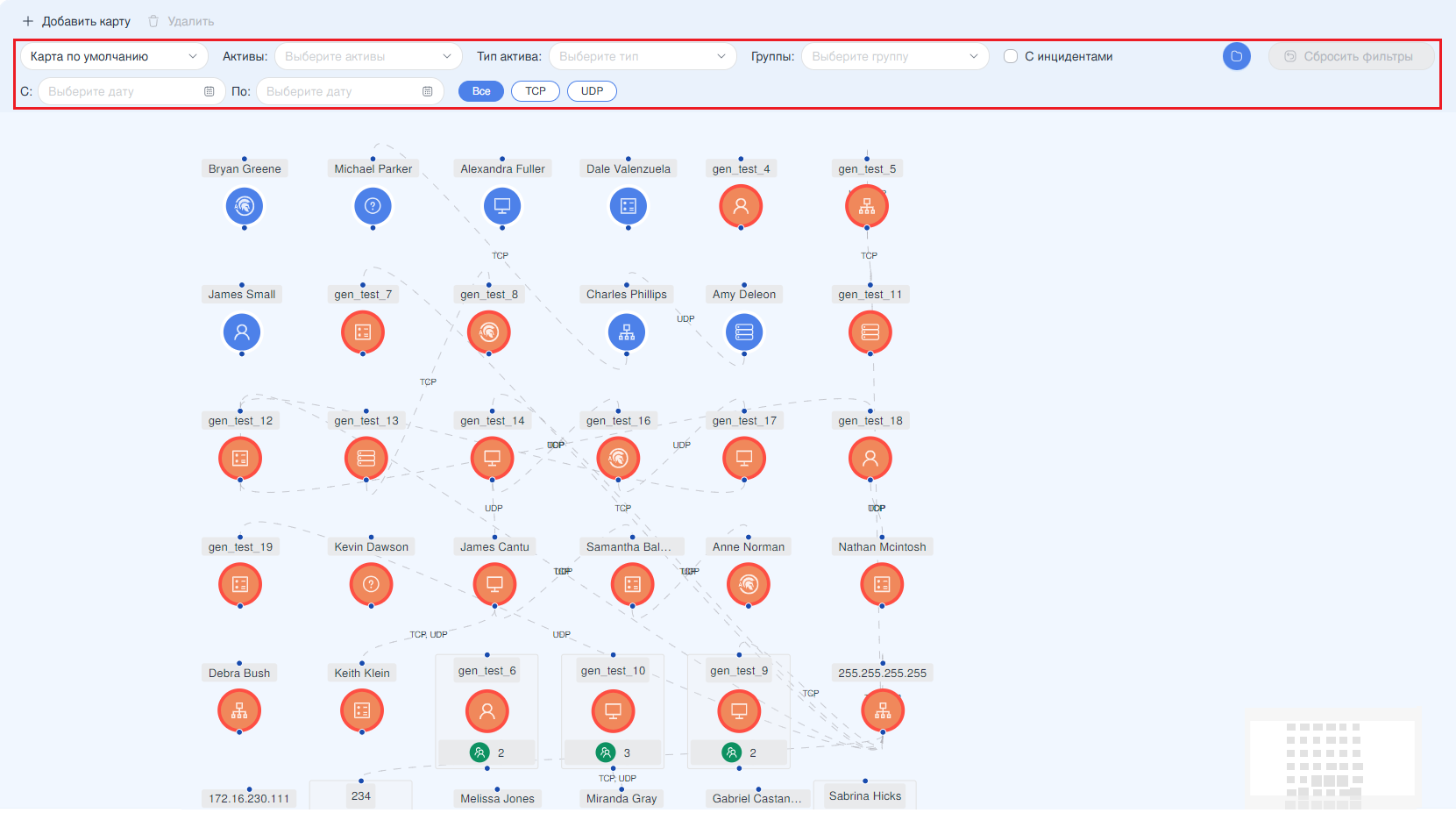
 ». Информация об инцидентах на активе представлена в формате таблицы и состоит из следующих столбцов (см. Рисунок – Полноразмерная карточка актива):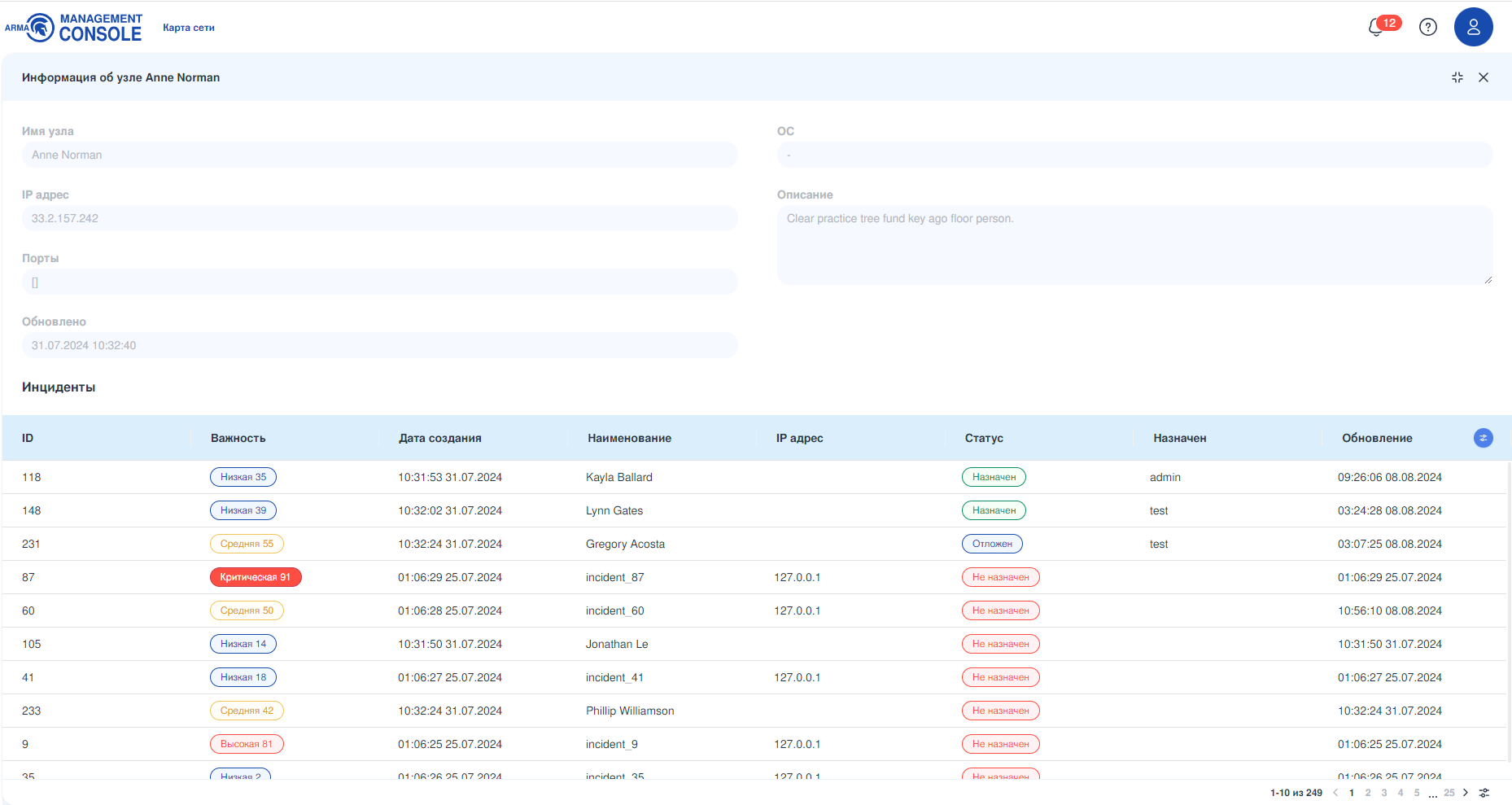

 » в правом верхнем углу изображения и подтвердить удаление в открывшемся окне уведомления.