Хранилище
В настоящем разделе представлено описание подраздела меню «Хранилище», предусматривающего механизм управления следующими архивами данных:
архив ротированных событий в формате «tar.gz»;
архив ротированных инцидентов в формате «tar.gz»;
архив ротированных действий пользователей в формате «tar.gz»;
архив ротированных системных событий в формате «tar.gz».
Для перехода в раздел меню на панели навигации необходимо выбрать раздел меню «Журналы», затем – подраздел «Хранилище» (см. Рисунок – Хранилище).
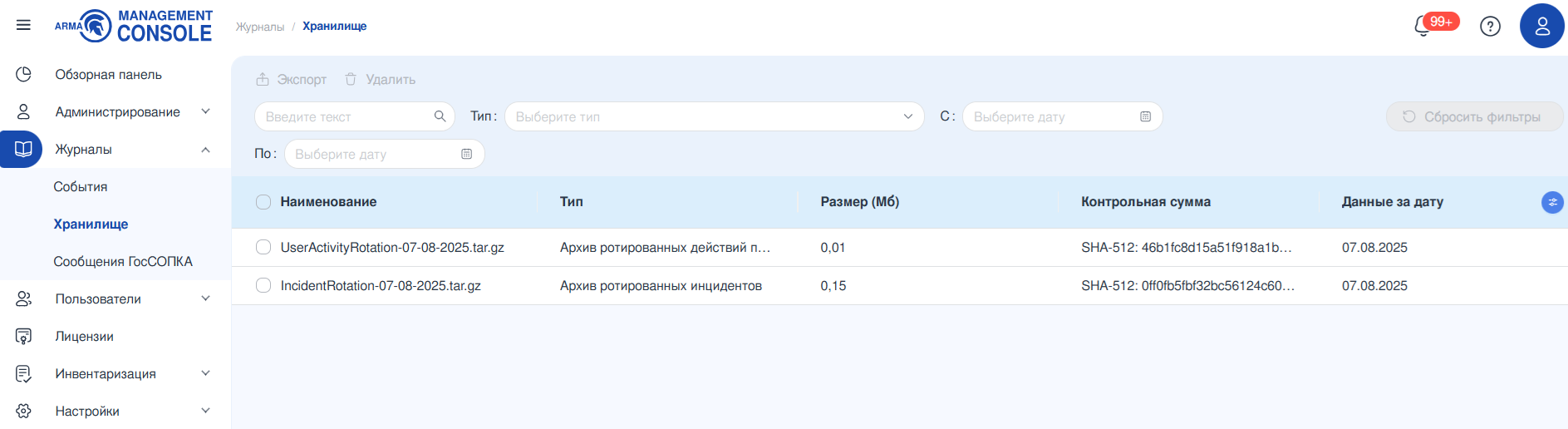
Рисунок – Хранилище
Раздел меню позволяет в табличном представлении просматривать, удалять и экспортировать архивы данных.
Порядок работы с информацией, представленной в формате таблицы, описан в разделе Форма раздела меню. Таблица настоящего руководства.
По умолчанию таблица содержит следующие столбцы:
«Наименование» – имя файла архива;
«Тип» – тип данных «Архив ротированных событий», «Архив ротированных инцидентов» или «Архив ротированных действий пользователей», «Архив ротированных системных событий»;
«Размер (Мб)» – размер файла архива в мегабайтах;
«Контрольная сумма» – контрольная сумма, рассчитанная при создании архива;
«Данные за дату» – дата создания записей, добавленных в архив при ротации.
Примечание
«Данные за дату» – имеется в виду дата добавления в систему исходных записей об инцидентах, событиях или действиях пользователей, и эта дата будет отличаться от даты создания файла архива в момент ротации, так как записи добавляются по факту в течение дня, а архив создаётся в 00:00 дня, удовлетворяющего условиям ротации (подробнее о ротации см. Настройки ротации настоящего руководства).
Для основных столбцов доступны подсказки с дополнительной информацией. Чтобы прочитать подсказку, требуется навести мышью на значок  рядом со столбцом.
Также для этого подраздела есть справочник с описанием доступных действий. Чтобы его прочитать, требуется нажать мышью на значок  , после чего в правой части экрана откроется панель с информацией (см. Рисунок – Справочник действий).
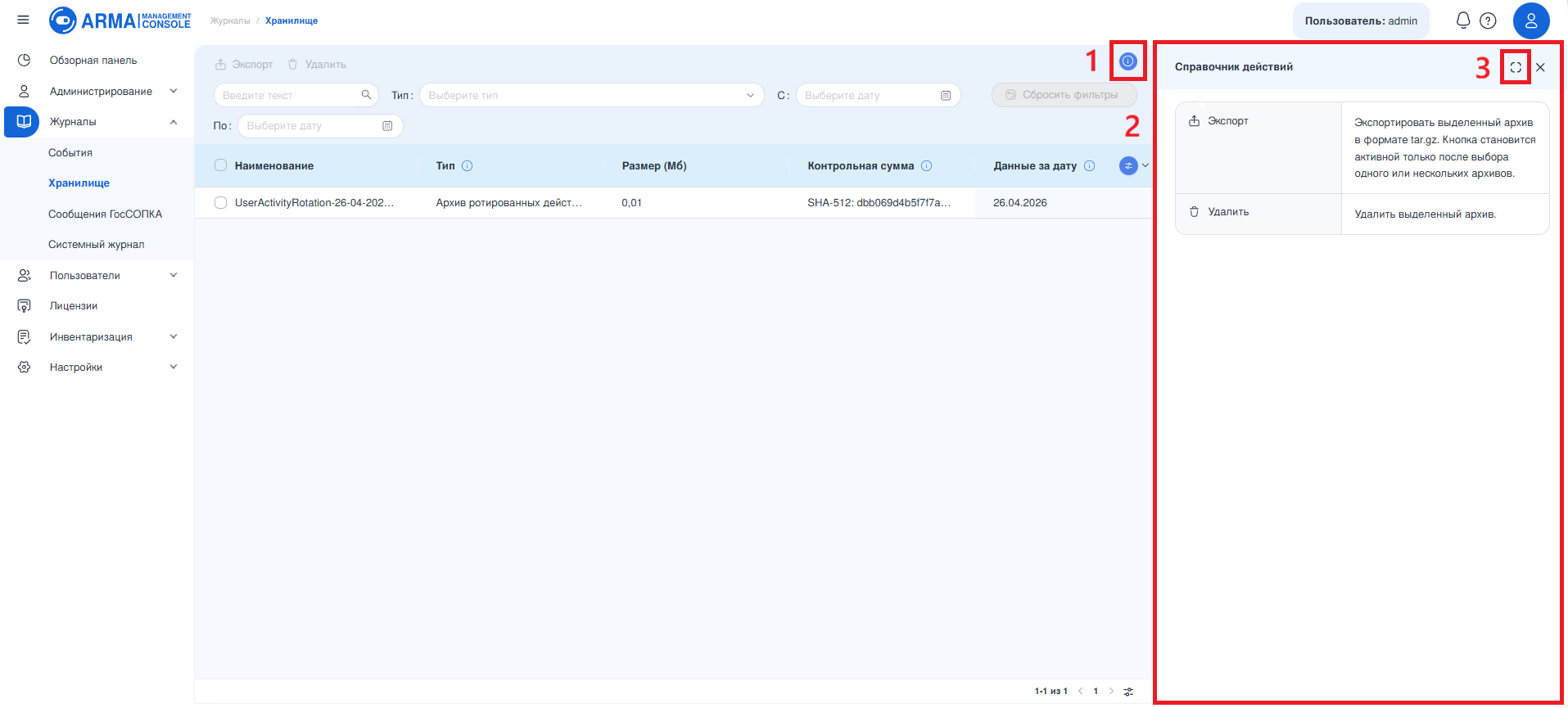
Рисунок – Справочник действий
На скриншоте, приведённом выше:
1 – кнопка открытия справочника действий;
2 – область с информацией;
3 – кнопка раскрытия справочника на весь экран.
Поиск и фильтрация
Блок фильтрации позволяет фильтровать архивы по всем столбцам списка и по умолчанию состоит из следующих полей (см. Рисунок – Поиск и фильтрация):
поле «Поиск» позволяет отфильтровать записи путем сквозного поиска по столбцам «Наименование» и «Тип»;
«Тип» осуществляет фильтрацию по типу архивированных данных путем выбора из выпадающего списка элементов: «Архив ротированных событий», «Архив ротированных инцидентов», «Архив ротированных действий пользователей» и/или «Архив ротированных системных событий»;
«С» позволяет отфильтровать архивы по дате и задаёт начальную дату диапазона;
«По» позволяет отфильтровать архивы по дате и задаёт конечную дату диапазона;
кнопка «Сбросить фильтры» сбрасывает все установленные фильтры.

Рисунок – Поиск и фильтрация
Экспорт и удаление архива
Для экспорта архива необходимо выполнить следующие действия:
Выбрать архив или архивы, установив флажок рядом с названием архива.
Нажать кнопку «Экспорт».
При успешном экспорте архива появится соответствующее уведомление (см. Рисунок – Успешный экспорт архива).

Рисунок – Успешный экспорт архива
Для удаления архива необходимо выполнить следующие действия:
Выбрать архив или архивы, установив флажок рядом с названием архива.
Нажать кнопку «Удалить».
Подтвердить удаление, нажав на кнопку «Удалить» в открывшейся форме.
При успешном удалении архива появится соответствующее уведомление (см. Рисунок – Успешное удаление архива).

Рисунок – Успешное удаление архива
Примечание
В целях предотвращения потери данных, рекомендуется использовать стороннее ПО для перемещения архивов на внешние устройства хранения.
Нехватка места на диске и автоматическая очистка
В ARMA MC реализован механизм определения свободного места на основном диске. Если свободно менее «5%» от общего объема диска, запускается процесс автоматического удаления данных.
В первую очередь удаляются системные журналы, не оказывающие влияния на работу системы. Если этого недостаточно, очищается директория с файлами обновлений. Если и этого недостаточно, то будут удаляться архивы ротированных событий, инцидентов и действий пользователей, системных событий, начиная с самых старых.
По достижении допустимого объема свободного места («7,5%» и более) процесс удаления завершается, а в раздел уведомлений (см. Уведомления настоящего руководства) добавляется сообщение с заголовком «Экстренная очистка дискового пространства произошла успешно».
Если после удаления всех вышеперечисленных данных объем свободного места составляет менее «5%», выводится баннер (см. Рисунок – Автоматическая очистка невозможна), а в раздел уведомлений добавляется сообщение с заголовком: «Экстренная очистка дискового пространства не выполнена».
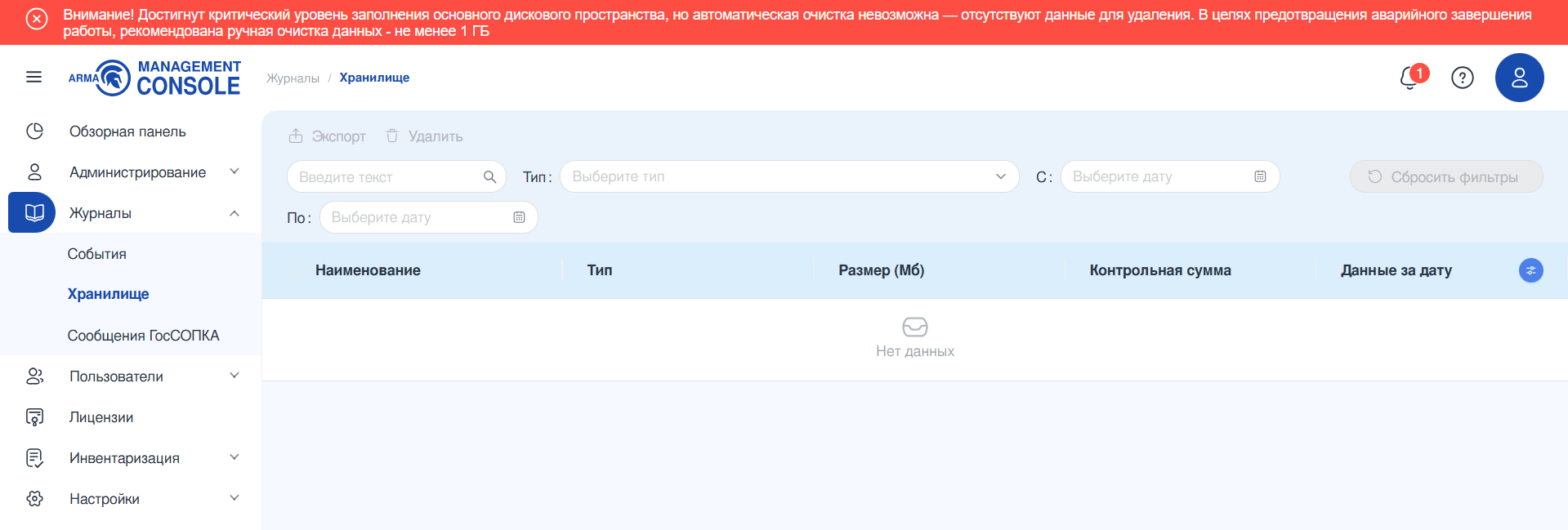
Рисунок – Автоматическая очистка невозможна
Примечание
Если место на диске занято данными, не имеющими отношение к работе ARMA MC, рекомендуется как можно скорее удалить эти данные средствами ОС.
Одна из причин невозможности автоматической очистки данных — место на диске занято данными журнала. Автоматическая очистка места удаляет архивы, но не очищает журналы. В этом случае рекомендуется уменьшить настройки хранения или увеличить дисковое пространство.