Подраздел меню реализован в рамках исполнения следующих приказов:
ФЗ № 187 «О безопасности критической информационной инфраструктуры Российской Федерации» от 26.07.2017 года;
ФСБ РФ № 282 «Об утверждении Порядка информирования ФСБ России о компьютерных инцидентах, реагирования на них, принятия мер по ликвидации последствий компьютерных атак, проведенных в отношении значимых объектов критической информационной инфраструктуры Российской Федерации» от 19.06.2019 года.
Для обмена сообщениями с ГосСОПКА необходимо выполнить следующие действия:
Приобрести криптошлюз для обеспечения канала связи между организацией и НКЦКИ посредством ARMA МС. За помощью в подборе оптимального варианта следует обращаться к специалистам компании С-Терра, веб-сайт: www.s-terra.ru.
Установить криптошлюз по инструкции, которая поставляется в комплекте с шлюзом. За дополнительной помощью можно обратиться к специалистам компании С-Терра.
Активировать лицензию на криптошлюз. За дополнительной помощью можно обратиться к специалистам компании С-Терра.
Зарегистрировать организацию в ГосСОПКА. За дополнительной помощью можно обратиться к специалистам ГосСОПКА.
На устройстве С-Терра получить запрос на сертификат. За дополнительной помощью можно обратиться к специалистам компании С-Терра.
Передать запрос на сертификат в ГосСОПКА. Дождаться, когда ГосСОПКА выпустит запрошенный сертификат. За дополнительной помощью можно обратиться к специалистам ГосСОПКА.
Установить сертификат ГосСОПКА на устройство С-Терра. За дополнительной помощью можно обратиться к специалистам компании С-Терра.
Настроить VPN-туннель с ГосСОПКА. За дополнительной помощью можно обратиться к специалистам компании С-Терра.
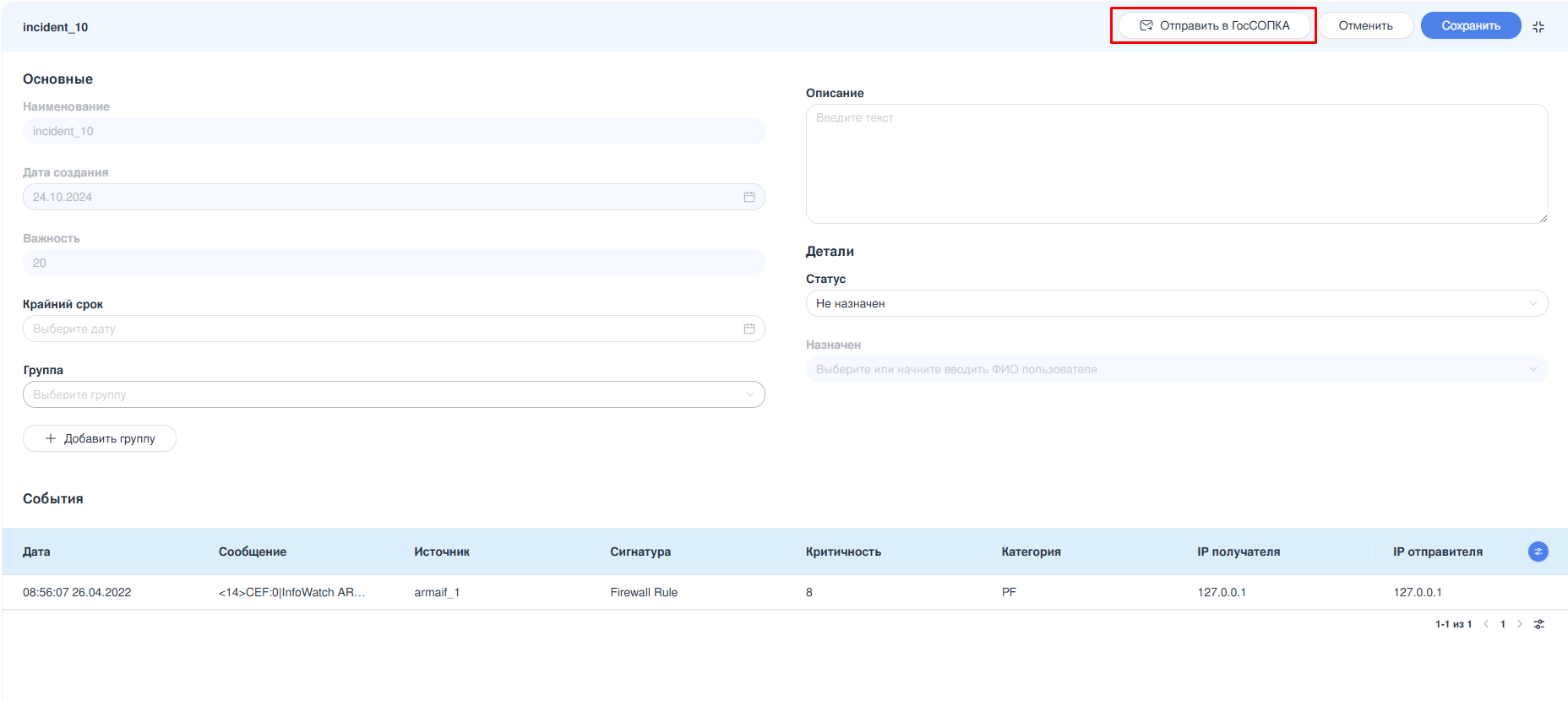
В случае уже отправленного инцидента в ГосСОПКА, кнопка будет иметь название «Показать уведомление». При нажатии на кнопку откроется карточка уведомления в ГосСОПКА.
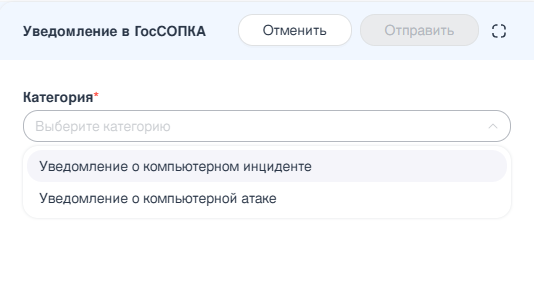
В открывшейся карточке «Уведомление в ГосСОПКА» выбрать категорию инцидента из выпадающего списка «Категория» (см. Рисунок – Выбор категории):
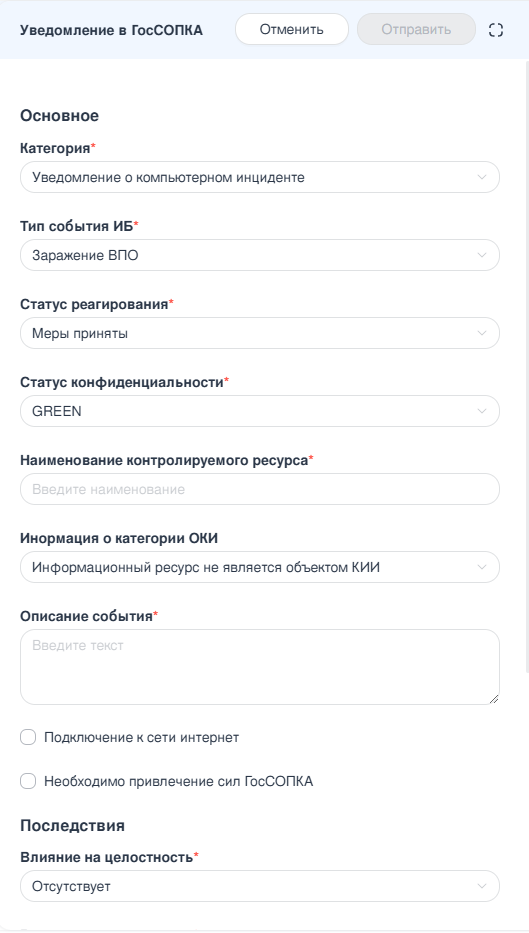
Заполнить все необходимые поля карточки, при необходимости установить флажки в чек-боксы и нажать кнопку «Отправить» (см. Рисунок – Заполнение карточки).
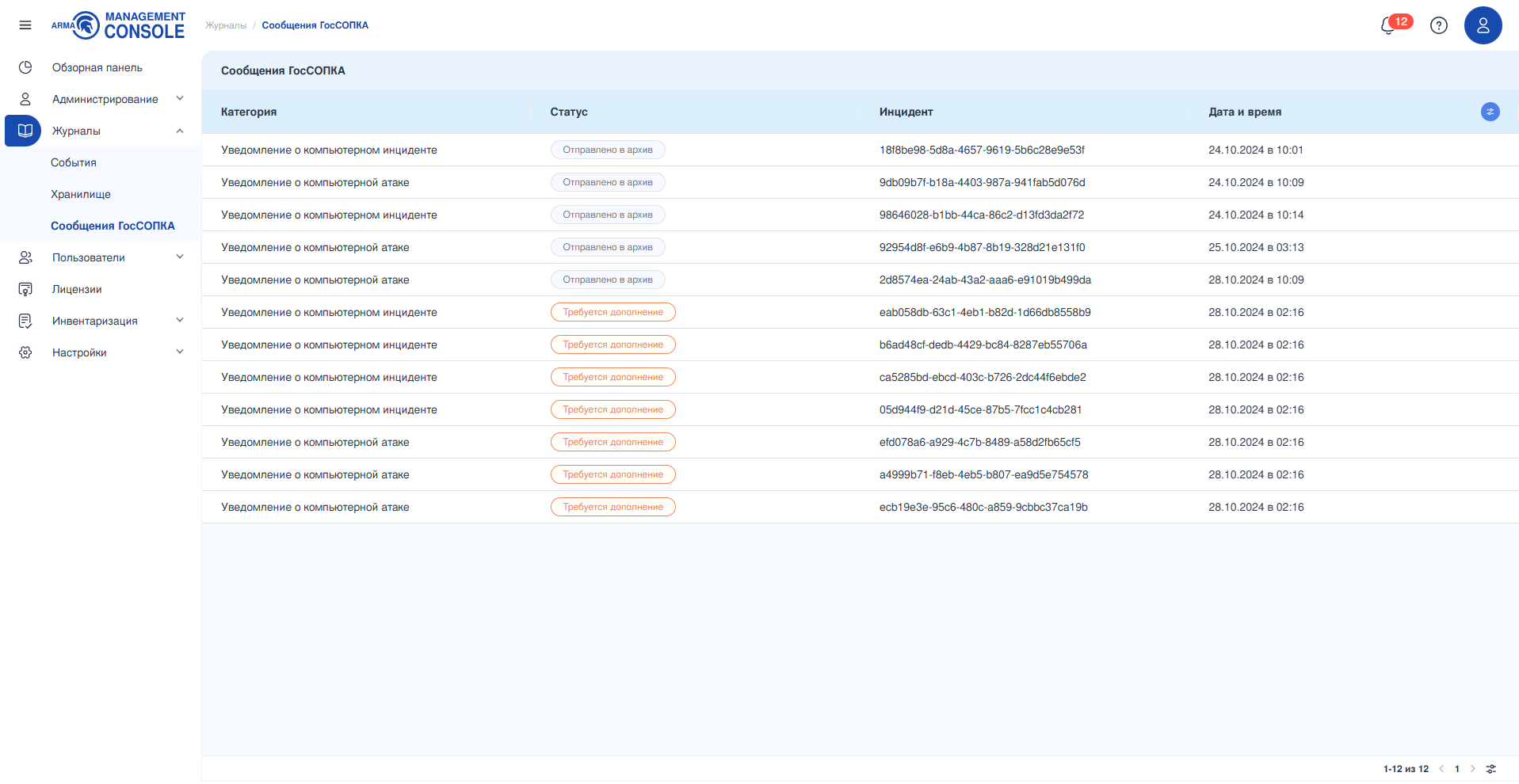
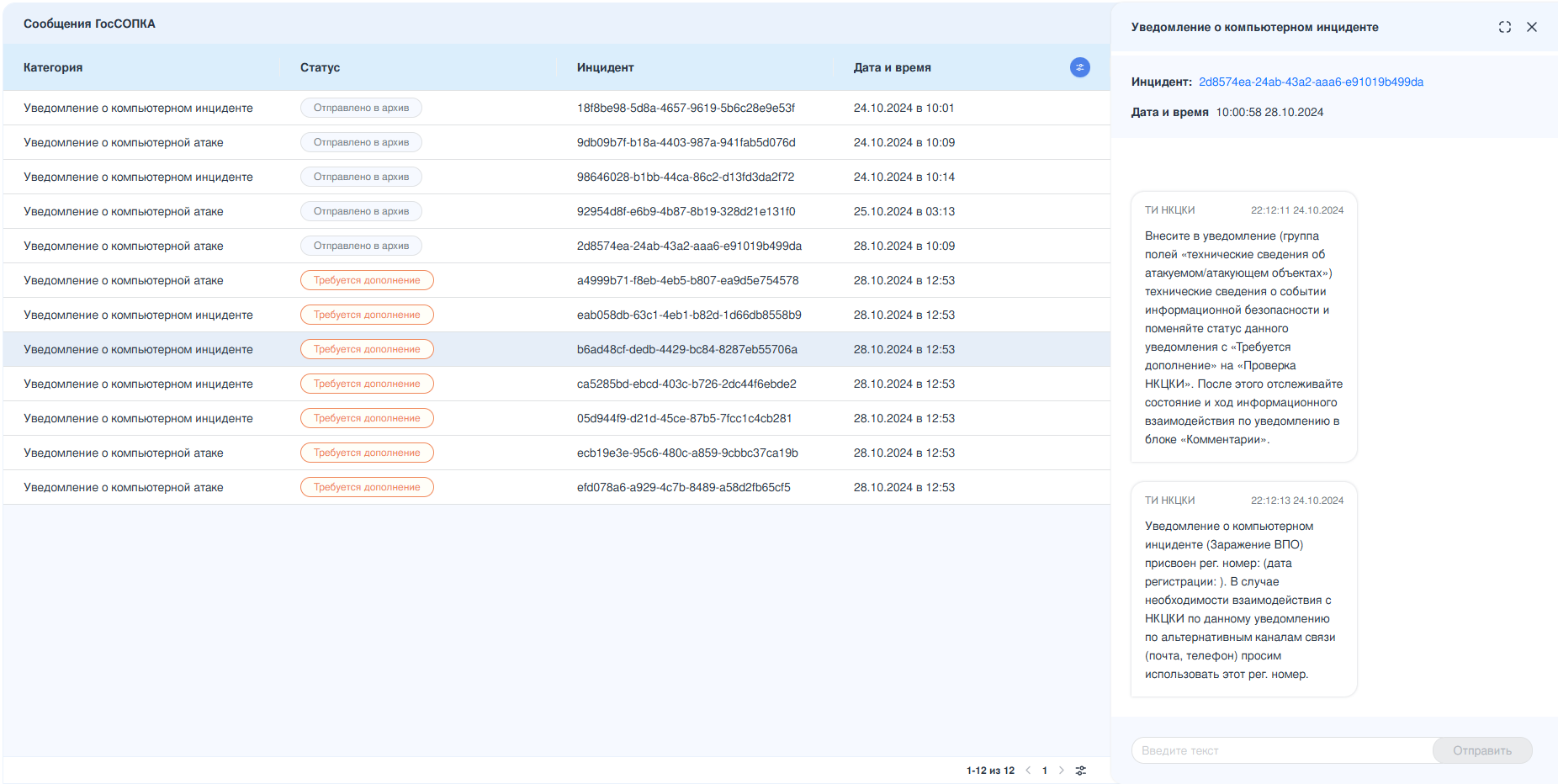
Для просмотра уведомлений от НКЦКИ необходимо на панели навигации выбрать раздел «Журналы», затем подраздел «Сообщения ГосСОПКА» (см. Рисунок – Сообщения).
Сообщения отображаются в формате таблицы с указанием категории, текущего статуса, даты и времени отправки сообщения, а также идентификатора инцидента.
Порядок работы с информацией, представленной в формате таблицы описан в разделе Форма раздела меню. Таблица настоящего руководства.
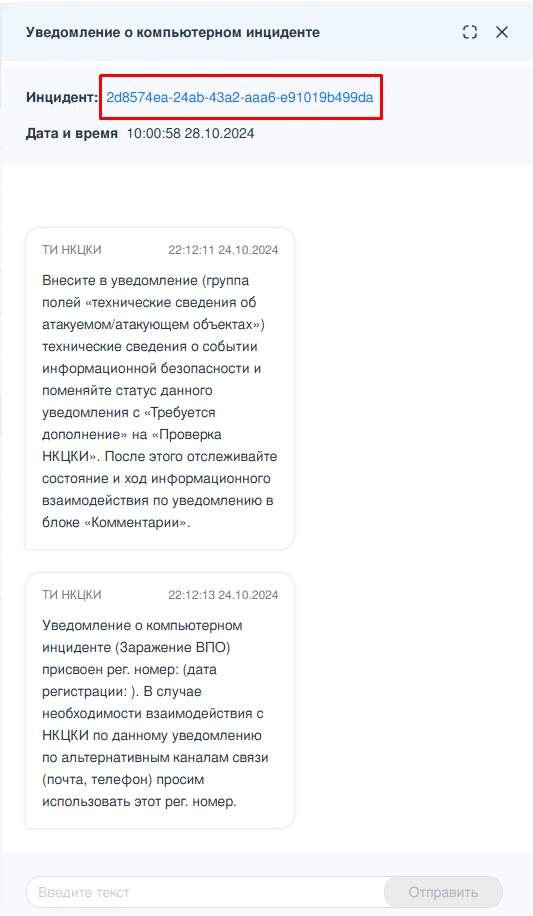
При нажатии на строку с уведомлением откроется карточка «Уведомление о компьютерном инциденте», в которой существует возможность вести переписку с сотрудниками НКЦКИ. Для этого необходимо ввести текст сообщения в поле ввода «Введите текст» и нажать кнопку «Отправить» (см. Рисунок – Уведомления).
При нажатии на ссылку идентификационного номера инцидента (см. Рисунок – Ссылка на инцидент) произойдёт открытие его карточки в подразделе меню «Инциденты».