Пользователи
В настоящем разделе представлено описание раздела меню «Пользователи», предусматривающее механизм управления следующими функциями:
профиль пользователя;
список пользователей;
действия пользователей.
Для выхода из активной пользовательской сессии необходимо нажать кнопку « », затем нажать кнопку «Выход».
Примечание
Через 15 минут бездействия осуществляется прекращение сеанса работы в ARMA MC текущей УЗ. При этом если под одной учетной записью работает несколько пользователей, то через 15 минут бездействия первого пользователя, аутентифицировавшегося под данной УЗ, произойдёт прекращение сеанса для всех пользователей, использующих эту УЗ.
Рекомендуется создавать отдельную учётную запись для каждого пользователя в системе.
Профиль текущего пользователя
Раздел меню «Управление профилем» позволяет просматривать подробную информацию об УЗ текущего пользователя (см. Рисунок – Профиль пользователя).
Для перехода в раздел меню необходимо нажать кнопку «» и пройти по ссылке « ».
».
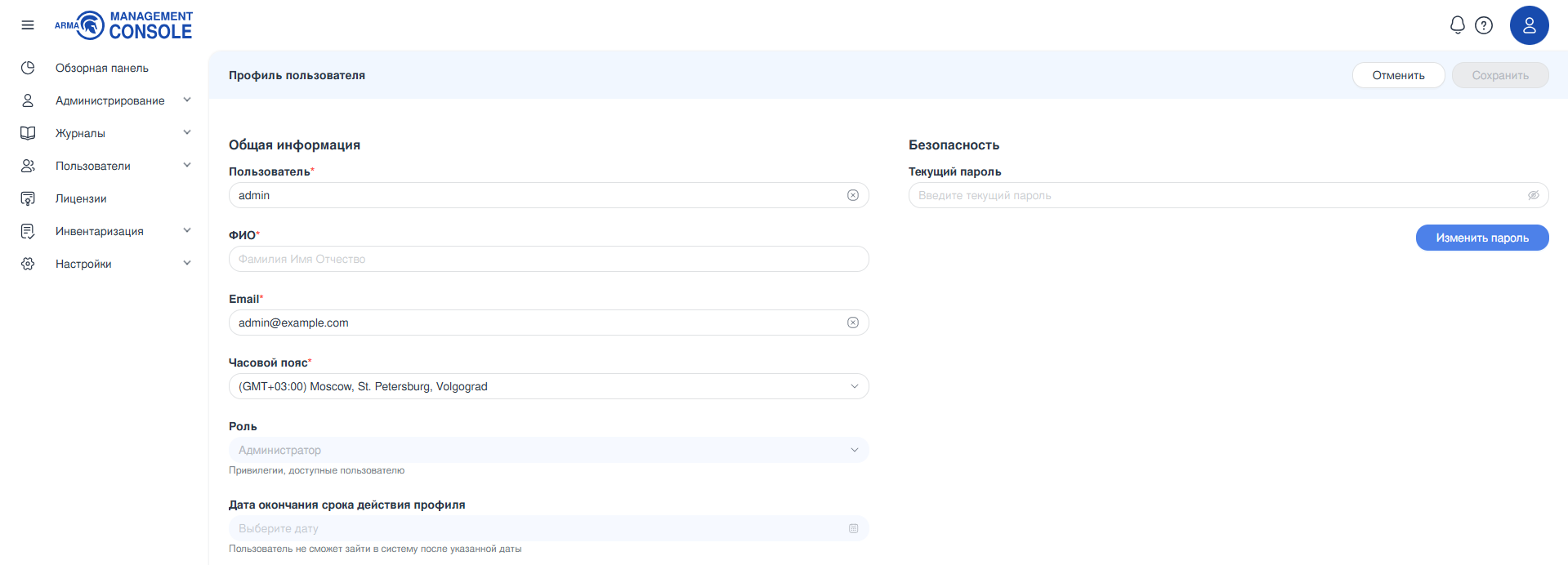
Рисунок – Профиль пользователя
Для основных полей доступны подсказки с дополнительной информацией. Чтобы прочитать подсказку, требуется навести мышью на значок  рядом со столбцом.
Изменение общей информации УЗ
Для изменения информации профиля пользователя необходимо выполнить следующие действия:
Отредактировать информацию профиля. Для редактирования доступны поля «Пользователь», «ФИО», «Email», «Часовой пояс», «Текущий пароль».
Нажать кнопку «Сохранить» в правом верхнем углу карточки «Профиль пользователя».
В случае успеха в левом нижнем углу экрана появится соответствующее уведомление (см. Рисунок – Пользователь обновлён).

Рисунок – Пользователь обновлён
Примечание
Для первоначальной УЗ с ролью администратор необходимо отредактировать информацию профиля, заполнив поле «ФИО», для корректного отображения действий пользователя в разделе меню «Действия».
Смена пароля УЗ
Для смены пароля текущего пользователя необходимо выполнить следующие действия:
Нажать кнопку «Изменить пароль».
В поле «Текущий пароль» ввести действующий пароль.
В поле «Новый пароль» ввести новый пароль.
Примечание
Предъявляются следующие требования к сложности пароля:
разрешено использование только латиницы;
должен содержать как минимум одну цифру;
должен содержать как минимум одну букву в верхнем регистре;
должен содержать как минимум одну букву в нижнем регистре;
должен содержать как минимум один спецсимвол;
пароль может содержать от 8-ми до 32-х символов;
новый пароль не может совпадать с текущим паролем.
В поле «Повторить пароль» ввести пароль, идентичный введённому в поле «Новый пароль».
Нажать кнопку «Изменить пароль».
Нажать кнопку «Сохранить» в правом верхнем углу карточки «Профиль пользователя».
Список
Подраздел меню «Список» отображает все УЗ, зарегистрированные в ARMA MC. Для перехода в подраздел на панели навигации необходимо выбрать в разделе меню «Пользователи» подраздел «Список» (см. Рисунок – Список пользователей).
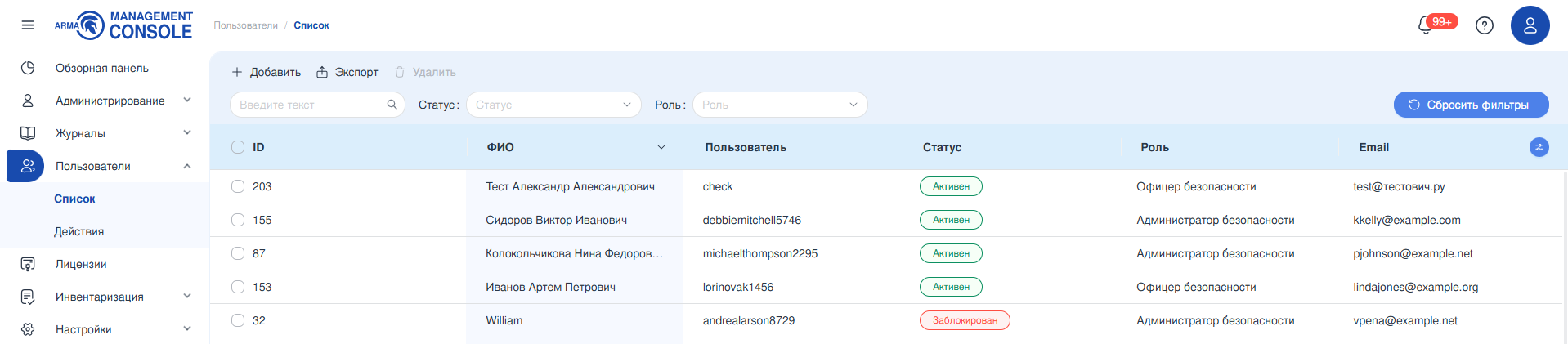
Рисунок – Список пользователей
Информация о зарегистрированных в ARMA MC пользователях представлена в формате таблицы, состоящей из следующих столбцов:
«ID» – идентификатор пользователя. Генерируется в момент создания пользователя автоматически;
«ФИО» – фамилия, имя и отчество пользователя;
«Пользователь» – логин пользователя;
«Статус» – статус пользователя («Активен»/«Заблокирован»);
«Роль» – роль пользователя в ARMA MC;
«Email» – email пользователя;
«Дата окончания» – дата блокировки УЗ.
Для столбцов «Пользователь», «Статус» и «Дата окончания» доступны подсказки с дополнительной информацией. Чтобы прочитать подсказку, требуется навести мышью на значок рядом со столбцом.
Подраздел меню позволяет настроить отображение столбцов таблицы. Для настройки отображения столбцов необходимо нажать кнопку «Настройка столбцов» и выбрать в выпадающем списке необходимые столбцы. По умолчанию в таблице отображаются столбцы «ID», «ФИО», «Пользователь», «Статус», «Роль», «Email». Столбец «Дата окончания» скрыт.
Порядок работы с информацией, представленной в формате таблицы описан в разделе Форма раздела меню. Таблица настоящего руководства.
Управление УЗ
Параметры УЗ доступны для просмотра и изменения в форме карточки пользователя, которая открывается при выборе УЗ в списке (см. Рисунок – Просмотр УЗ).
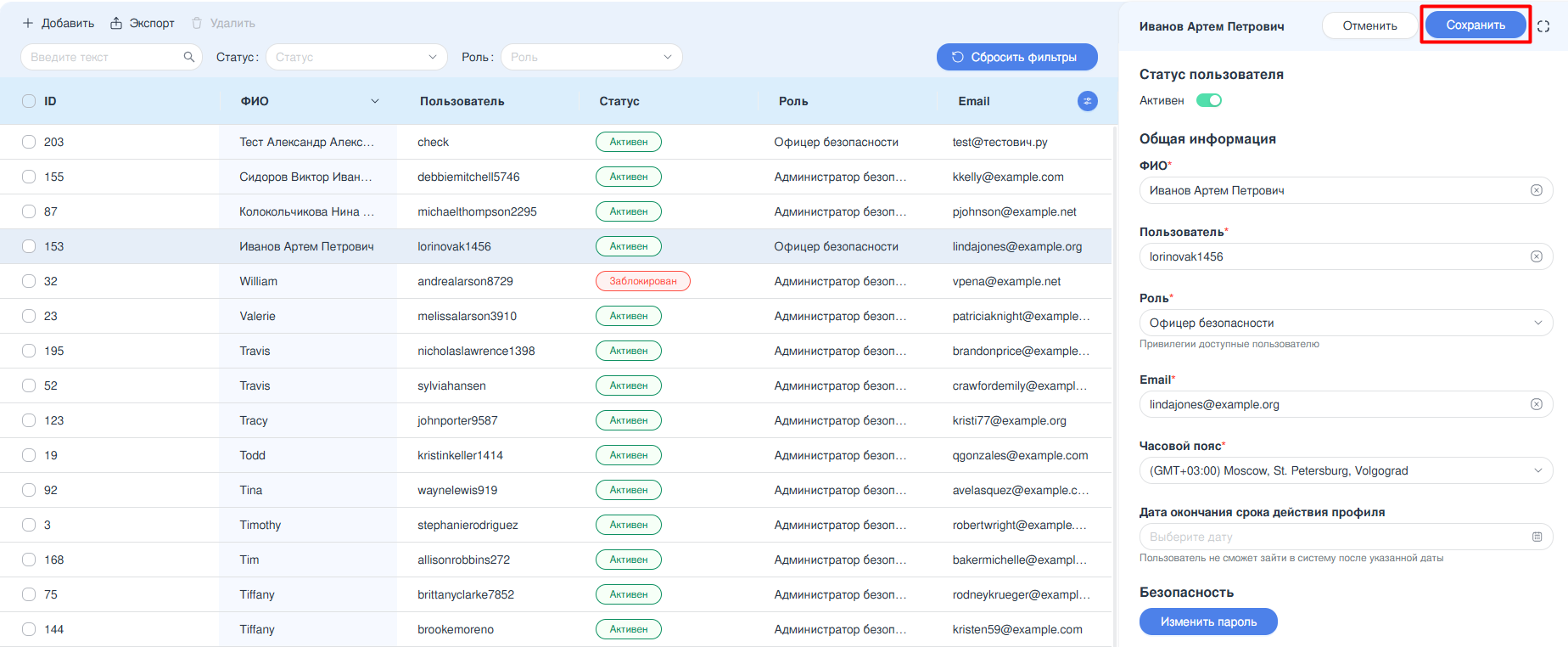
Рисунок – Карточка пользователя
Чтобы изменить один или несколько параметров УЗ, достаточно внести изменения в карточку пользователя и нажать кнопку «Сохранить» в правом верхнем углу.
Примечание
В карточке пользователя можно разблокировать пользователя, заблокированного по любой причине, нажав на переключатель «Активен» (см. Рисунок – Просмотр УЗ). Изменения применятся после нажатия на кнопку «Сохранить».
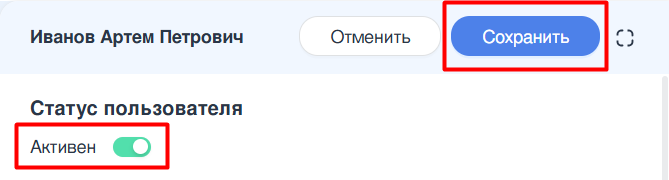
Рисунок – Снятие блокировки пользователя
Поиск и фильтрация
Блок фильтрации на панели инструментов позволяет фильтровать записи по всем столбцам списка и состоит из следующих элементов (см. Рисунок – Блок фильтрации):
поле «Поиск»;
поле «Статус»;
поле «Роль»;
кнопка «Сбросить фильтры».
Если кнопка «Сбросить фильтры» неактивна, она становится активной при применении фильтрации в поле «Поиск», «Статус» или «Роль».

Рисунок – Блок фильтрации
Сквозной поиск по полям таблицы осуществляется с помощью ввода искомого значения в поле параметра «Поиск». Поиск осуществляется по столбцам «Пользователь», «ФИО» и «Email».
Фильтрация по полю «Роль» позволяет отфильтровать данные по роли сотрудника в ARMA MC. Поле «Роль» содержит выпадающий список и предоставляет выбор из следующих вариантов значений:
«Администратор безопасности»;
«Офицер безопасности».
Добавление пользователя
Для создания новой УЗ необходимо выполнить следующие действия:
Нажать кнопку «Добавить» на панели инструментов.
В открывшейся карточке «Добавление пользователя» заполнить поля (см. Рисунок – Пример заполнения карточки пользователя):
«Статус пользователя». Выбрать одно из двух значений статуса пользователя. Значение по умолчанию «Активен» позволяет пользователю использовать ARMA MC, значение «Заблокирован» блокирует УЗ, пользователь не может войти в ARMA MC.
«ФИО». Ввести фамилию, имя и отчество пользователя.
Примечание
Предъявляются следующие требования к полю «ФИО»:
разрешено использование кириллицы или латиницы;
разрешено использование пробелов;
поле не может содержать более 64-х символов.
«Пользователь». Ввести уникальный логин пользователя. В ARMA MC не допускается создание двух и более УЗ с одним логином.
Примечание
Предъявляются следующие требования к полю «Пользователь»:
разрешено использование только латиницы;
разрешено использование букв, цифр;
запрещено использование пробела;
поле не может содержать более 32-х символов.
«Роль». Выбрать одно из значений в выпадающем списке «Роль». В ARMA MC доступны две роли – «Администратор безопасности» и «Офицер безопасности». Доступные пользователю привилегии описаны в Руководстве администратора ARMA MC (Пользовательские роли).
«Email». Ввести уникальный email пользователя. В ARMA MC не допускается создание двух и более УЗ с одним email.
«Часовой пояс». Выбрать одно из значений в выпадающем списке «Часовой пояс». Часовой пояс по умолчанию GMT+3.
«Дата окончания». Данное поле позволяет установить срок действия УЗ и не является обязательным к заполнению. После указанной в поле даты пользователь не сможет зайти в ARMA MC, его УЗ будет заблокирована.
«Пароль». Ввести пароль, по которому новый пользователь будет осуществлять вход в ARMA MC. Требования к сложности пароля описаны в разделе Смена пароля УЗ настоящего руководства.
«Повторить пароль». Повторить введённый пароль.
Нажать кнопку «Сохранить» в верхней части карточки «Добавление пользователя».
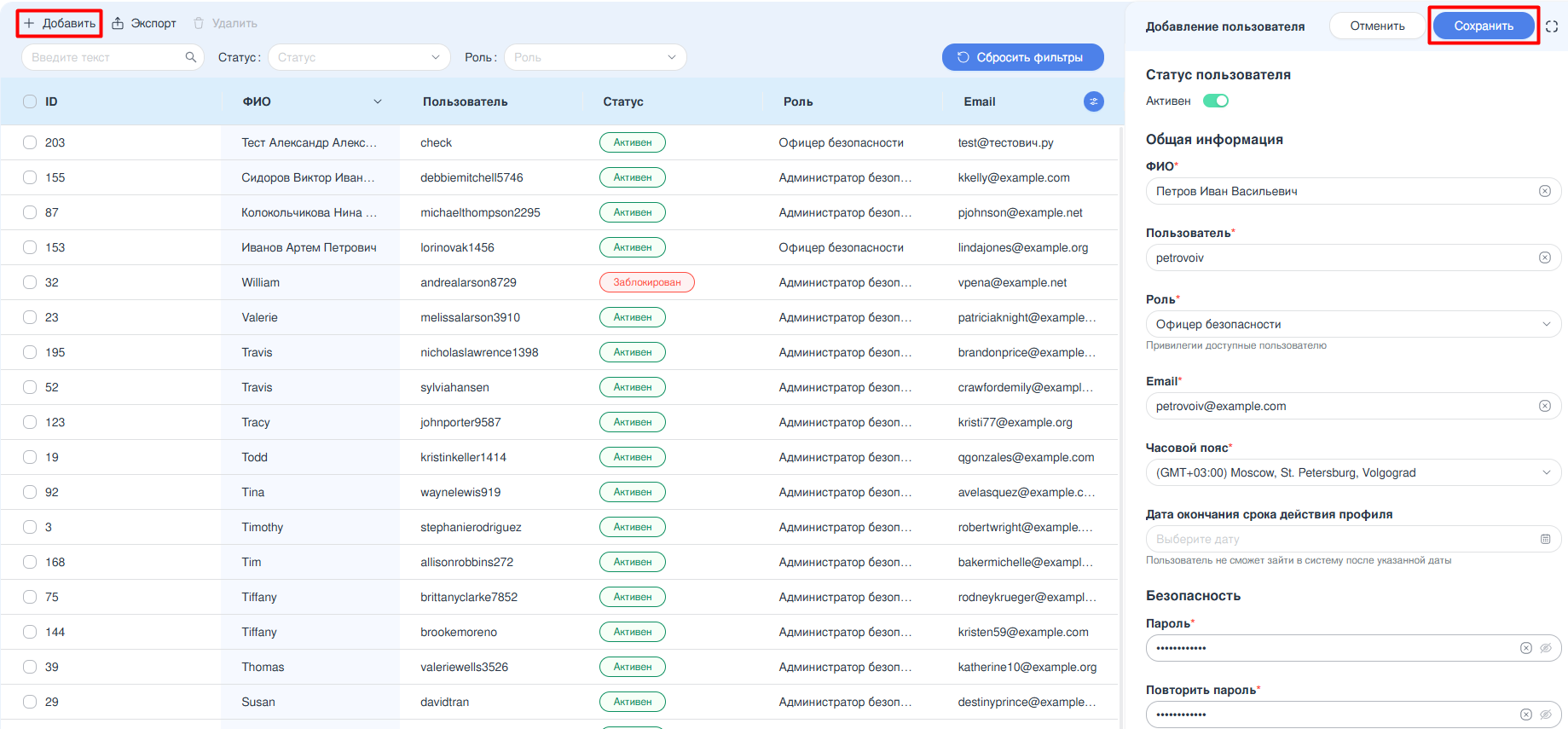
Рисунок – Пример заполнения карточки пользователя
В случае успеха в левой нижней части экрана появится соответствующее уведомление (см. Рисунок – Уведомление о добавлении пользователя).

Рисунок – Уведомление о добавлении пользователя
Изменение информации в карточке пользователя
Для изменения информации в УЗ необходимо выполнить следующие действия:
Выбрать из списка пользователей необходимую УЗ.
В карточке пользователя отредактировать необходимую информацию профиля.
Нажать кнопку «Сохранить» в правом верхнем углу карточки «Профиль пользователя».
В случае успеха в левой нижней части экрана появится соответствующее уведомление (см. Рисунок – Уведомление об обновлении информации).

Рисунок – Уведомление об обновлении информации
Блокировка пользователя
Для блокировки УЗ необходимо выполнить следующие действия:
Выбрать из списка пользователей необходимую УЗ.
В карточке пользователя перевести переключатель «Статус пользователя» в положение «Заблокирован» (см. Рисунок – Статус пользователя: заблокирован).
Нажать кнопку «Сохранить» в правом верхнем углу карточки пользователя.
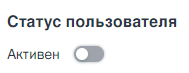
Рисунок – Статус пользователя: заблокирован
В случае успеха в левой нижней части экрана появится соответствующее уведомление (см. Рисунок – Уведомление о блокировке пользователя).

Рисунок – Уведомление о блокировке пользователя
Удаление пользователя
Предупреждение
Перед удалением пользователя следует убедиться, что на него не назначены инциденты. В противном случае содержание поля «Назначен» в карточке инцидента изменится с логина удаляемого пользователя на deleted.
Для удаления одной или нескольких существующих УЗ необходимо выполнить следующие действия:
Установить флажок в чек-бокс, расположенный слева от ID пользователя или пользователей, которых необходимо удалить.
Нажать кнопку «Удалить» на панели инструментов.
В появившемся окне необходимо подтвердить удаление, нажав кнопку «Удалить» (см. Рисунок – Удаление пользователей). Текст подтверждения может незначительно отличаться в зависимости от количества удаляемых пользователей и наличия назначенных на них нерешённых инцидентов.
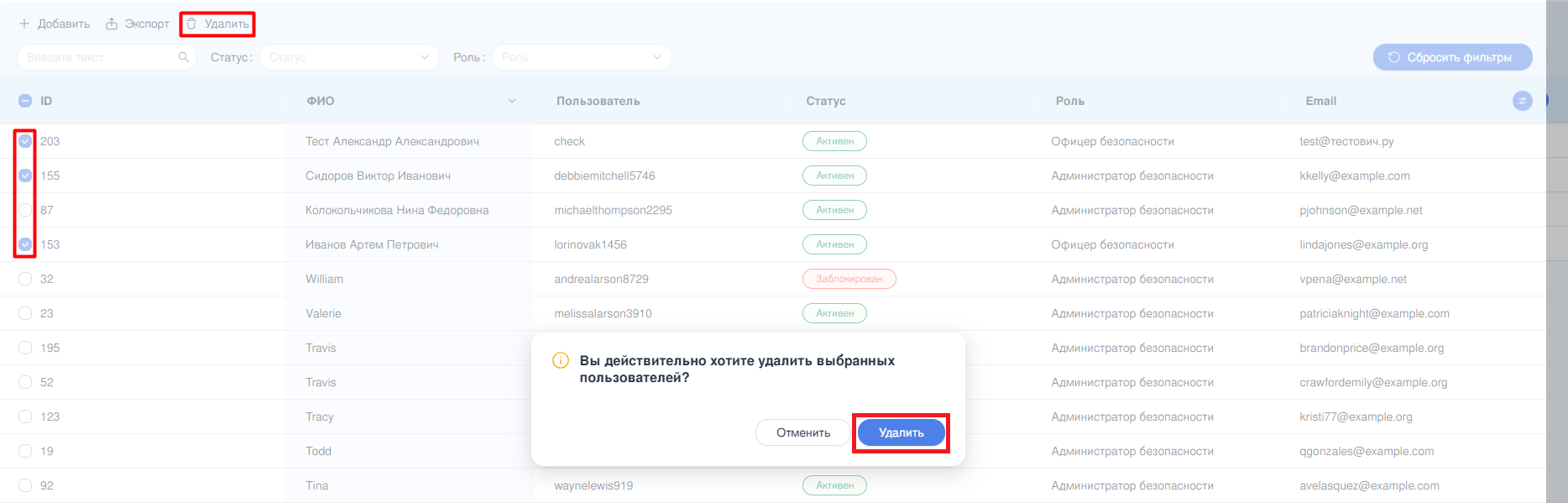
Рисунок – Удаление пользователей
В случае успеха в левой нижней части экрана появится соответствующее уведомление (см. Рисунок – Уведомление об удалении пользователей).

Рисунок – Уведомление об удалении пользователей
Экспорт
Подраздел меню «Действия» позволяет экспортировать список действий пользователей в формате таблицы. Для экспорта списка действий необходимо нажать кнопку «Экспорт» на панели инструментов.
Экспортированный файл формата «CSV» будет содержать следующий список значений:
«ID»;
«ФИО»;
«Пользователь»;
«Статус»;
«Роль»;
«Email».
Действия
Подраздел меню «Действия» отображает произведённые пользователями действия в ARMA MC. Для перехода в подраздел на панели навигации необходимо выбрать в разделе меню «Пользователи» подраздел «Действия» (см. Рисунок – Действия).
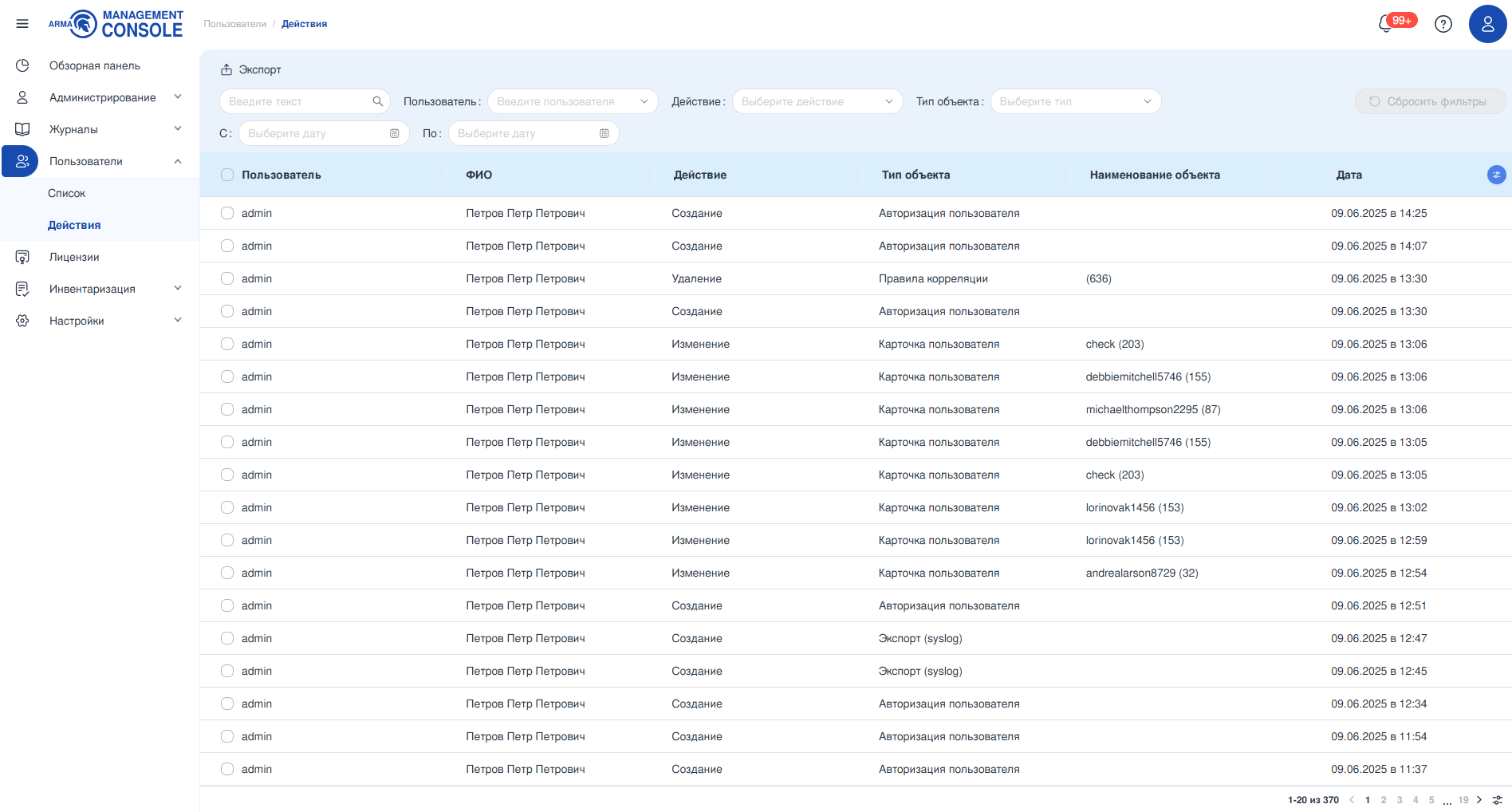
Рисунок – Действия
Подраздел меню «Действия» позволяет просматривать список действий пользователей в формате таблицы. Информация о каждом действии представлена в следующих столбцах таблицы:
«Пользователь» – логин пользователя, совершившего действие;
«ФИО» – фамилия, имя и отчество пользователя, совершившего действие;
«Действие» – конкретное действие, совершённое пользователем («Создание»/«Изменение»/«Удаление»);
«Тип объекта» – тип объекта, в котором произошло изменение (например, «Карточка пользователя»);
«Наименование объекта» – наименование объекта, в котором произошло изменение;
«Дата» – дата и время произведённого действия.
Подраздел меню позволяет настроить отображение столбцов таблицы. Для настройки отображения столбцов необходимо нажать кнопку «Настройка столбцов» и выбрать в выпадающем списке необходимые столбцы. По умолчанию в таблице отображаются все столбцы.
Для основных столбцов доступны подсказки с дополнительной информацией. Чтобы прочитать подсказку, требуется навести мышью на значок рядом со столбцом.
Также для этого подраздела есть справочник с описанием доступных действий. Чтобы его прочитать, требуется нажать мышью на значок  , после чего в правой части экрана откроется панель с информацией (см. Рисунок – Справочник действий).
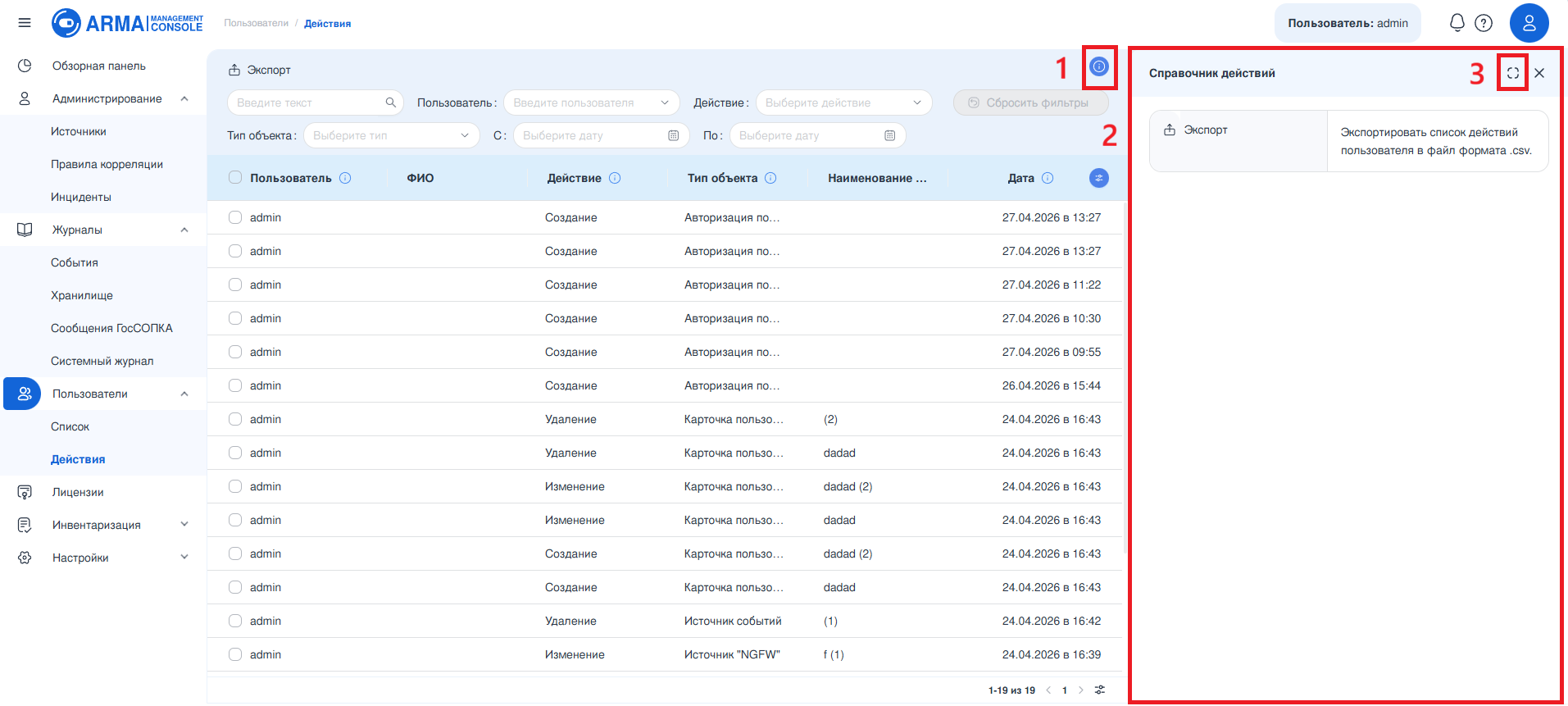
Рисунок – Справочник действий
На скриншоте, приведённом выше:
1 – кнопка открытия справочника действий;
2 – область с информацией;
3 – кнопка раскрытия справочника на весь экран.
Поиск и фильтрация
Блок фильтрации позволяет фильтровать записи по всем столбцам списка и по умолчанию состоит из следующих полей (см. Рисунок – Блок фильтрации).
«Поиск»;
«Пользователь»;
«Действие»;
«Тип объекта»;
«С»;
«По».
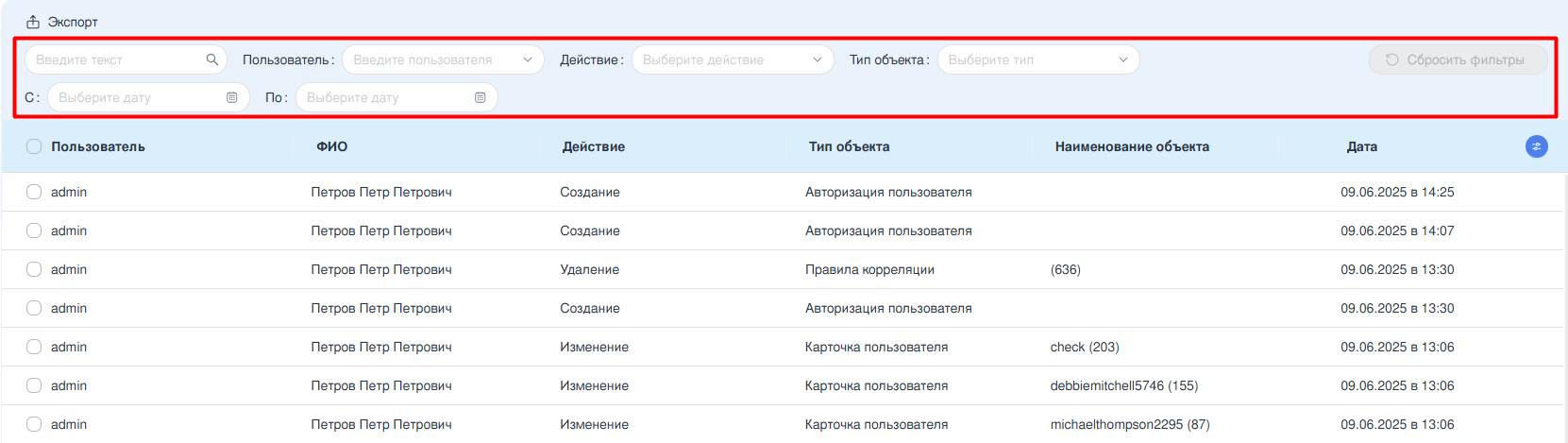
Рисунок – Блок фильтрации
Сквозной поиск по полям таблицы осуществляется с помощью ввода искомого значения в поле параметра «Поиск». Поиск осуществляется по столбцам «Пользователь», «ФИО» и «Наименование объекта».
Фильтрация по полю «Пользователь» позволяет отфильтровать данные по логину или ФИО пользователя. Для корректного формирования запроса при заполнении поисковой строки предоставляются подсказки быстрого заполнения с вариантом выбора.
Фильтрация по полю «Действие» позволяет отфильтровать данные по типу действия, совершённого пользователем. Поле «Действие» содержит выпадающий список и предоставляет выбор из следующих вариантов значений: «Создание», «Изменение», «Удаление».
Фильтрация по полю «Тип объекта» позволяет отфильтровать данные по типу объекта, над которым было совершено действие. Поле «Тип объекта» содержит выпадающий список и предоставляет выбор из следующих вариантов значений:
«Авторизация пользователя»;
«Активы»;
«Группы активов»;
«Группы инцидентов»;
«Группы источников событий»;
«Действия пользователя»;
«Источник «IFW»;
«Источник «IEW»;
«Источник «IEL»;
«Источник «NGFW»;
«Источник «Внешний источник»;
«Инциденты»;
«Источник событий»;
«Карта сети»;
«Карточка организации»;
«Карточка пользователя»;
«Категория правил корреляции»;
«Лицензия»;
«Обновление»;
«Параметры аутентификации»;
«Правила корреляции»;
«Профиль пользователя»;
«Ротация»;
«События»;
«Список пользователей»;
«Хранилище»;
«Экспорт (syslog)»;
«TLS сертификат».
Фильтрация по полю «С» позволяет отфильтровать данные по дате произведённого действия и задаёт начальную дату диапазона. После ввода даты в таблице отобразятся лишь те действия, где «Дата» совпадает или больше введённой в фильтр.
Фильтрация по полю «По» позволяет отфильтровать данные по дате произведённого действия и задаёт конечную дату диапазона. После ввода даты в таблице отобразятся лишь те действия, где «Дата» совпадает или меньше введённой в фильтр.
Сброс всех установленных фильтров осуществляется нажатием кнопки «Сбросить фильтры».
Экспорт
Подраздел меню «Действия» позволяет экспортировать список действий пользователей в формате таблицы. Для экспорта списка действий необходимо нажать кнопку «Экспорт» на панели инструментов.
Экспортированный файл с именем «<Users Activity {date}>» в формате «.CSV» будет содержать следующий список значений:
«Пользователь»;
«ФИО»;
«Действие»;
«Тип объекта»;
«Наименование объекта»;
«Дата».