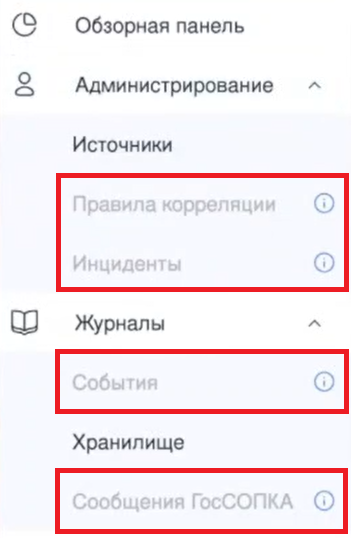
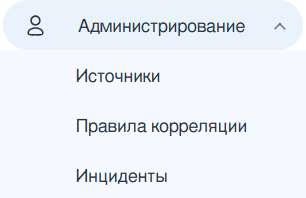
Если раздел меню отвечает за функциональность, которая не предусмотрена действующей лицензией, он будет неактивен (см. Рисунок – Неактивные разделы меню ARMA MC). Работа с лицензиями описана в разделе Управление лицензиями Руководства администратора ARMA MC.
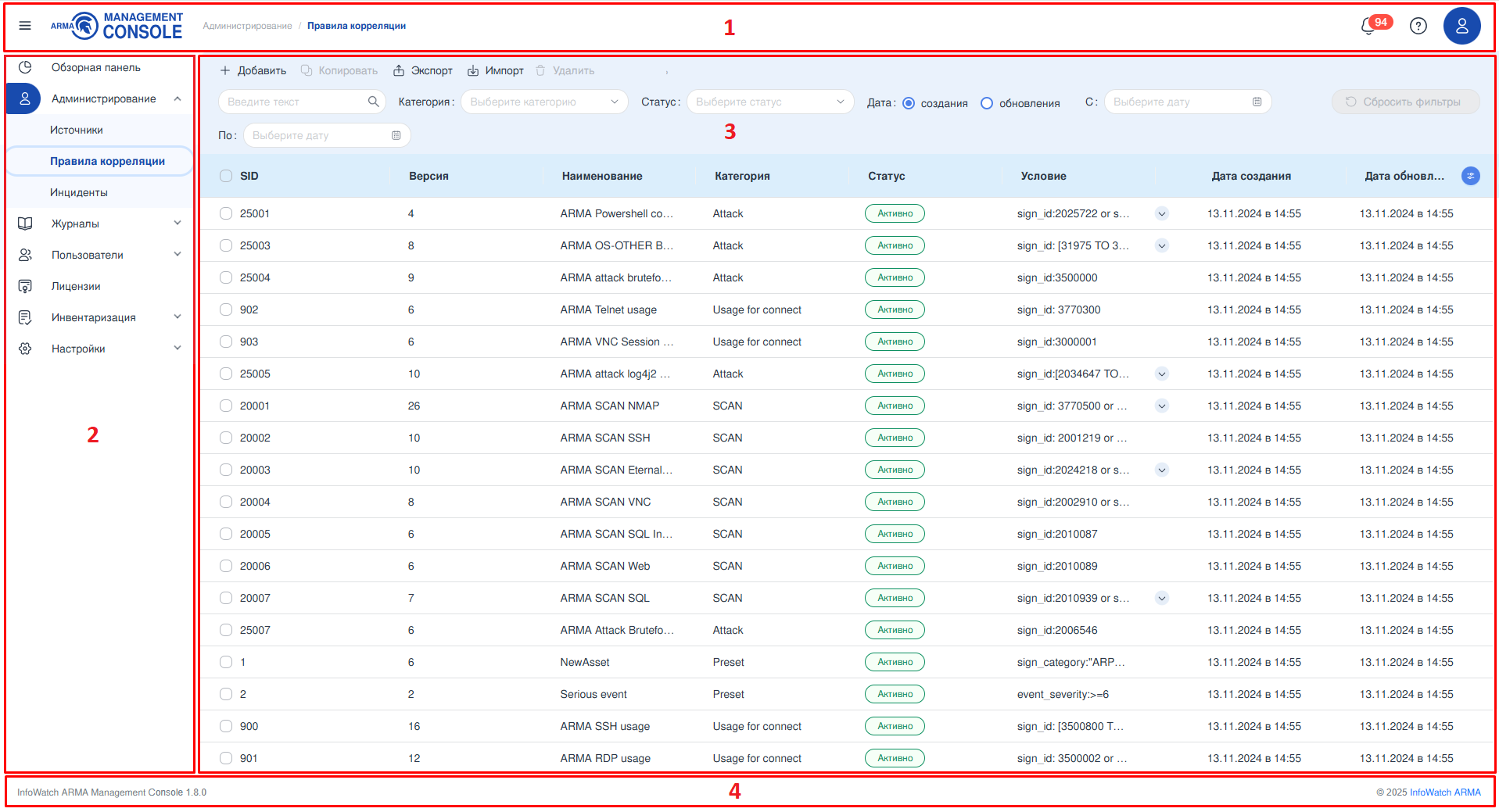
Область быстрой навигации доступна в любом разделе веб-интерфейса и содержит нижеперечисленные элементы (номера пунктов ниже соответствуют цифрам на рисунке).
Кнопка служит для сворачивания/разворачивания меню.
Логотип ARMA MC, при нажатии на который из любого раздела интерфейса происходит переход в раздел меню «Обзорная панель» (см. Обзорная панель настоящего руководства).
Навигационная цепочка, показывающая путь от раздела меню до подраздела, который в данный момент просматривает пользователь.
Имя пользователя текущей сессии.
Уведомления. Работа с уведомлениями описана в разделе Уведомления настоящего руководства.
Кнопка вызова документации, при нажатии на которую происходит открытие на новой вкладке локальной версии руководства пользователя по эксплуатации ARMA MC.
Локальная версия документации поставляется вместе с установочными файлами и соответствует фактически установленной версии ARMA MC. В качестве альтернативы можно использовать онлайн версию документации, доступную по ссылке https://docs.iwarma.ru/. При этом важно понимать, что онлайн документация относится к последней выпущенной версии продукта и может не соответствовать фактически установленной версии, поэтому при работе с ранними версиями ARMA MC рекомендуется использовать локальную документацию.
Профиль пользователя. Работа с профилем пользователя описана в разделе Профиль текущего пользователя настоящего руководства.
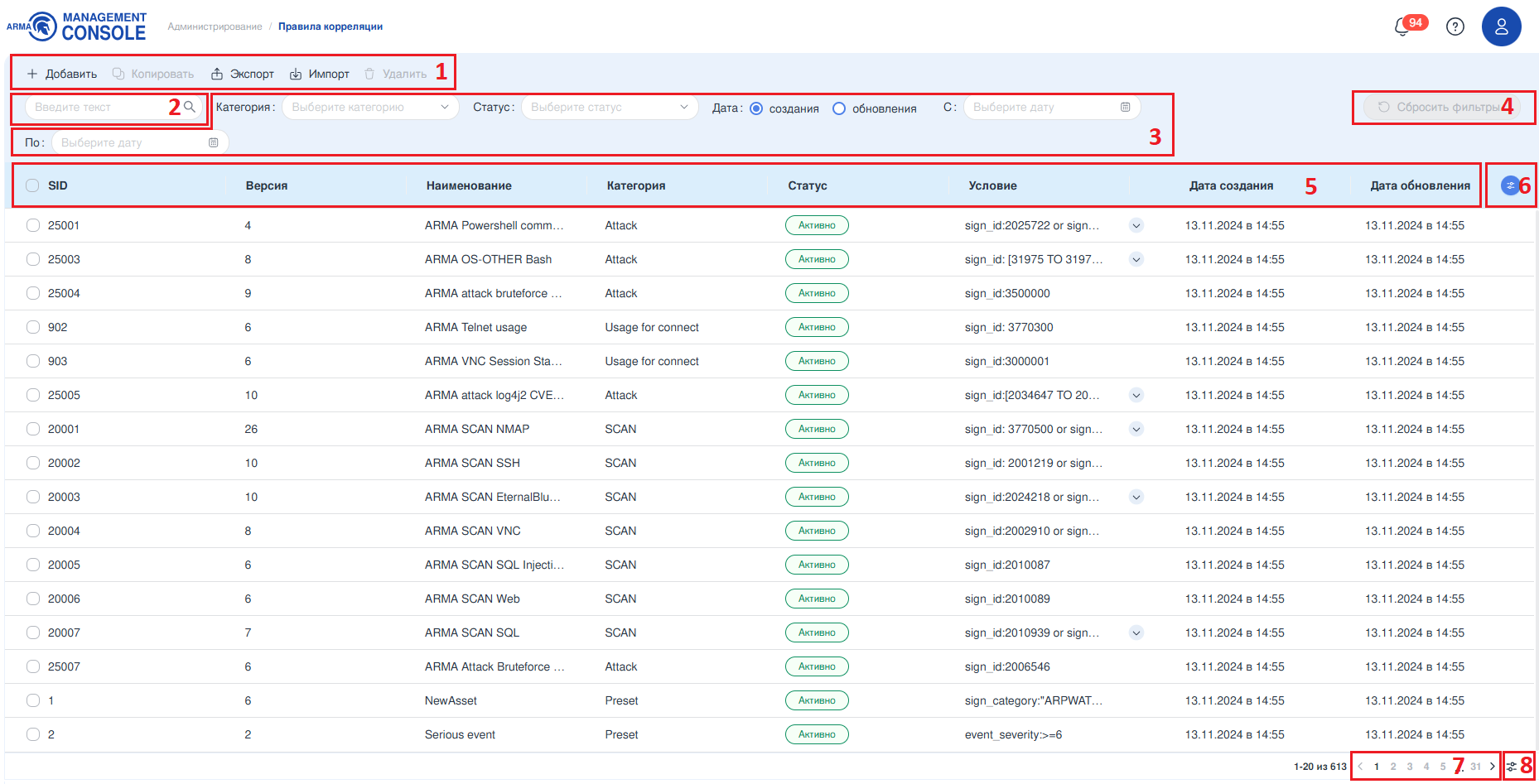
В значительной части разделов меню ARMA MC информация представлена в формате таблицы. В качестве примера приведена организация информации в табличном формате в подразделе меню «Правила корреляции» (см. Рисунок – Подраздел «Правила корреляции» в формате таблицы).
Рисунок – Подраздел «Правила корреляции» в формате таблицы
В разделах меню существуют следующие возможности:
действия с элементами (1);
поиск по полям таблицы (2);
фильтрация элементов (3);
сброс фильтров (4);
сортировка элементов по столбцам (5);
выбор отображаемых столбцов (6);
работа с карточками;
переход к предыдущей или следующей странице с записями (7);
На панели инструментов расположены кнопки действий с элементами отображаемого списка. Набор кнопок отличается в зависимости от раздела меню.
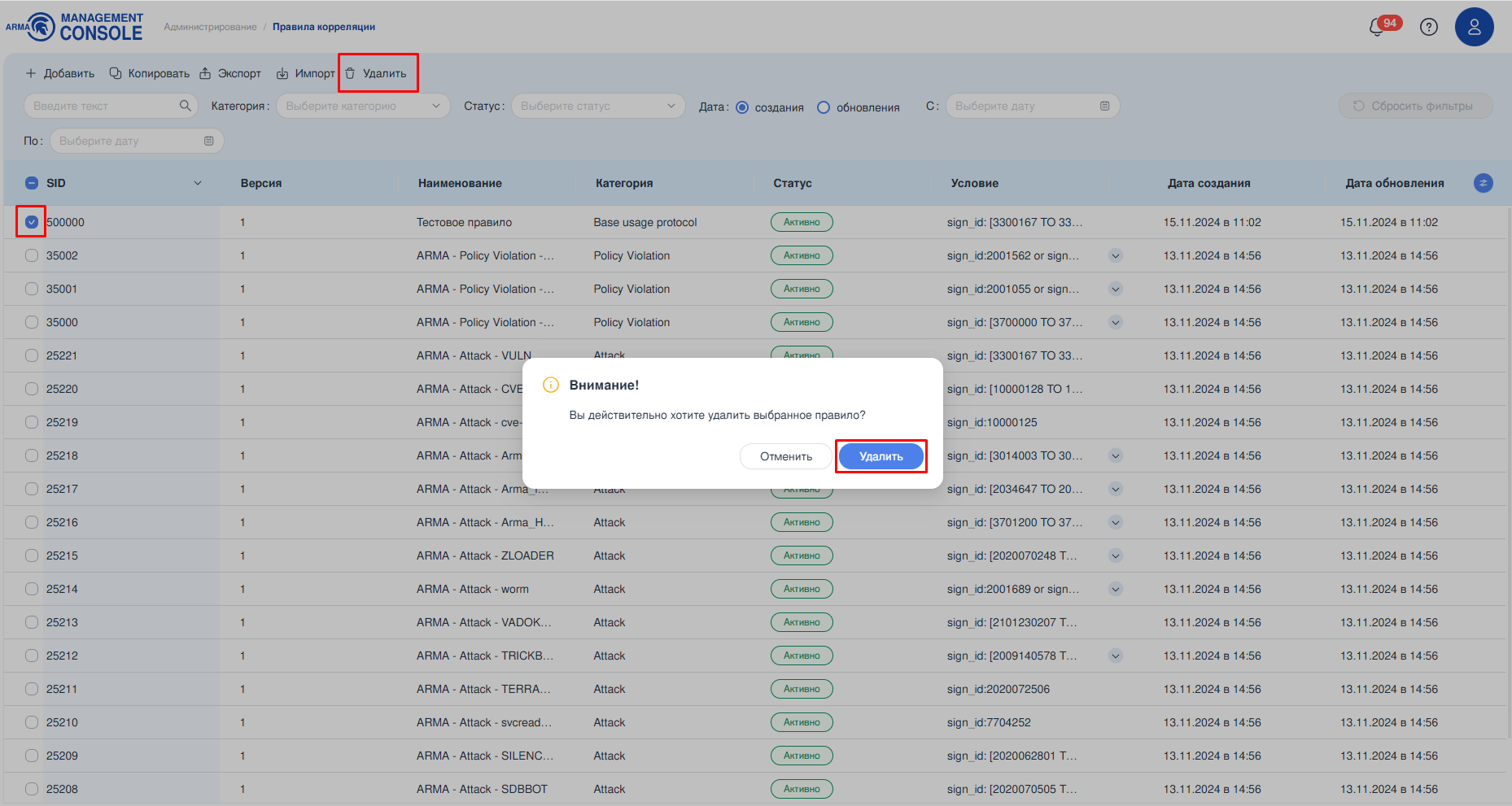
В качестве примера представлено действие удаления элемента. Для удаления элемента или нескольких элементов из отображаемого списка необходимо выполнить следующие действия:
Выбрать необходимый элемент или элементы списка, установив флажок в чек-боксе слева от каждого необходимого элемента.
На панели инструментов расположен блок фильтрации, содержащий набор полей для фильтрации элементов отображаемого списка. Набор полей отличается в зависимости от раздела меню.
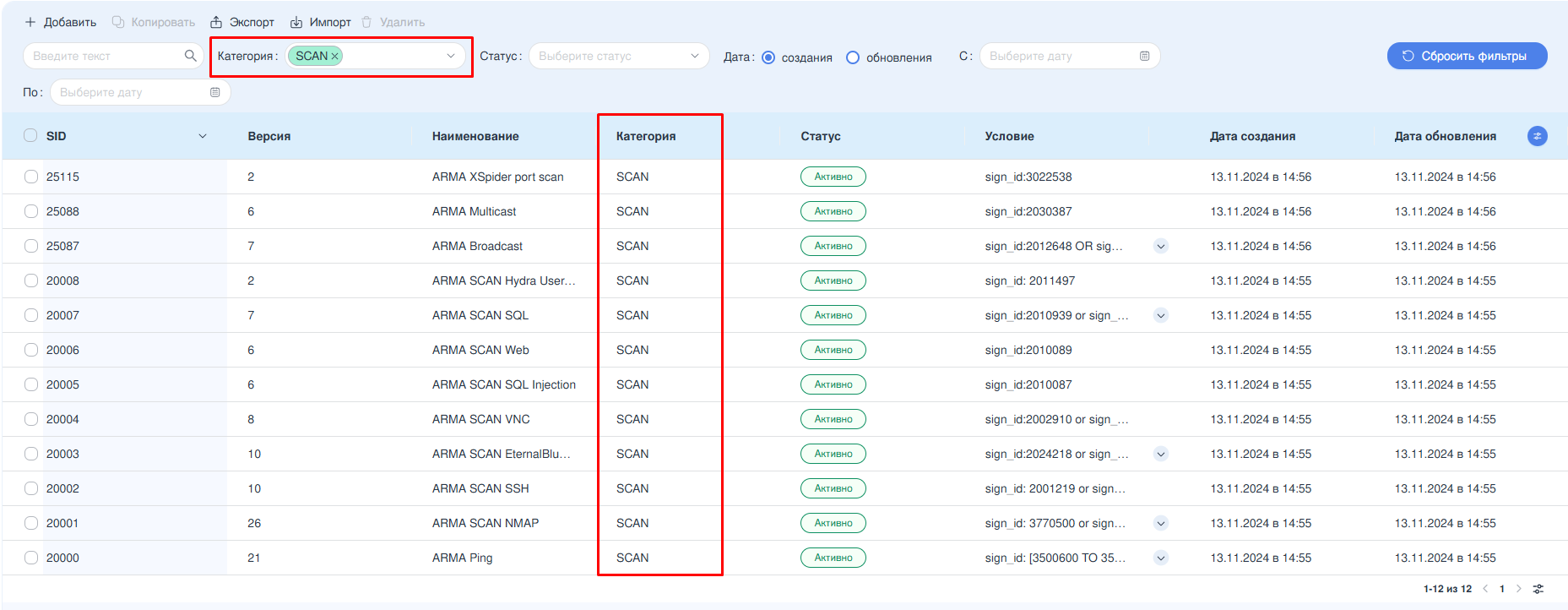
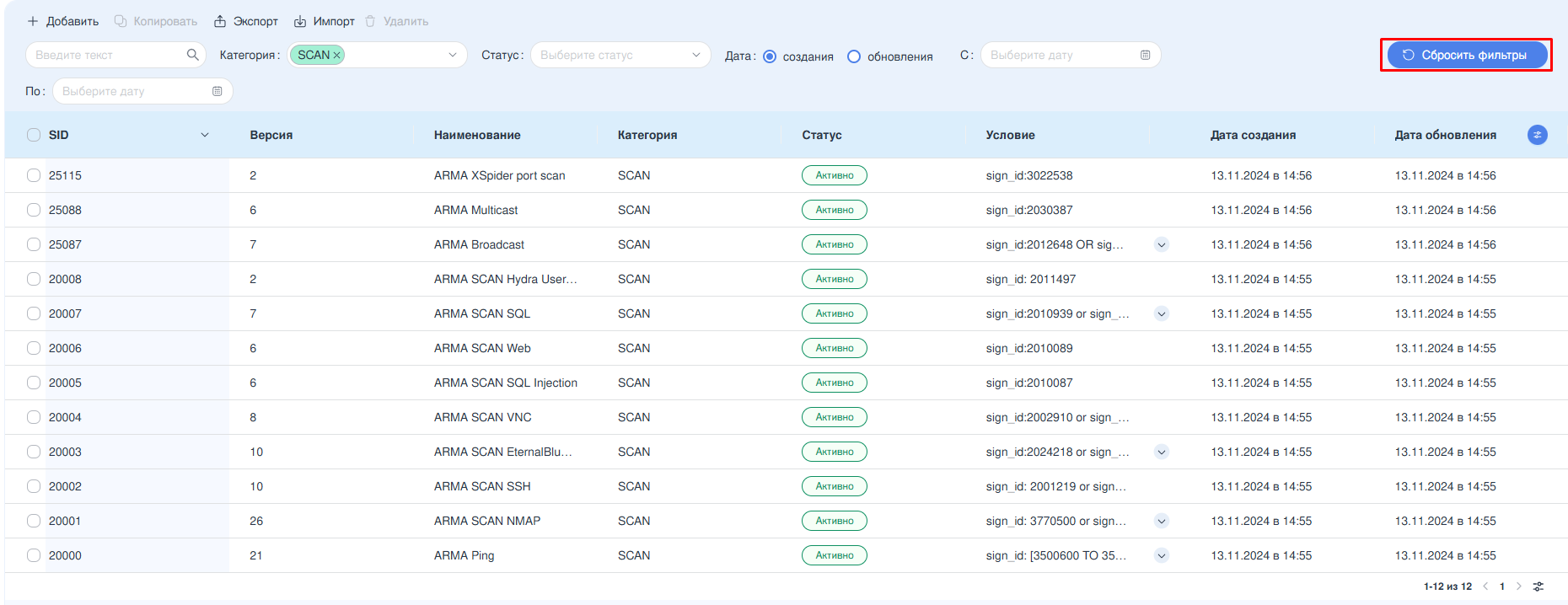
Для осуществления фильтрации необходимо выбрать значение из выпадающего списка необходимого поля фильтрации. В качестве примера приведена фильтрация правил корреляции по полю «Категория» со значением «SCAN» (см. Рисунок – Пример фильтрации по полю «Категория»).
Сброс всех установленных фильтров осуществляется нажатием кнопки «Сбросить фильтры», находящейся в правой верхней части блока фильтрации (см. Рисунок – Кнопка «Сбросить фильтры»).
Для сортировки списка по определённому столбцу достаточно нажать на заголовок столбца. Наличие «» правее заголовка показывает, что столбец отсортирован по возрастанию, а «» показывает сортировку по убыванию. Если сортировка не применена, вышеупомянутые значки не отображаются.
Примечание
Сортировка по столбцам «Группа» и «Роль» не производится.
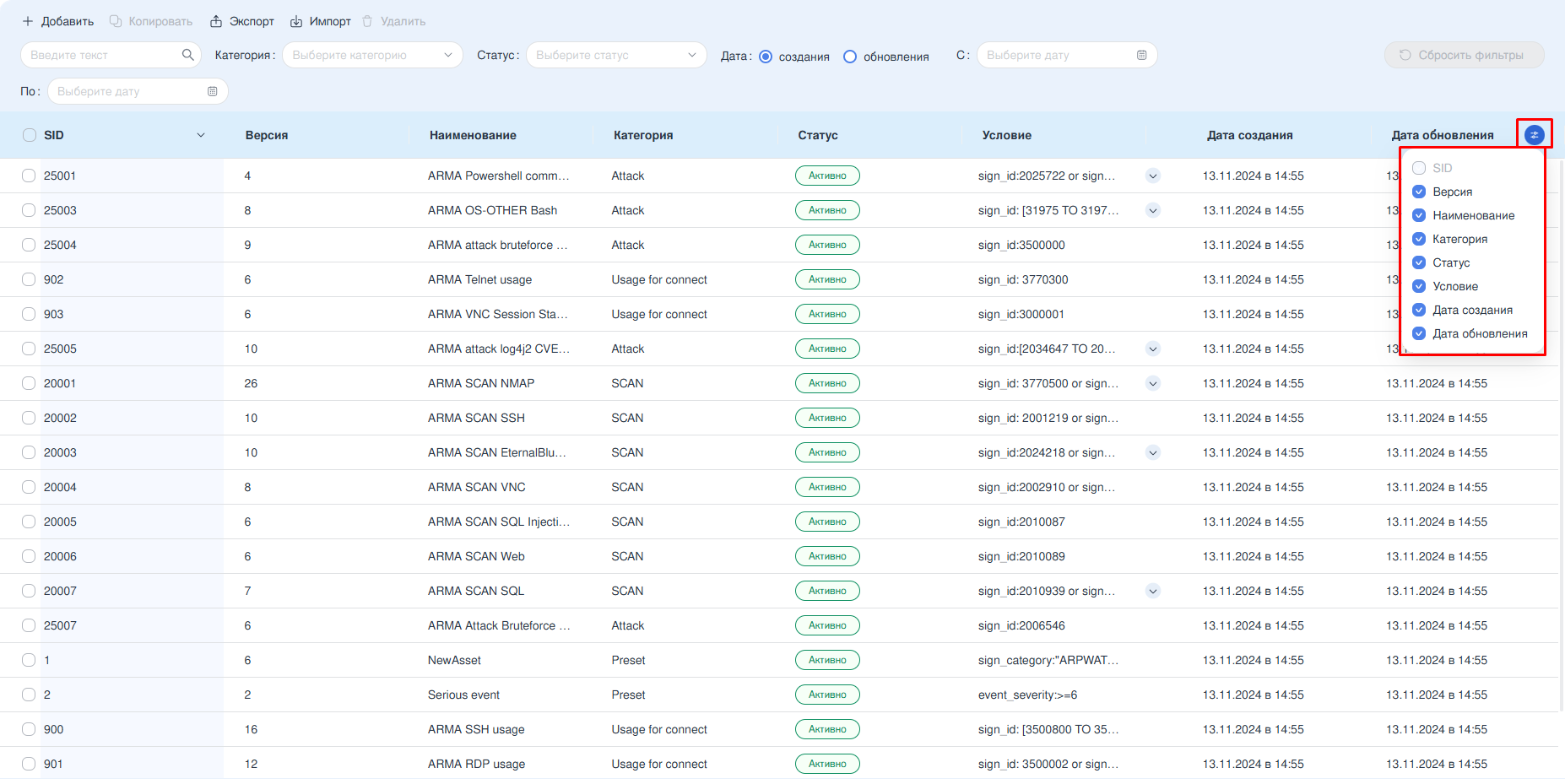
Настройка отображаемых столбцов осуществляется с помощью кнопки «Настройка столбцов» и последующим выбором в выпадающем списке отображаемых столбцов (см. Рисунок – Выбор отображаемых столбцов).
Для перехода к предыдущей или следующей странице с записями необходимо нажать кнопки «» и «» соответственно. Порядковый номер текущей страницы отображён между данными кнопками (см. Рисунок – Порядковый номер текущей страницы).
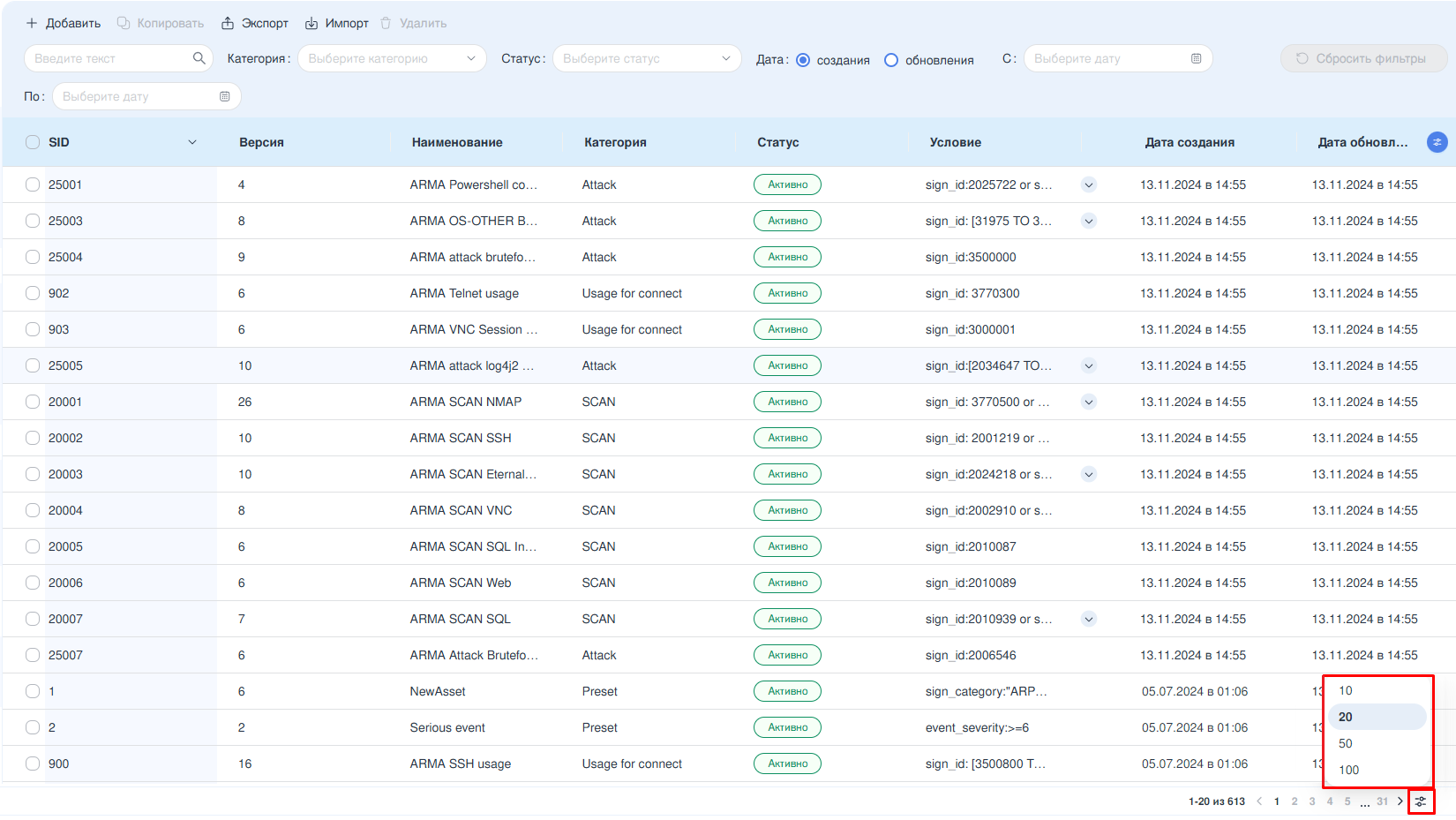
Для выбора количества отображаемых записей в таблице необходимо нажать кнопку «» в правом нижнем углу экрана и указать количество записей в открывшемся выпадающем списке (см. Рисунок – Выбор количества отображаемых записей).

 служит для сворачивания/разворачивания меню.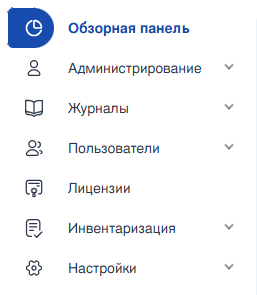

 » правее заголовка показывает, что столбец отсортирован по возрастанию, а «
 » показывает сортировку по убыванию. Если сортировка не применена, вышеупомянутые значки не отображаются.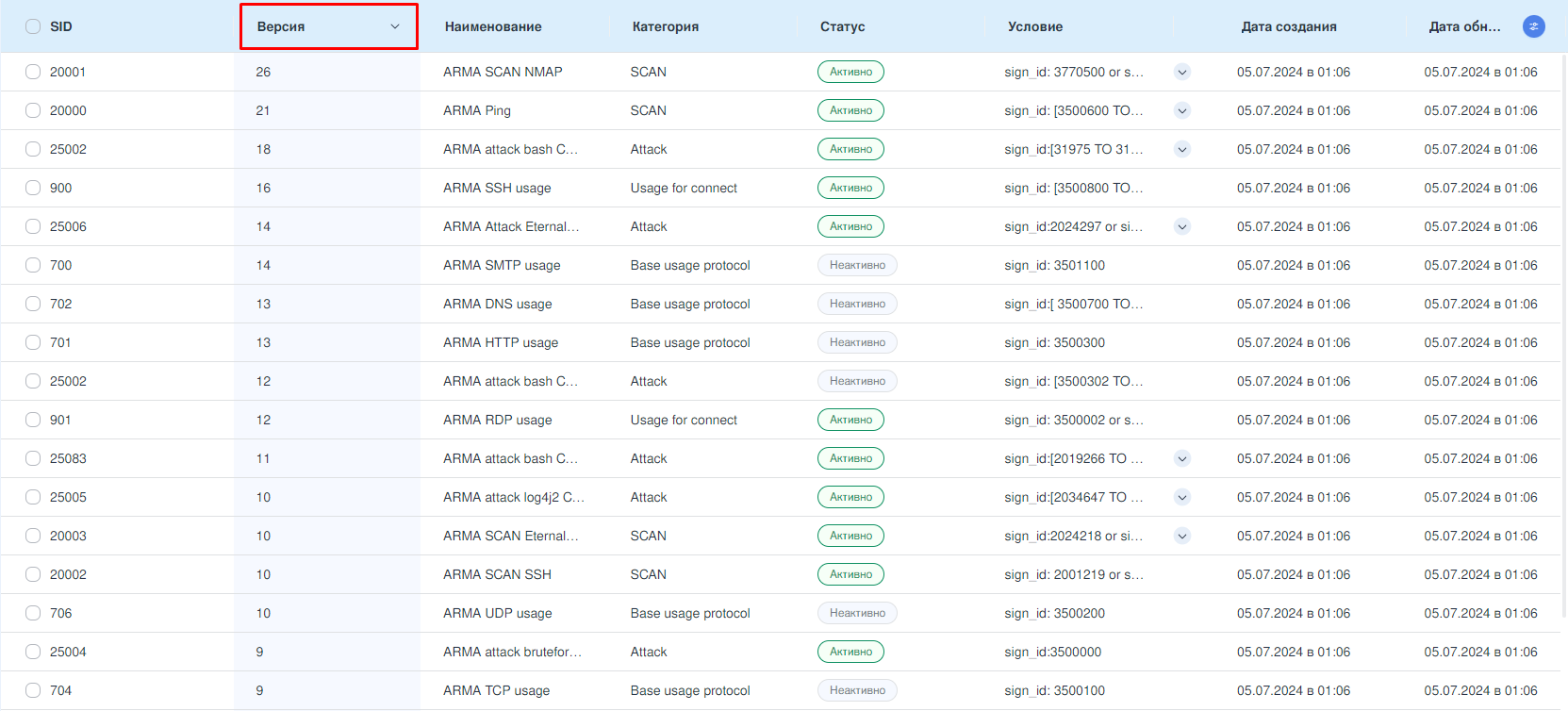
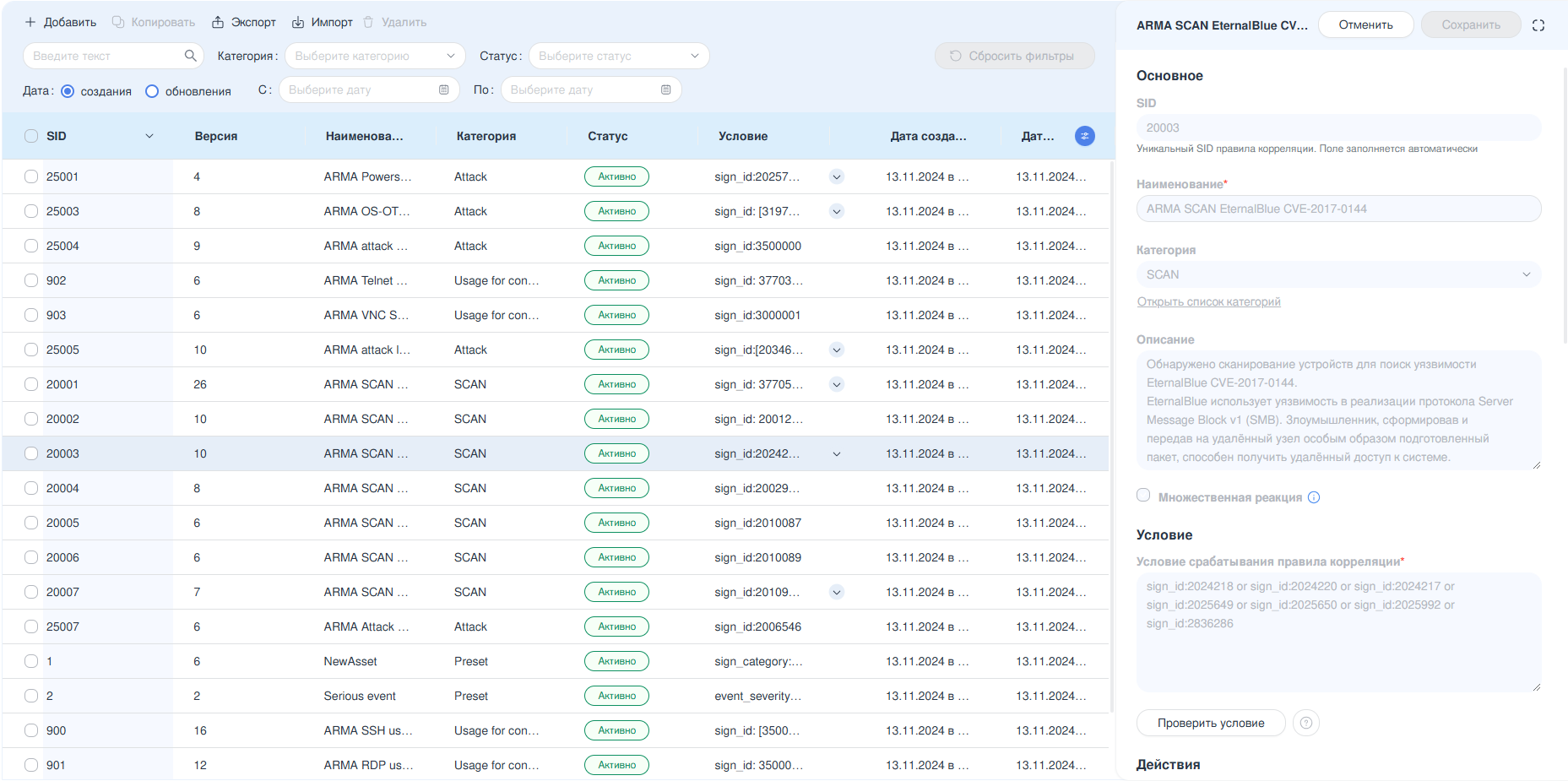
 » в правом верхнем углу карточки производится открытие карточки в полноэкранном режиме (см. Рисунок – Карточка, полноэкранный режим).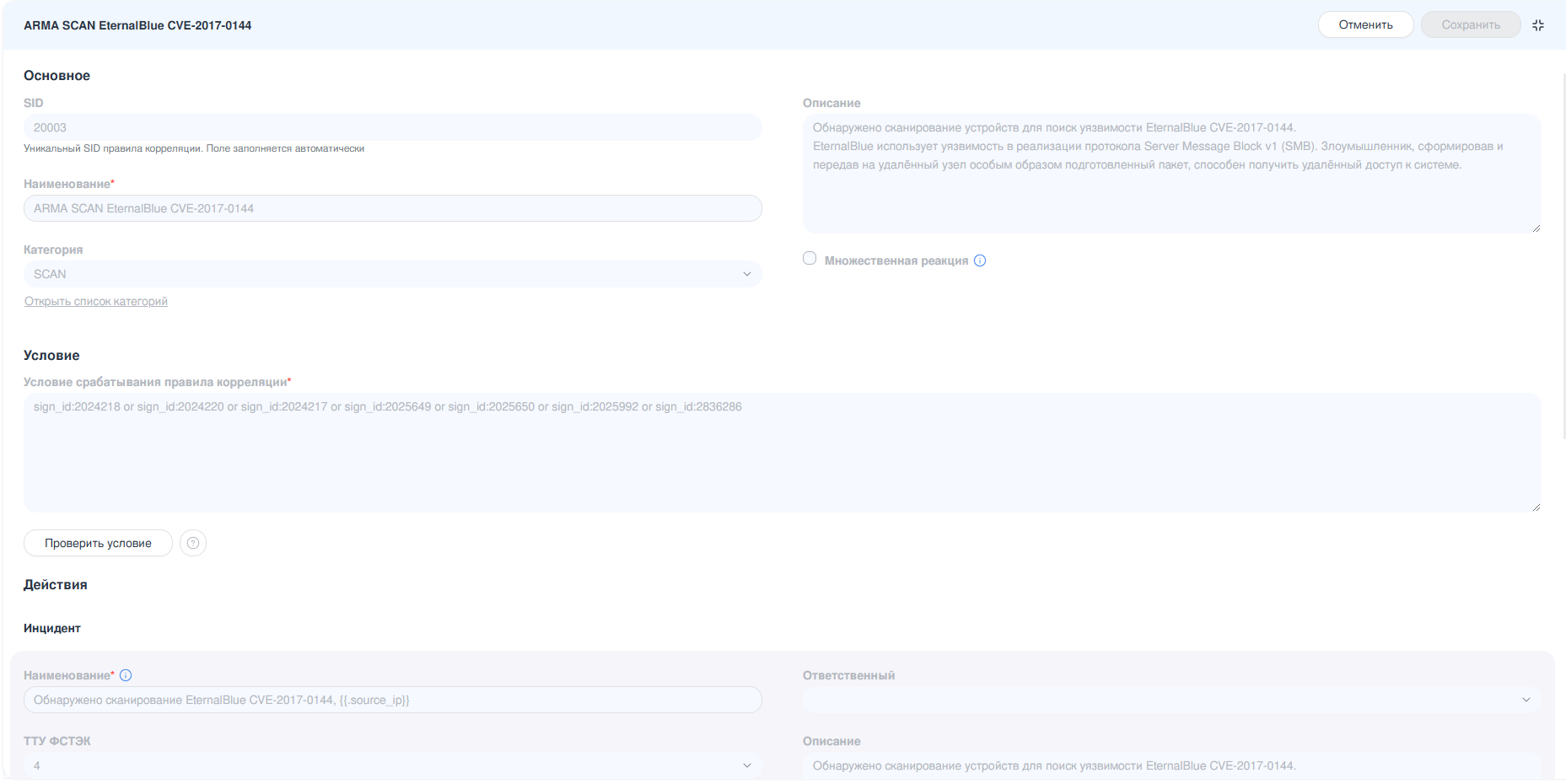
 » в правом верхнем углу экрана.
 » и «
» и « » соответственно. Порядковый номер текущей страницы отображён между данными кнопками (см. Рисунок – Порядковый номер текущей страницы).
 » в правом нижнем углу экрана и указать количество записей в открывшемся выпадающем списке (см. Рисунок – Выбор количества отображаемых записей).