Обзорная панель
В настоящем разделе представлено описание раздела меню «Обзорная панель».
Обзорная панель – инструмент для визуализации метрик в реальном времени, состоящий из виджетов, каждый из которых отображает определённый набор данных. Если данных для виджета не найдено, виджет отображает строку «Нет данных».
Для перехода на страницу «Обзорная панель» необходимо нажать на логотип ARMA MC или открыть раздел меню «Обзорная панель» (см. Рисунок – Обзорная панель).
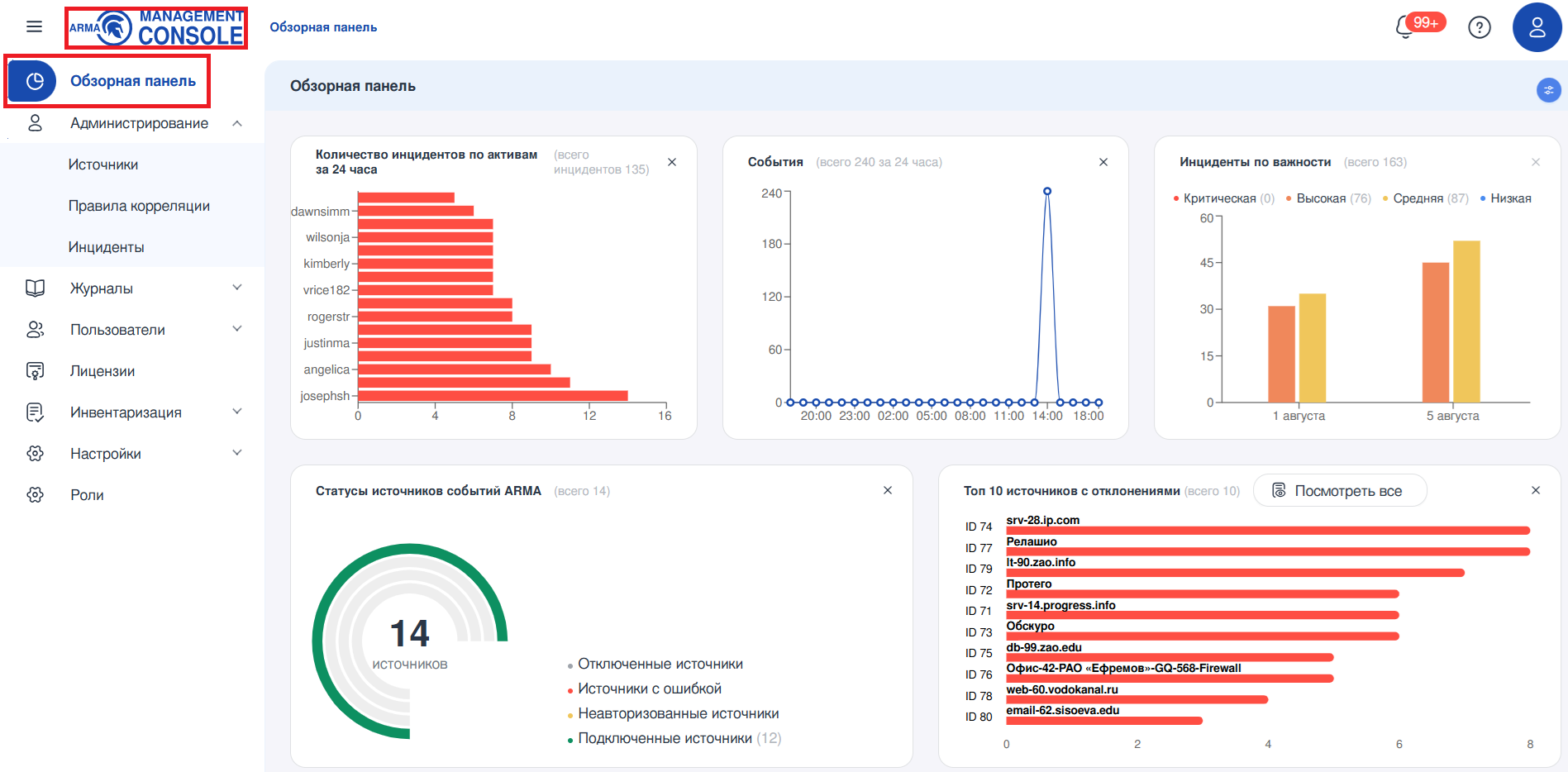
Рисунок – Обзорная панель
Существует возможность добавления следующих виджетов:
«Инциденты по важности» (см. Виджет «Инциденты по важности»);
«События» (см. Виджет «События»);
«Количество инцидентов по активам за 24 часа» (см. Виджет «Количество инцидентов по активам за 24 часа»);
«Статусы источников событий ARMA» (см. Виджет «Статусы источников событий ARMA»);
«Топ-10 источников с отклонениями» (см. Виджет «Топ-10 источников с отклонениями»);
«Статусы кластеров» (см. Виджет «Статусы кластеров»);
«Мониторинг места на диске» (см. Виджет «Мониторинг места на диске»);
«Мониторинг загрузки оперативной памяти MC» (см. Виджет «Мониторинг загрузки оперативной памяти MC»).
ARMA MC позволяет каждому пользователю настраивать индивидуальное отображение виджетов. Пользователю доступны следующие действия:
настройка набора отображаемых виджетов;
настройка местоположения виджетов.
Для виджетов доступны подсказки с дополнительной информацией. Чтобы прочитать подсказку, требуется навести мышью на значок  рядом с названием виджета.
Примечание
На доступность виджетов влияет тип используемой лицензии ARMA MC, например, виджеты «Инциденты по важности» и «Количество инцидентов по активам за 24 часа» будут доступны только для типа лицензии «Модуль корреляции событий», так как только этот тип лицензии подразумевает работу с инцидентами (подробнее см. в разделе Информация о текущей лицензии Руководства администратора ARMA MC).
Если тип лицензии был повышен, виджеты, доступные для нового типа, не добавятся автоматически, их необходимо выбрать в настройках обзорной панели (см. следующий параграф).
Настройка набора отображаемых виджетов
Для внесения изменений необходимо нажать кнопку «Настройка столбцов» в правом верхнем углу страницы и выбрать в выпадающем списке необходимые виджеты или скрыть их (см. Рисунок – Настройка отображения виджетов). Скрыть виджет «Мониторинг места на диске» невозможно.
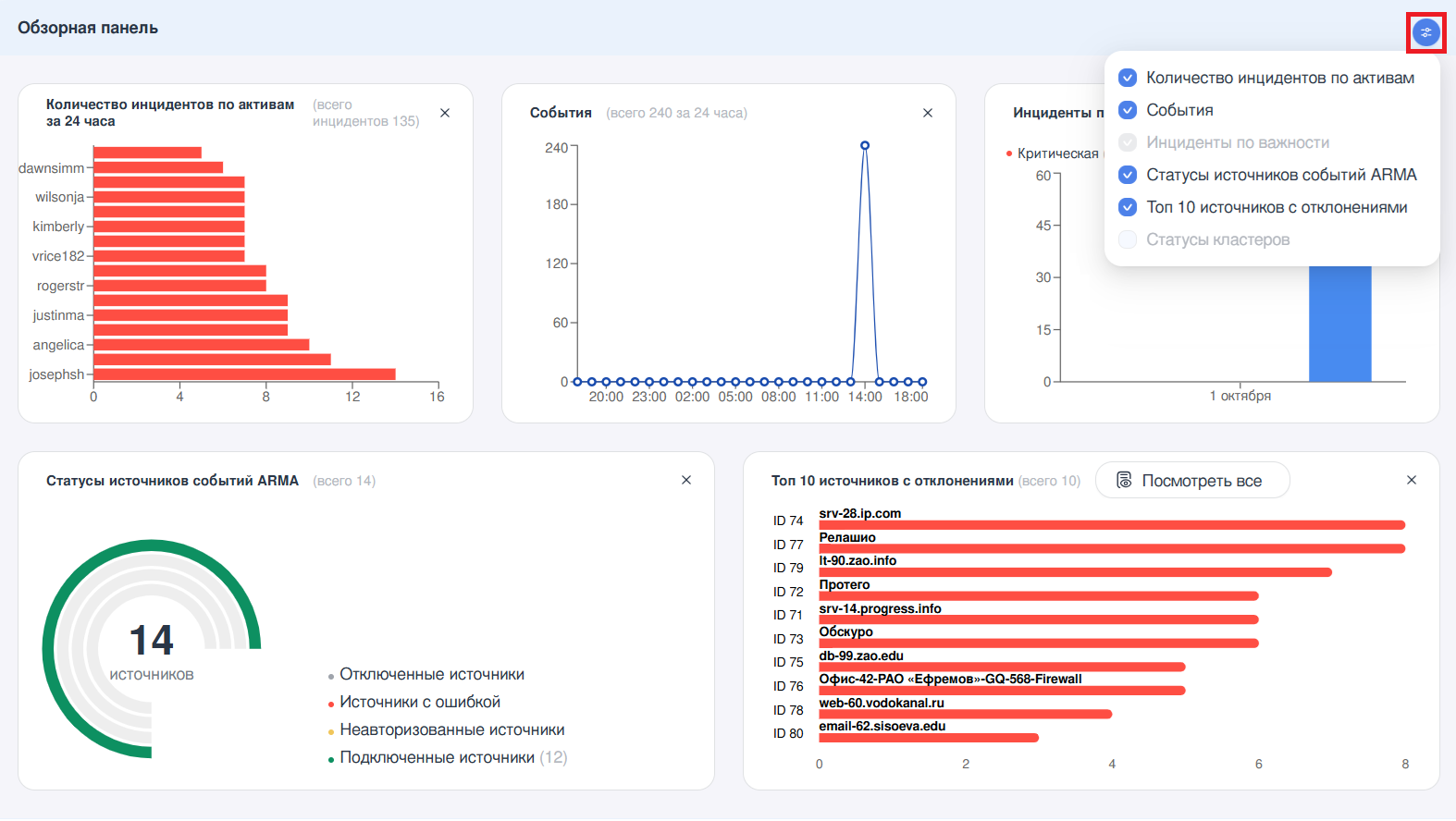
Рисунок – Настройка отображения виджетов
Кроме того, существует возможность скрыть виджет нажатием кнопки « » в правом верхнем углу каждого отдельного виджета.
Настройка местоположения виджетов
Для изменения порядка отображения виджетов на обзорной панели достаточно нажать на виджет, который требуется переместить, и, удерживая клавишу мыши зажатой, перетащить виджет в подходящее место на панели.
Обзорная панель может содержать не более трёх виджетов в каждой строке.
После внесения изменений, раздел меню «Обзорная панель» сохраняет уникальные настройки пользователя при работе в последующих активных сессиях.
Виджет «Инциденты по важности»
Виджет «Инциденты по важности» отображает информацию о количестве зарегистрированных инцидентов (см. Инциденты настоящего руководства) с градацией по важности. Информация представлена в виде диаграммы (см. Рисунок – Виджет «Инциденты по важности»).
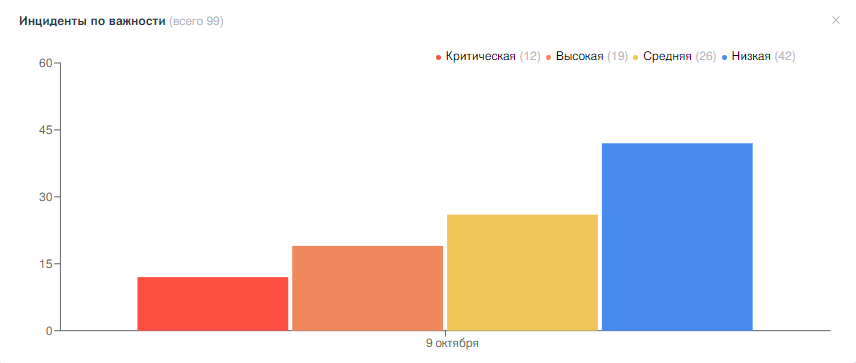
Рисунок – Виджет «Инциденты по важности»
Справа от наименования виджета в скобках указано общее количество инцидентов.
Вертикальная шкала отображает количество инцидентов с разбивкой на 5 средних значений от максимального числа инцидентов. Горизонтальная шкала отображает количество дней с разбивкой на неделю, от 1 до 7 дней.
Текстовое поле над виджетом содержит категории важности инцидента («Критическая», «Высокая», «Средняя», «Низкая»). Справа от каждой категории в скобках указано количество инцидентов данной категории. При нажатии на любую категорию будет выделена соответствующая зона диаграммы, остальные зоны потускнеют (см. Рисунок – Выбор категории важности).
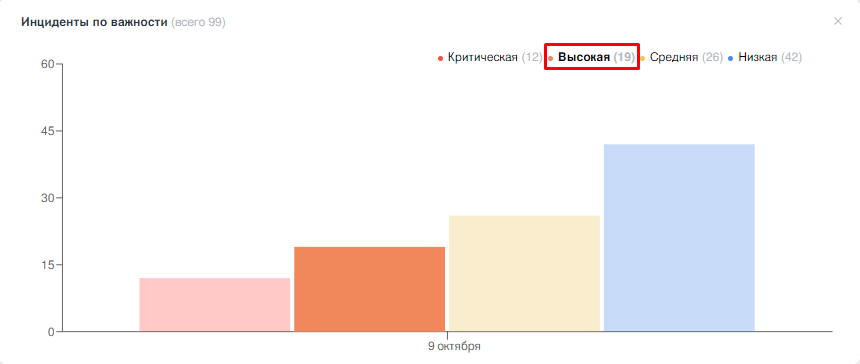
Рисунок – Выбор категории важности
При наведении на диаграмму появится окно, в котором дублируется значение текстового поля с градацией инцидентов по важности и указанием их количества (см. Рисунок – Количество инцидентов по важности).
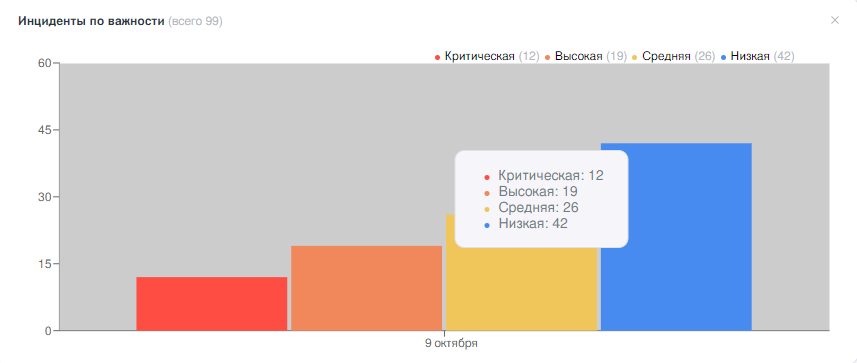
Рисунок – Количество инцидентов по важности
Виджет «События»
Виджет «События» отображает информацию о количестве зарегистрированных событий (см. События настоящего руководства). Информация представлена в виде графика (см. Рисунок – Виджет «События»).
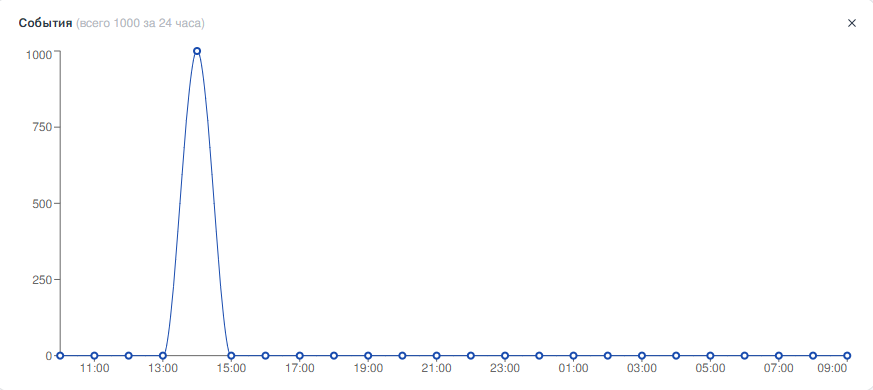
Рисунок – Виджет «События»
Справа от наименования виджета в скобках указано общее количество событий, произошедших за 24 часа.
Вертикальная шкала отображает количество событий за 24 часа с разбивкой на 5 средних значений от максимального числа событий. Горизонтальная шкала отображает количество часов с разбивкой на 24 часа, от 1 до 24.
При наведении на точки диаграммы отображается дата, отрезок времени и количество зарегистрированных в это время событий (см. Рисунок – Отображение количества событий).
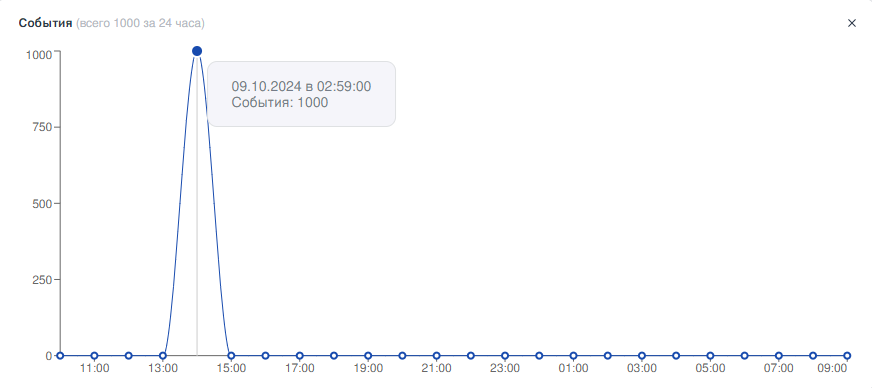
Рисунок – Отображение количества событий
Виджет «Количество инцидентов по активам за 24 часа»
Виджет «Количество инцидентов по активам за 24 часа» отображает информацию о количестве зарегистрированных инцидентов с привязкой к активам (см. Активы настоящего руководства). Информация представлена в виде диаграммы (см. Рисунок – Виджет «Количество инцидентов по активам за 24 часа»).
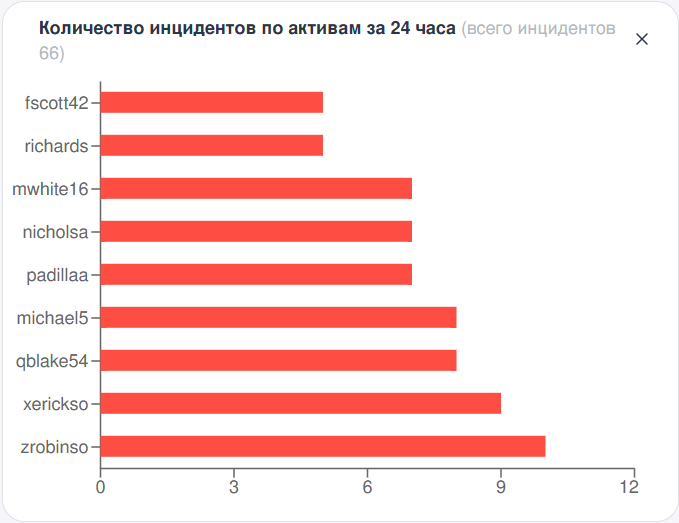
Рисунок – Виджет «Количество инцидентов по активам за 24 часа»
Справа от наименования виджета в скобках указано общее количество зарегистрированных инцидентов.
Вертикальная шкала отображает наименование актива. Горизонтальная шкала отображает количество инцидентов на активе за 24 часа, от 1 до 24.
При наведении на столбцы диаграммы отображается наименование актива и количество пришедших с него инцидентов (см. Рисунок – Отображение инцидентов на активе).
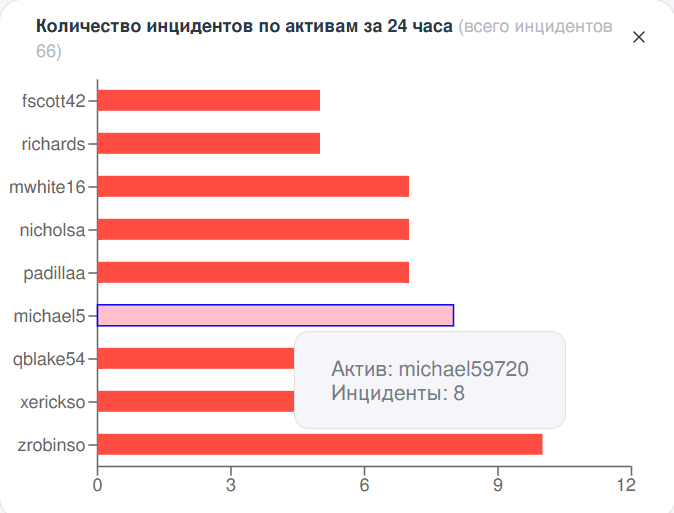
Рисунок – Отображение инцидентов на активе
Виджет «Статусы источников событий ARMA»
Виджет «Статусы источников событий ARMA» отображает информацию о количестве источников событий (см. Источники событий настоящего руководства), подключённых к ARMA MC, и их статусе. Информация представлена в виде диаграммы (см. Рисунок – Виджет «Статусы источников событий ARMA»).
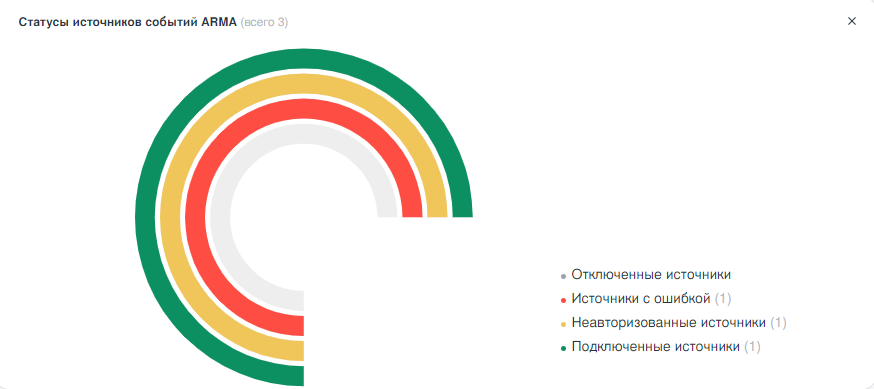
Рисунок – Виджет «Статусы источников событий ARMA»
Справа от наименования виджета в скобках указано общее количество источников, подключённых к ARMA MC.
Текстовое поле на диаграмме содержит следующие статусы источников (см. Рисунок – Статусы источников):
«Отключенные источники»;
«Источники с ошибкой»;
«Неавторизованные источники»;
«Неопределенные источники»;
«Подключенные источники».
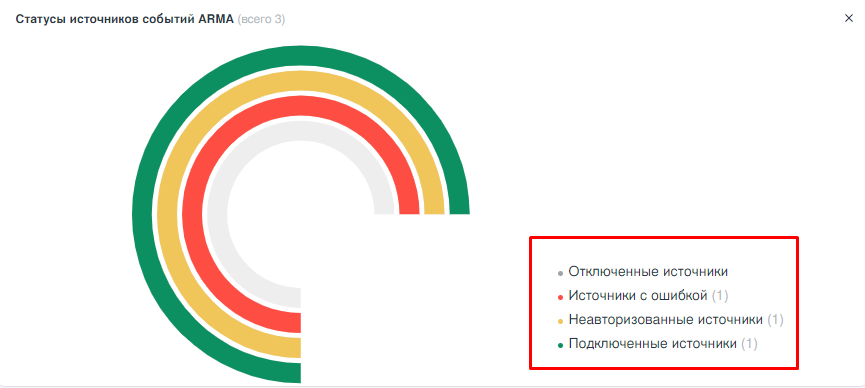
Рисунок – Статусы источников
Справа от статуса источника в скобках указано количество источников в каждом статусе.
При наведении на строку с каждым статусом подсвечивается соответствующая зона диаграммы (см. Рисунок – Отображение статуса источников):
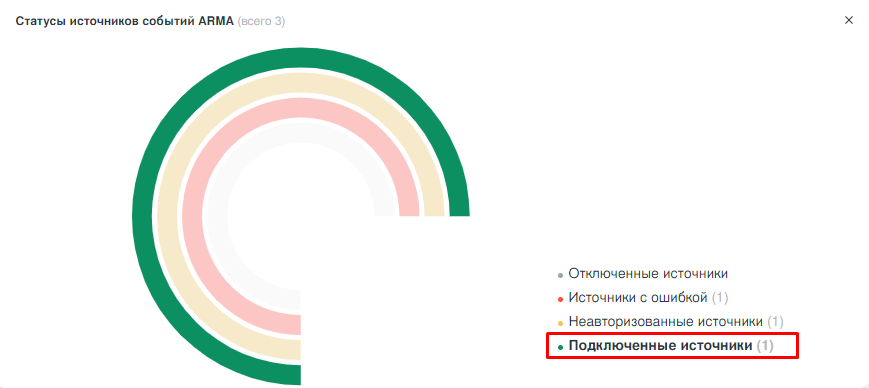
Рисунок – Отображение статуса источников
Виджет «Топ-10 источников с отклонениями»
Виджет «Топ-10 источников с отклонениями» отображает 10 источников «NGFW» с наибольшим количеством выявленных отклонений состояния аппаратной платформы.
Информация представлена в виде диаграммы (см. Рисунок – Виджет «Топ-10 источников с отклонениями»).
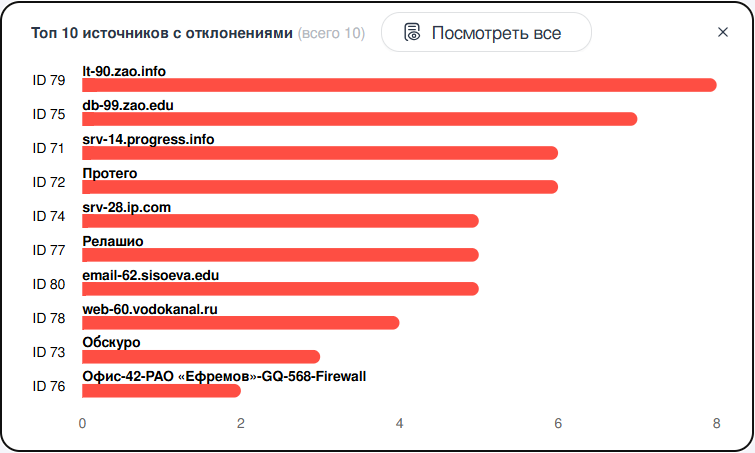
Рисунок – Виджет «Топ-10 источников с отклонениями»
Вертикальная шкала содержит идентификатор источника. Горизонтальная шкала отображает количество выявленных отклонений.
Над каждым столбцом выводится наименование источника. При наведении на столбец отображается число отклонений, выявленных для данного источника.
При нажатии на столбец выводится таблица «Мониторинг параметров аппаратной платформы», содержащая список всех полученных параметров источника (см. Рисунок – Виджет «Топ-10 источников с отклонениями»).
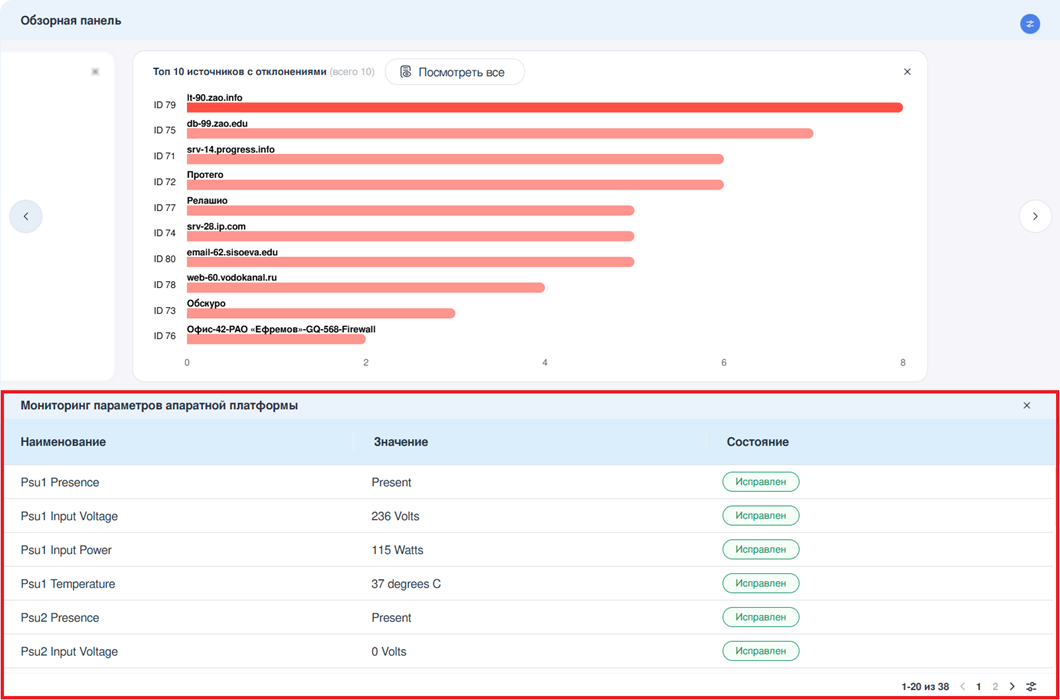
Рисунок – Таблица «Мониторинг параметров аппаратной платформы»
Нажатие на элемент «Посмотреть все» позволяет просмотреть данные по источникам в виде таблицы «Список всех источников отклонений» (см. Рисунок – Виджет «Топ-10 источников с отклонениями»).
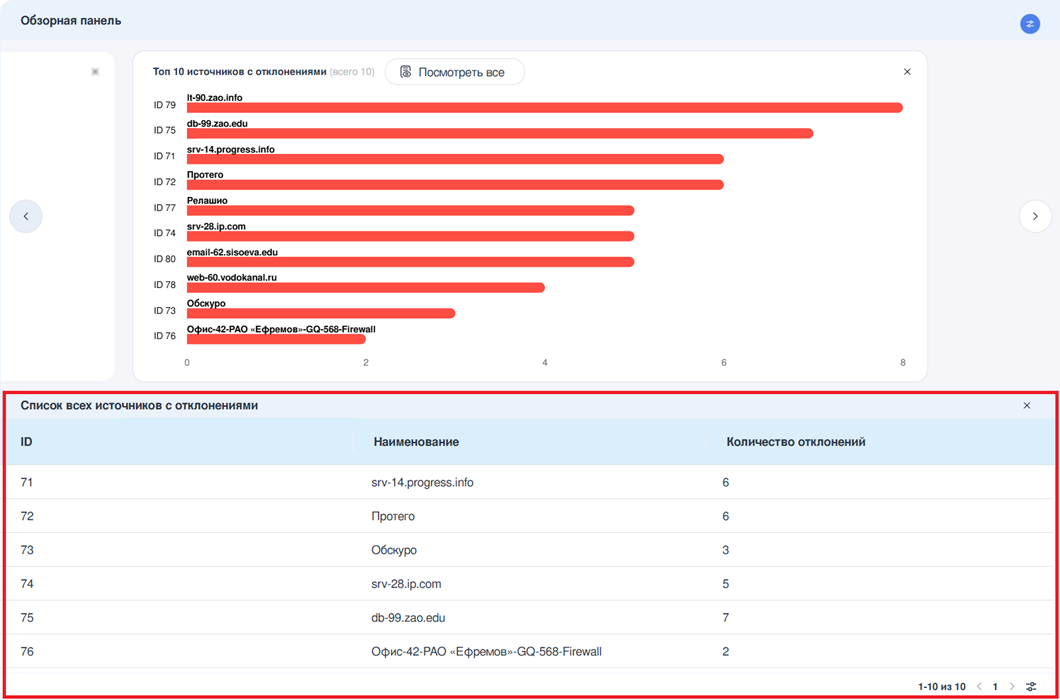
Рисунок – Таблица «Список всех источников отклонений»
Виджет «Статусы кластеров»
Виджет «Статусы кластеров» отображает информацию о количестве и статусе кластеров источников «NGFW», подключённых к ARMA MC (см. раздел Кластер источников «NGFW» настоящего руководства).
Информация представлена в виде диаграммы (см. Рисунок – Виджет «Статусы кластеров»).
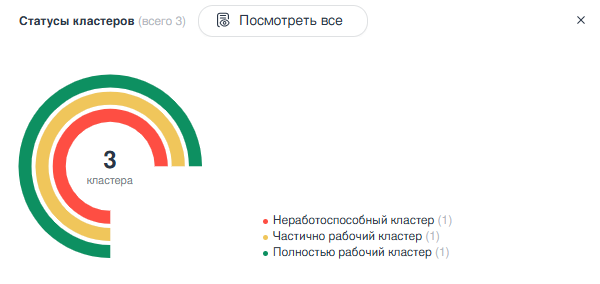
Рисунок – Виджет «Статусы кластеров»
Справа от наименования виджета в скобках указано общее количество кластеров, подключённых к ARMA MC.
Текстовое поле на диаграмме содержит следующие статусы кластеров (см. Рисунок – Статусы кластеров):
«Неработоспособный кластер» – в составе кластера отсутствует источник «NGFW» в роли «MASTER», либо все устройства кластера имеют роль «FAULT» или «Не определена»;
«Частично рабочий кластер» – какое-либо устройство в составе кластера имеет роль «FAULT» или «Не определена»;
«Полностью рабочий кластер» – все устройства в составе кластера имеют роль «MASTER» или «BACKUP».
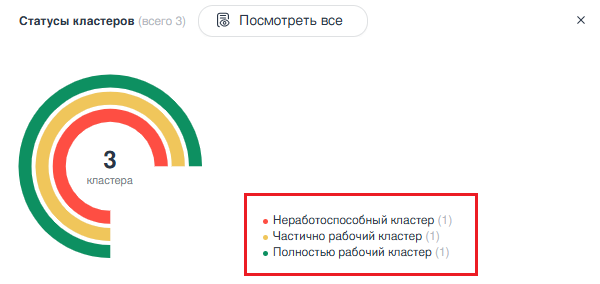
Рисунок – Статусы кластеров
Справа от статуса кластера в скобках указано количество кластеров в каждом статусе.
При наведении на строку с каждым статусом подсвечивается соответствующая зона диаграммы.
При нажатии кнопки «Посмотреть все» дополнительно будет выведена таблица, содержащая информацию только о состоящих в кластерах источниках «NGFW» (см. Кластер источников «NGFW» настоящего руководства).
В таблице можно отфильтровать кластеры с определённым состоянием, кликнув по значению в легенде или на диаграмме. Например, если выбрать Неработоспособный кластер, отобразятся только неработоспособные кластеры.
Сбой кластера
При появлении неработоспособного кластера выводится баннер, показанный на следующем рисунке (см. Рисунок – Сбой кластера источников «NGFW»).

Рисунок – Сбой кластера источников «NGFW»
Если в правой части баннера нажать «Подробнее», будет показан перечень недоступных узлов (Рисунок – Подробная информация о сбое кластера).

Рисунок – Подробная информация о сбое кластера
Баннер исчезнет, когда статус кластера изменится на «Частично рабочий кластер» или «Полностью рабочий кластер».
Виджет «Мониторинг места на диске»
Виджет «Мониторинг места на диске» позволяет отслеживать наличие свободного пространства на доступных дисках.
Рядом с наименованием виджета в скобках выводится свободное место в гигабайтах. Ниже располагается диаграмма (см. Рисунок – Виджет «Мониторинг места на диске»).
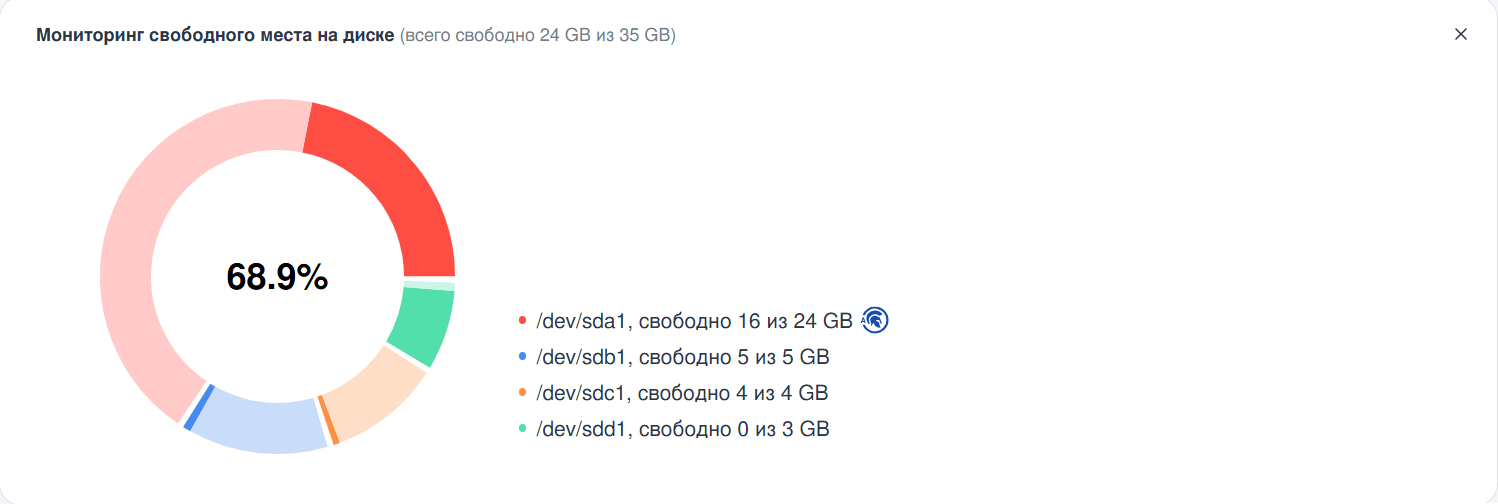
Рисунок – Виджет «Мониторинг места на диске»
Каждая строка легенды диаграммы соответствует диску или разделу из числа доступных системе и содержит информацию об объёме и наличии свободного места для этого диска или раздела.
Строка, помеченная элементом  , соответствует диску, который используется ARMA MC (см. также Нехватка места на диске и автоматическая очистка настоящего руководства).
При наведении на область диаграммы соответствующая строка выделяется жирным, так же при наведении на строку выделяется соответствующая ей область диаграммы.
Виджет «Мониторинг загрузки оперативной памяти MC»
Виджет «Мониторинг загрузки оперативной памяти MC» служит для наблюдения за объемом используемой памяти.
Карточка виджета (см. Рисунок – Виджет «Мониторинг загрузки оперативной памяти MC») содержит числовые показатели использования памяти, а также графики использования памяти за последние 24 часа. При наведении курсора мыши на график отображаются значения для соответствующего времени.
И значения, и графики относятся к двум типам памяти:
оперативная память (показатель «Mem»);
swap-файл/раздел на диске (показатель «Swap»).
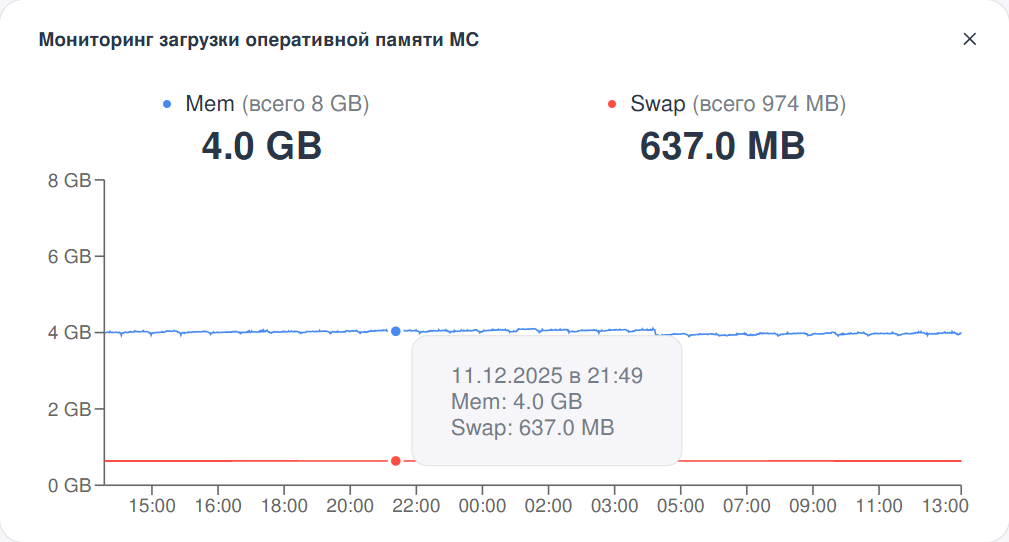
Рисунок – Виджет «Мониторинг загрузки оперативной памяти MC»