Возможные проблемы и их решение
В настоящем разделе представлено описание возможных проблем при работе с ARMA MC и их решения.
Просмотр версии ARMA MC при отсутствии доступа к веб-интерфейсу
При нормальной работе ARMA MC версия показывается в области служебной информации в нижней части окна веб-интерфейса ARMA MC (см. Веб-интерфейс, описание и работа Руководства пользователя ARMA MC).
Если доступ к веб-интерфейсу ограничен, версию можно получить из файла:
/usr/local/armaconsole/app/product_version
При наличии доступа к ARMA MC через браузер содержимое файла можно посмотреть по ссылке https://<IP_адрес_ARMA_MC>/version (т.е. достаточно добавить /version к адресу).
Выход ARMA MC из строя
Для выяснения возможных причин отключения ARMA MC необходимо проверить логи основных сервисов ARMA MC, указанных в разделе Сервисы ARMA MC настоящего руководства. Посмотреть «syslog» можно, например, командой cat /var/log/syslog. Так же для просмотра логов можно использовать команду journalctl -f.
Сообщение «Внимание! Сервисы загружаются» при подключении к веб-интерфейсу ARMA MC
Проверить наличие свободного места в корневом разделе диска командой:
df -h /
Если свободного места недостаточно, следует расширить корневой раздел.
Статус «Отключено» источника NGFW после изменения API-ключа
Если после изменения API-ключа источник NGFW находится в статусе «Отключено», то возможно ARMA MC попала в бан (Fail2Ban) на стороне NGFW. Чтобы это исправить, требуется подключиться к источнику через SSH и удалить блокировку с помощью команды:
clear lock ip-address <IP-адрес ARMA MC>
Медленное переключение между вкладками в ARMA MC
Информация для ARMA MC версии «2.3»:
Проверить состояние службы «elasticsearch» командой:
docker ps --filter name=amc-elasticsearch
В столбце
STATUSдолжно присутствоватьhealthy.Если контейнер не запущен, то запустить его командой:
docker start amc-elasticsearch
Информация для ARMA MC версии «2.2» и ниже:
Проверить состояние службы «elasticsearch» командой:
systemctl status elasticsearch.service
В выдаче должно присутствовать «Active: active». Если служба не запущена, то запустить её командой:
systemctl start elasticsearch & systemctl enable elasticsearch
Разблокировать индексы службы «elasticsearch» следующей командой, заменив
loginиpasswordна значения, указанные в файле конфигурации «/etc/armaconsole/elk_backup»:curl -X PUT -su login:'password' "http://localhost:9200/_all/_settings" -H 'Content-Type: application/json' -d '{ "index.blocks.read_only_allow_delete": null }'
Медленная работа раздела «Источники»
При работе с источниками «NGFW» в некоторых случаях может наблюдаться задержка до 15 секунд при открытии раздела и до 30 секунд при сохранении изменений конфигурации. Данная задержка обусловлена особенностями реализации. Сохранение изменений выполняется в фоновом режиме и не требует действий пользователя.
Ошибка «elasticsearch»
Для устранения ошибок с сервисом «elasticsearch» необходимо перезагрузить ARMA MC.
Не срабатывает правило корреляции
Для выяснения причин, по которым могут не работать правила корреляции, необходимо посмотреть логи сервиса «amc-correlator» в «syslog» файле. Посмотреть «syslog» можно, например, командой cat /var/log/syslog. Так же для просмотра логов можно использовать команду journalctl -f.
Не включается правило корреляции
При включении какого-либо правила корреляции может появиться предупреждение о наличии включённого ранее правила с идентичным SID. Данная ситуация возникает вследствие наличия нескольких правил корреляции отличающихся версий, но с одинаковым SID (см. Рисунок – Правила корреляции с идентичными SID).
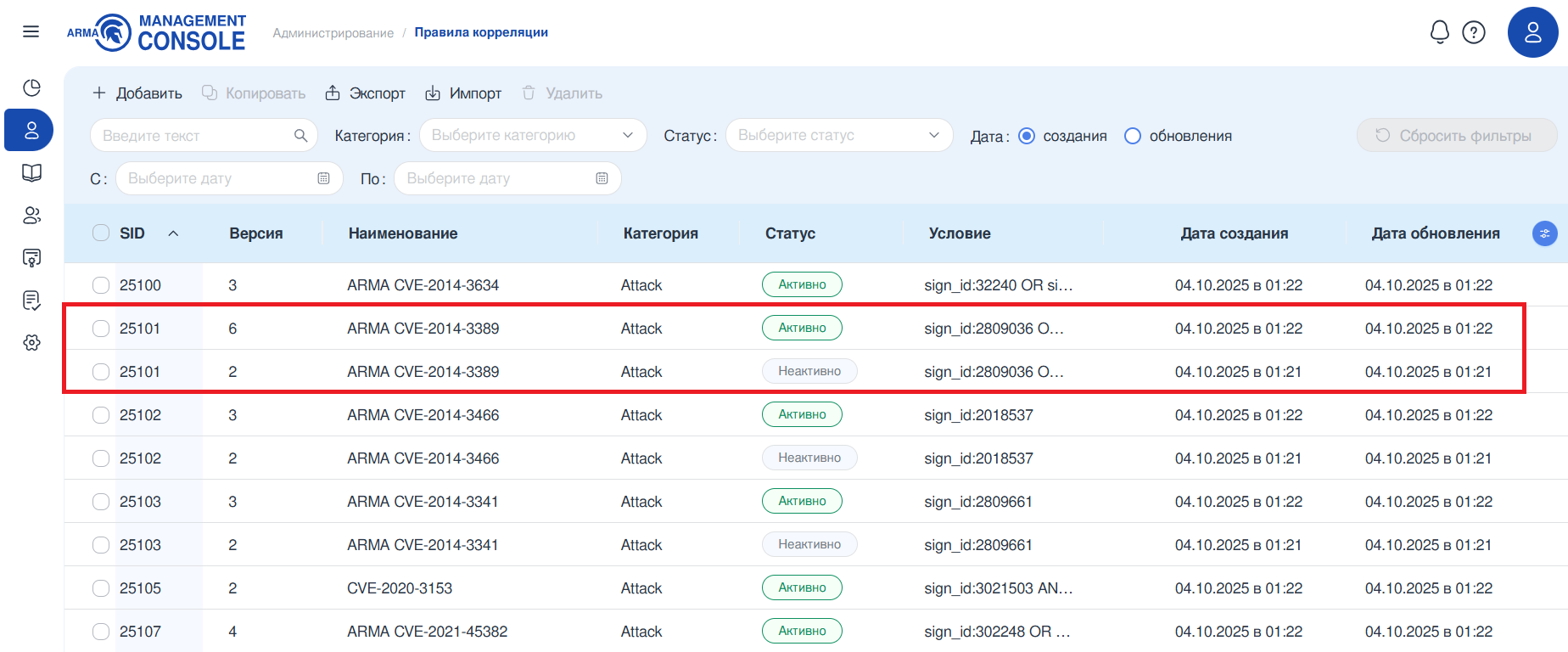
Рисунок – Правила корреляции с идентичными SID
На рисунке выше активное правило версии «6» блокирует включение правила версии «2».
Для включения требуемого правила необходимо предварительно отключить правило, препятствующее включению, с идентичным SID.
Отсутствует доступ к веб-интерфейсу
При отсутствии доступа к веб-интерфейсу в случае корректной работы всех сервисов необходимо перезагрузить ARMA MC.
В случае возникновения проблем с доступом к веб-интерфейсу ARMA MC, установленной на виртуальную платформу, необходимо убедиться в корректности имён интерфейсов.
Не удалось установить ARMA MC
Если установка ARMA MC не была завершена корректно, для повторной установки необходимо полностью удалить ARMA MC из системы и перезагрузить ОС.
Для удаления ARMA MC достаточно запустить скрипт «uninstall.sh», находящийся по пути «opt/armaupdate/amcansible/scripts».
В качестве альтернативы (начиная с версии ARMA MC «2.3») данный скрипт можно выполнить через запуск установочного пакета с флагом «u»:
./InfoWatch-ARMA-Центр-Управления_2.3.0.run u
Примечание
После удаления ARMA MC можно повторно выполнить установку, как это описано в разделе Установка.
Веб-интерфейс перестал реагировать на нажатия
Если через некоторое время после обновления веб-интерфейс перестал отвечать, следует перезагрузить ARMA MC.
Сообщение о невозможности проведения экстренной очистки дискового пространства
ARMA MC автоматически очищает дисковое пространство при достижении минимального объема свободного места (см. раздел Нехватка места на диске и автоматическая очистка Руководства пользователя ARMA MC). В редких случаях после успешного выполнения очистки выводится сообщение о том, что очистка невозможна или не выполнена.
Если вы столкнулись с такой ситуацией, рекомендуется определить фактический размер свободного места на диске средствами ОС (например, c помощью утилиты «df»). Если в результате выяснится, что свободно более «7,5%» от объема диска, можно продолжать работу как обычно. Если свободное место составляет менее «7,5%», необходимо освободить место средствами ОС.
Оценка объёма дискового пространства перед обновлением
Для успешного проведения обновления объём свободного места на разделе с ARMA MC должен быть на «10» гигабайт больше объёма баз данных ARMA MC.
Определение объёма баз данных из командной строки:
echo "PostgreSQL: $(sudo du -sh /var/lib/postgresql 2>/dev/null || echo 'N/A') | Elasticsearch: $(sudo du -sh /var/lib/elasticsearch 2>/dev/null || echo 'N/A')"
В выдаче будет строка вида:
PostgreSQL: 79M /var/lib/postgresql | Elasticsearch: 4,0K /var/lib/elasticsearch
Сложив объёмы баз данных (в примере это «79» мегабайт и «4» килобайта) и «10» гигабайт, получим минимальный объём свободного места для проведения обновления.
Определение объёма места на диске из командной строки:
df -h /
Если значение доступного места меньше рассчитанного выше минимального объёма, необходимо освободить место.
Не удаётся произвести обновление ARMA MC на версию «2.2»
Если требования по наличию свободного места соблюдены (см. Оценка объёма дискового пространства перед обновлением), но обновление завершилось неудачей, при этом произошёл успешный откат на версию «2.1», следует перезагрузить ARMA MC и повторить попытку.
Не отображается виджет «Мониторинг свободного места на диске»
Для решения проблемы с отображением виджета «Мониторинг свободного места на диске» в «Обзорной панели» (см. раздел Обзорная панель Руководства пользователя ARMA MC) достаточно убрать все остальные виджеты, а затем перезагрузить страницу. После этого можно снова отобразить другие виджеты.
Ошибка при установке или удалении ARMA MC версии 2.3 на Astra «Смоленск»
При возникновении ошибки следует убедиться, что отключены следующие параметры безопасности:
мандатный контроль целостности (mic-control);
мандатное управление доступом (mac-control);
замкнутая программная среда (digsig-control);
очистка освобождаемой внешней памяти (secdel-control).
Если какая-либо из перечисленных служб включена, то следует отключить её и перезагрузить систему, после чего запустить установку или удаление ARMA MC ещё раз. Отключить перечисленные службы и перезагрузить ОС можно следующей командой:
astra-mic-control disable
astra-mac-control disable
astra-digsig-control disable
astra-secdel-control disable

reboot
После обновления ARMA MC с версии 2.2 на версию 2.3 не работает ГосСОПКА
Для восстановления работоспособности необходимо заменить имеющиеся SSL-сертификаты на актуальные.
Сертификаты поставляются вместе с обновлением в виде трёх файлов:
GlobalSign GCC R6 AlphaSSL CA 2025.crt
GlobalSign.crt
_.cert.gov.ru.crt
Порядок замены сертификатов:
Удалить старые сертификаты в репозитории /usr/local/share/ca-certificates/
Положить в этот же репозиторий вышеупомянутые файлы.
Обновить данные командой /usr/sbin/update-ca-certificates
Выдать необходимые права для работы командой sudo find /usr/local/share/ca-certificates -type f -exec chmod 644 {} +
Перезагрузить сервер.
При автоматической активации новой лицензии не происходит перенаправление на страницу с информацией о текущей лицензии
Если ключ продукта верный и сервер лицензии доступен, лицензия активируется успешно. Достаточно подождать несколько секунд и вручную перейти в любой раздел интерфейса ARMA MC, например, <адрес_хоста>/dashboard. Затем можно самостоятельно перейти на страницу с информацией о текущей лицензии.
Обновление с версии 2.2 на версию 2.3 зависает на этапе migrate-to-docker
Причиной может быть отсутствие в системе утилиты nc (netcat). Проверить наличие утилиты можно, например, командой nc. Если утилита есть в системе, будет выведена краткая справка. Если выводится nc: command not found, необходимо:
Установить netcat любым удобным способом. Например, командой sudo apt install netcat -y.
Выполнить последовательность команд для отката обновления:
bash /opt/armaupdate/scripts/clean_docker.sh
bash /opt/armaupdate/scripts/clean_folder.sh
bash /opt/armaupdate/scripts/restore-files.sh
systemctl daemon-reload
systemctl enable amccelery.service amccelerybeat.service amcclient.service amccore.service amccorrelator.service amc-gateway.service amc-device.service amc-license.service elasticsearch.service nginx.service postgresql rabbitmq-server.service redis-server.service
systemctl restart amccelery.service amccelerybeat.service amcclient.service amccore.service amccorrelator.service amc-gateway.service amc-device.service amc-license.service elasticsearch.service nginx.service postgresql rabbitmq-server.service redis-server.service
Повторно выполнить процедуру обновления.