SNMP
SNMP – простой протокол сетевого управления, позволяющий удалённо отслеживать некоторые системные параметры ARMA FW с помощью различных систем мониторинга.
В зависимости от выбранных опций может выполняться мониторинг:
общей системной информации – использование ЦП, памяти;
сведений об устройстве, его интерфейсах;
атрибутов SMART;
сетевого трафика, активных процессов и установленного ПО;
статусов ARMA FW, работающих в составе отказоустойчивого кластера;
статусов служб, подключений по протоколам BGP и OSPF, а также статусов IPsec-туннелей.
За реализацию SNMP в ARMA FW отвечает сервис «snmpd». ARMA FW поддерживает следующие версии SNMP:
SNMP v.1, 2;
SNMP v.3.
MIB-файл
MIB-файл представляет собой БД, содержащую информацию об объектах устройства, с которым предстоит работа по протоколу SNMP. MIB-файл может быть использован при работе с ПО мониторинга SNMP.
Для ознакомления с идентификаторами объектов ARMA FW необходимо перейти во вкладку «OID» подраздела настройки SNMP («Система» - «Настройки» - «SNMP») (см. Рисунок – OID).
Для экспорта MIB-файла ARMA FW необходимо нажать кнопку « ».
».
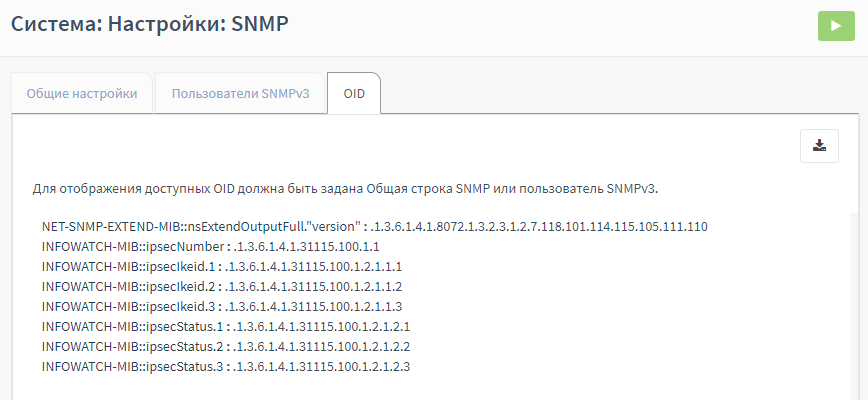
Рисунок – OID
В результате будет выполнен экспорт MIB-файла «INFOWATCH-MIB» с расширением «.txt».
Идентификаторы объектов
OID – числовой идентификатор, присваиваемый каждому объекту устройства.
Компании «InfoWatch» предоставлен идентификатор «31115». Последующий идентификатор «100» соответствует продукту – ARMA FW.
В качестве примера приведён полный OID для мониторинга состояния шлюза ARMA FW:
1.3.6.1.4.1.31115.100.2.2.1.2.2
В следующем перечне представлены идентификаторы объектов ARMA FW:
Примечание
Для удобства, в перечне идентификаторы представлены с использованием следующих сокращений:
«N» – «1.3.6.1.4.1.31115.100» часть идентификатора, постоянная для ARMA FW;
«X» – число в диапазоне от «1» до значения, не превышающего количество соответствующих объектов в текущий момент, например, для «gatewayName» и «gatewayStatus» количество всех шлюзов.
Ipsec:
«N.1.1» – «ipsec» – общее количество туннелей IPsec;
«N.1.2.1.1.X» – «ipsecIkeid» – порядковый номер туннеля IPsec;
«N.1.2.1.2.X» – «ipsecStatus» – статус туннеля IPsec. Могут отображаться следующие значения: «CONNECTING», «ESTABLISHED», «NOT CONNECTED».
Gateway:
«N.2.1» – «gateway» – количество шлюзов;
«N.2.2.1.1.X» – «gatewayName» – порядковый номер шлюза;
«N.2.2.1.2.X» – «gatewayStatus» – статус шлюза. Могут отображаться следующие значения: «online», «force_down», «down», «delay», «loss».
Carp:
«N.3.1» – «carp» – количество отказоустойчивых кластеров;
«N.3.2.1.1.X» – «carpStatus» – статус устройства, работающего в составе отказоустойчивого кластера. Могут отображаться следующие значения: «MASTER», «BACKUP».
BgpNeighbor:
«N.4.1» – «bgpNeighbor» – количество подключений по протоколу BGP;
«N.4.2.1.1.X» – «bgpNeighborIp» – IP-адрес соседнего устройства;
«N.4.2.1.2.X» – «bgpNeighborStatus» – статус BGP-соединения. Могут отображаться следующие значения: «Active», «Connect», «Established», «Idle».
OspfNeighbor:
«N.5.1» – «ospfNeighbor» – количество подключений по протоколу OSPF;
«N.5.2.1.1.X» – «ospfNeighborIp» – IP-адрес соседнего устройства;
«N.5.2.1.2.X» – «ospfNeighborStatus» – статус OSPF-соединения в формате – <состояние>/<маршрутизатор>.
Daemon:
«N.6.1» – «daemon» – количество запущенных служб;
«N.6.2.1.1.X» – «daemonName» – имя службы;
«N.6.2.1.2.X» – «daemonStatus» – статус службы. Могут отображаться следующие значения: «up», «down».
Примечание
Идентификаторы объектов «daemonName» и «daemonStatus» для служб ARMA FW могут изменяться при включении или отключении какой-либо службы в текущий момент.
Cpu:
«N.7.2.1.1.X» – «cpuUsed» – нагрузка процессора в процентах;
«N.7.2.1.2.X» – «cpuLoad» – средняя нагрузка процессора;
«N.7.2.1.3.X» – «cpuCores» – количество ядер.
Memory:
«N.8.2.1.1.X» – «memoryUsedPercent» – используемая оперативная память в процентах;
«N.8.2.1.2.X» – «memoryUsed» – используемая оперативная память в Мб;
«N.8.2.1.3.X» – «memoryTotal» – всего оперативной памяти в Мб.
Примечание
На ARMA FW, установленном на виртуальной платформе, значения оперативной памяти, отображаемые в веб-интерфейсе ARMA FW, могут отличаться от соответствующих значений, отображаемых в интерфейсе ПО мониторинга SNMP.
Ipmi:
«N.9.1» – «ipmiParam» – количество параметров, значения которых принимаются от утилиты «ipmitool»;
«N.9.2.1.1.X» – «ipmiParamName» – наименование параметра;
«N.9.2.1.2.X» – «ipmiParamValue» – значение параметра;
«N.9.2.1.3.X» – «ipmiParamStatus» – статус.
Disk:
«N.10.1» – «disk» – количество накопителей данных;
«N.10.2.1.1.X» – «diskIndex» – порядковый номер накопителя;
«N.10.2.1.2.X» – «diskName» – наименование накопителя;
«N.10.2.1.3.X» – «diskSmartNumber» – количество атрибутов SMART;
«N.10.3.1.X.1.A» – «diskSmartAttributeId» – идентификатор атрибута SMART;
«N.10.3.1.X.2.A» – «diskSmartAttributeName» – наименование атрибута;
«N.10.3.1.X.3.A» – «diskSmartAttributeRawValue» – значение;
где «A» – число в диапазоне от «1» до значения, не превышающего количество атрибутов SMART в текущий момент.
SNMP v.1, 2
Настройка SNMP v.1, 2 подразумевает аутентификацию на основе единой текстовой строки «Community String» – своеобразного пароля. Удалённая пользовательская программа SNMP и агент SNMP должны использовать одно и то же значение Community Strings.
Настройка SNMP v.1, 2
Для настройки удалённого мониторинга по протоколам SNMP v.1, 2 необходимо выполнить следующие действия:
Перейти во вкладку «Общие настройки» подраздела SNMP («Система» - «Настройки» - «SNMP») и установить флажок для параметра «Включить».
Задать значение в поле параметра «Общая строка SNMP» и нажать кнопку «Сохранить» (см. Рисунок – Настройка SNMP v.1, 2).
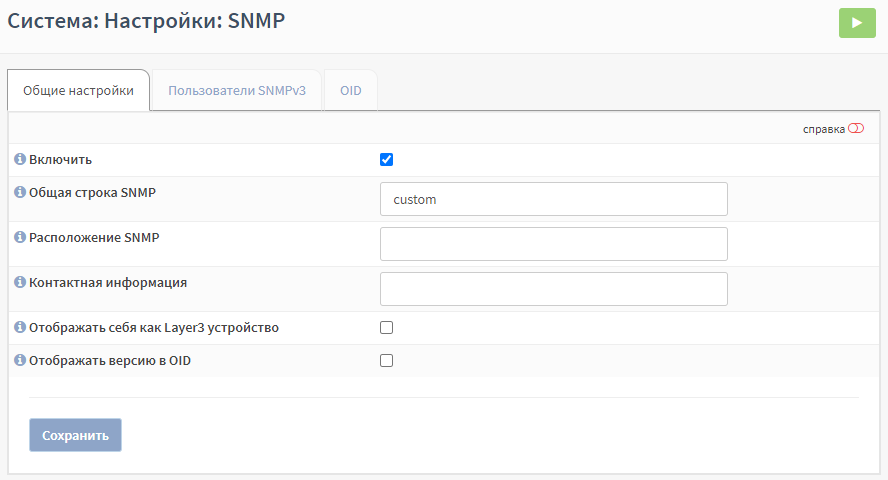
Рисунок – Настройка SNMP v.1, 2
Дополнительные параметры SNMP v.1, 2.
В качестве дополнительной информации возможно указать расположение ARMA FW и контактную информацию в полях «Расположение SNMP» и «Контактная информация» соответственно.
В случае установки флажка для параметра «Отображать себя как Layer3 устройство» устройство будет позиционировать себя, как устройство в сети на уровне L3, то есть устройство с IP-адресами на сетевом уровне модели OSI. По умолчанию ARMA FW работает в сети на уровне L2, то есть как устройство с MAC-адресом.
В случае установки флажка для параметра «Отображать версию в OID» будет передаваться OID устройства для идентификации поставщика данного устройства. Используется, если иначе получить информацию об установленной системе и других характеристиках устройства через протокол SNMP не удаётся.
Проверка работы SNMP v.1, 2
Для проверки работы SNMP будет использоваться схема стенда, представленная на рисунке (см. Рисунок – Схема стенда для проверки SNMP). На ПК «Admin» установлено ПО мониторинга «PowerSNMP Free Manager».
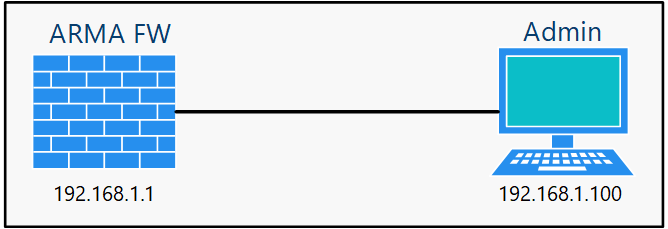
Рисунок – Схема стенда для проверки SNMP
Для корректного отображения дерева объектов ARMA FW в «PowerSNMP Free Manager» следует импортировать файл «INFOWATCH-MIB.txt». Импорт выполняется нажатием кнопки «Load MIB…» в меню «Tools» и указанием MIB-файла в открывшемся окне проводника.
Для проверки работы SNMP v.1, 2 необходимо выполнить следующие действия:
В ПО «PowerSNMP Free Manager», в левой области окна нажать ПКМ на строке «SNMP Agents» и выбрать «Add Agent» в контекстном меню.
В нижней части открывшегося окна нажать кнопку «Add Agent», указать IP-адрес ARMA FW, в «Community» значение, указанное в настройках ранее (см. «Настройка SNMP v.1, 2»), выбрать версию протокола «1» или «2», нажать «ОК» (см. Рисунок – Добавление SNMP агента, SNMP v.1, 2) и нажать «ОК».
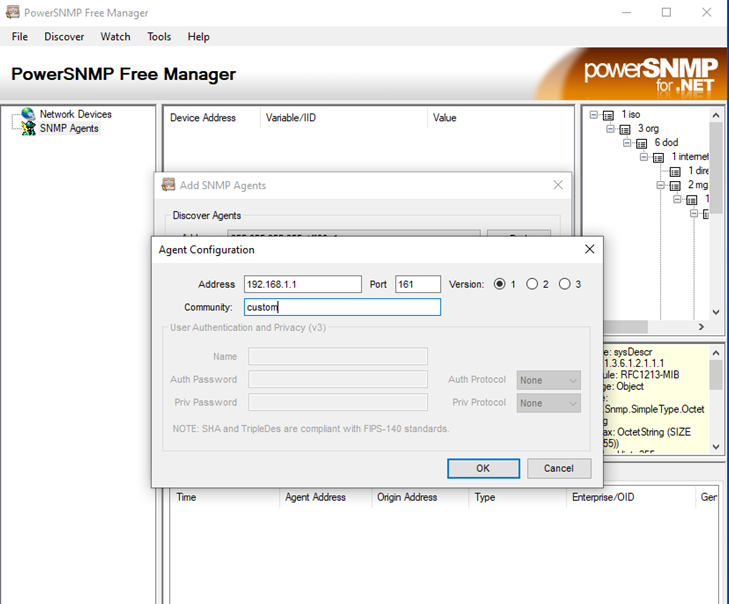
Рисунок – Добавление SNMP агента, SNMP v.1, 2
В правой области окна, в дереве доступных данных ЛКМ выделить поле «1 sysDescr», нажать ПКМ на IP-адрес ARMA FW в левой области окна и выбрать «Query…». Результатом будет получение информации о значениях параметров ARMA FW (см. Рисунок – Информация о значениях параметров ARMA FW).
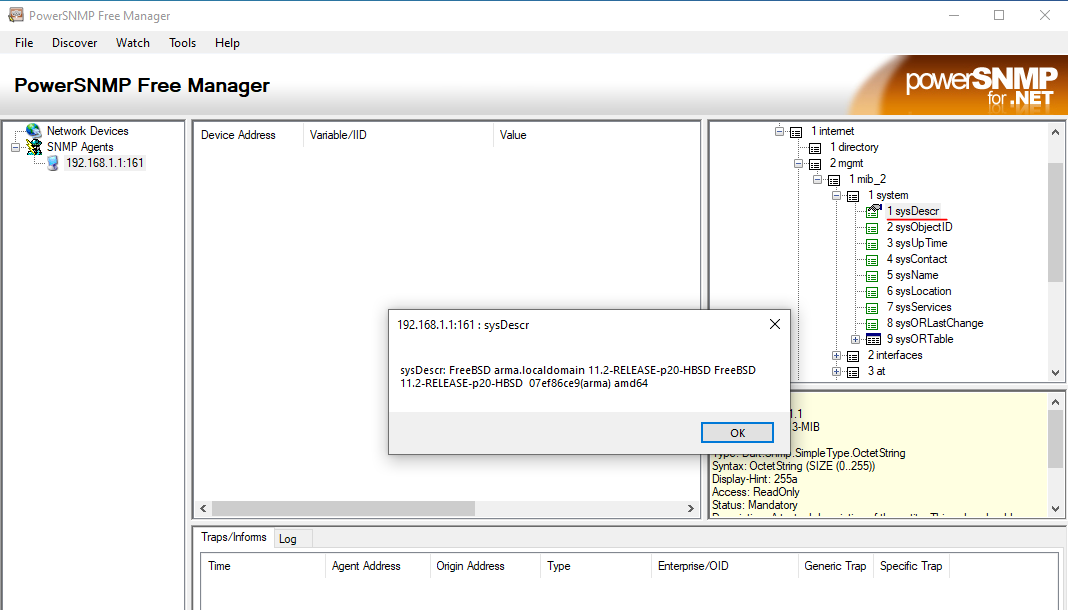
Рисунок – Информация о значениях параметров ARMA FW
Может потребоваться ручное добавление объектов мониторинга (см. «Добавление объекта мониторинга» настоящего руководства).
SNMP v.3
Настройка SNMP v.3 подразумевает аутентификацию на основе имени пользователя и пароля, а также шифрование трафика.
Настройка SNMP v.3
Для настройки удалённого мониторинга по протоколу SNMP v.3 необходимо выполнить следующие действия:
Перейти во вкладку «Пользователи SNMP v.3» подраздела SNMP («Система» - «Настройки» - «SNMP») и нажать кнопку «
 ».
».В открывшейся форме (см. Рисунок – Добавление пользователя SNMP v.3) заполнить поля «Имя пользователя», «Пароль», «Ключ шифрования» и нажать кнопку «Сохранить». Для обеспечения возможности редактирования дерева MIB, созданным пользователем, следует установить флажок для параметра «Разрешить запись». Параметры «Алгоритм хеша» и «Тип шифрования» изменить в случае необходимости.
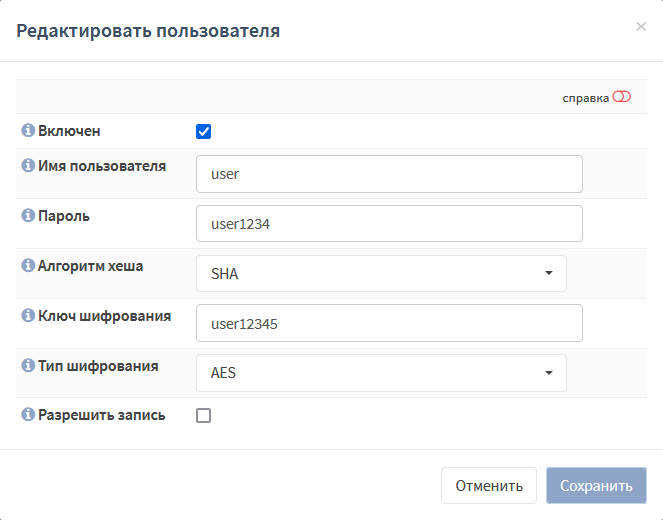
Рисунок – Добавление пользователя SNMP v.3
Примечание
Пароль и ключ шифрования должен содержать от 8 до 64 символов. Допускается использовать:
цифры;
буквы латинского алфавита в верхнем и нижнем регистрах;
следующие спецсимволы:
._!#=%+$()/-
Перейти во вкладку «Общие настройки» подраздела SNMP («Система» - «Настройки» - «SNMP»), установить флажок для параметра «Включить» и нажать кнопку «Сохранить».
Проверка работы SNMP v.3
Для проверки работы SNMP будет использоваться схема стенда, представленная на рисунке (см. Рисунок – Схема стенда для проверки SNMP). На ПК «Admin» установлено ПО мониторинга «PowerSNMP Free Manager».
Для корректного отображения дерева объектов ARMA FW в «PowerSNMP Free Manager» следует импортировать файл «INFOWATCH-MIB.txt». Импорт выполняется нажатием кнопки «Load MIB…» в меню «Tools» и указанием MIB-файла в открывшемся окне проводника.
Для проверки работы SNMP v.3 необходимо выполнить следующие действия:
В ПО «PowerSNMP Free Manager», в левой области окна нажать ПКМ на строке «SNMP Agents» и выбрать «Add Agent» в контекстном меню.
В нижней части открывшегося окна нажать кнопку «Add Agent», ввести IP-адрес ARMA FW, выбрать версию протокола «3», указать данные для аутентификации, заданные в настройках ранее (см. «Настройка SNMP v.3» настоящего руководства), нажать «ОК» (см. Рисунок – Добавление SNMP агента (SNMP v.3)) и нажать «ОК».
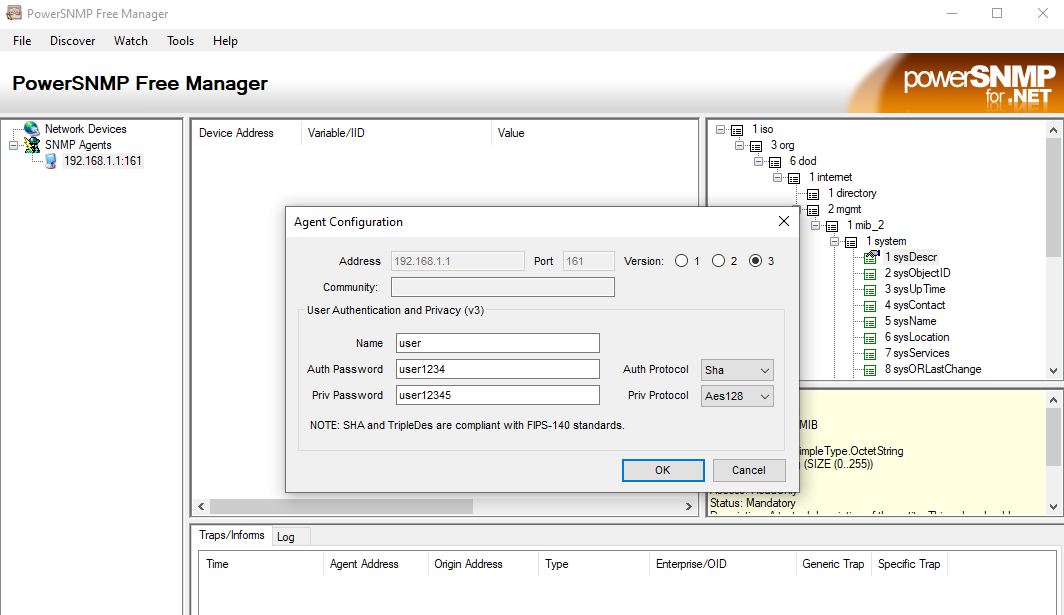
Рисунок – Добавление SNMP агента (SNMP v.3)
В правой области окна, в дереве доступных данных ЛКМ выделить строку «1 sysDescr», нажать ПКМ на IP-адрес ARMA FW в левой области окна и выбрать «Query…». Результатом будет получение информации о значениях параметров ARMA FW.
Может потребоваться ручное добавление объектов мониторинга (см. «Добавление объекта мониторинга» настоящего руководства).
Добавление объекта мониторинга
В качестве примера приведено описание добавления службы «Сетевое время» ARMA FW в качестве объекта мониторинга.
Для ручного добавления объекта мониторинга в «PowerSNMP Free Manager» необходимо выполнить следующие действия:
В правой области окна, в дереве объектов выделить ЛКМ строку «1 daemonName» (см. Рисунок – Добавление объекта мониторинга).
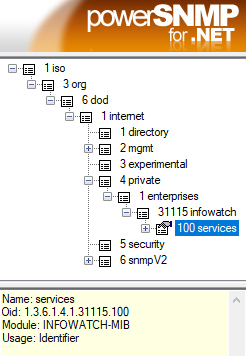
Рисунок – Добавление объекта мониторинга
Нажать ПКМ на выделенной строке и выбрать «Add Watch…».
В появившемся окне, ввести в поле параметра «Variable IID» значение идентификатора «1.3.6.1.4.1.31115.100.6.2.1.1.9», соответствующее на момент добавления службе «Сетевое время» ARMA FW (см. Рисунок – Указание OID), и нажать кнопку «Add».
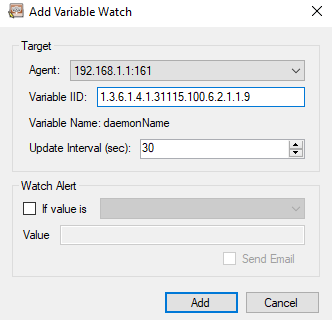
Рисунок – Указание OID
В правой области окна, в дереве объектов выделить ЛКМ строку «2 daemonStatus».
Нажать ПКМ на выделенной строке и выбрать «Add Watch…».
В появившемся окне, ввести в поле параметра «Variable IID» значение идентификатора «1.3.6.1.4.1.31115.100.6.2.1.2.9», соответствующее на момент добавления статусу службы «Сетевое время» ARMA FW, и нажать кнопку «Add».
В результате в «PowerSNMP Free Manager» будет отображаться статус службы «Сетевое время» ARMA FW (см. Рисунок – Мониторинг ARMA FW по SNMP).
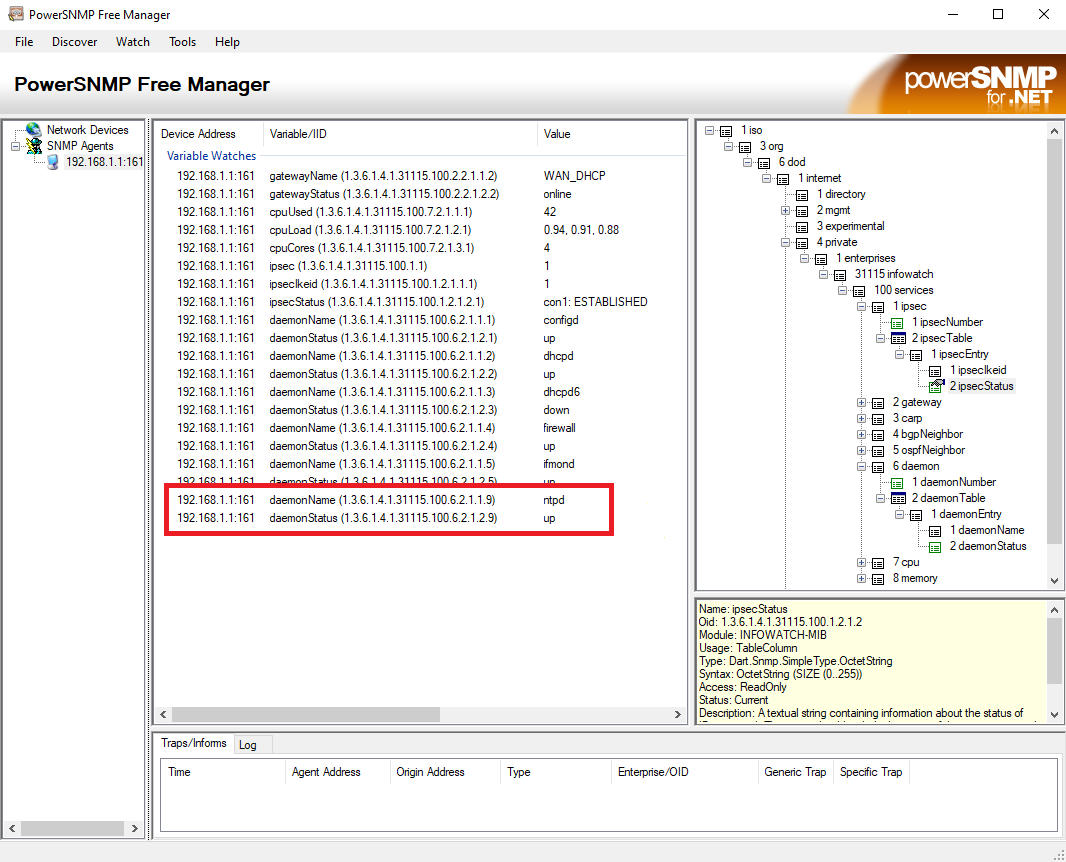
Рисунок – Мониторинг ARMA FW по SNMP