Динамическая маршрутизация – это вид маршрутизации, в котором отличительной особенностью является автоматический выбор оптимального маршрута при прохождении трафика между поддерживающими динамическую маршрутизацию сетевыми устройствами.
ARMA FW поддерживает динамическую маршрутизацию по протоколам RIP v.1 и v.2, OSPF, BGP.
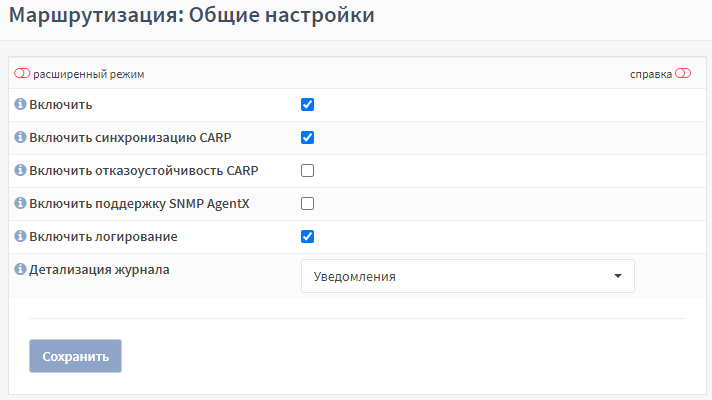
«Включить отказоустойчивость CARP» – активирует сервис маршрутизации только на ведущем устройстве;
«Включить поддержку SNMP AgentX» – активирует поддержку для Net-SNMP AgentX;
«Включить логирование» – включает журналирование. По умолчанию включён;
«Детализация журнала» – определяет уровень детализации журналирования.
Для включения сервиса маршрутизации FRR необходимо перейти в подраздел общих настроек маршрутизации («Маршрутизация» - «Общие настройки»), установить флажок для параметра «Включить» и нажать кнопку «Сохранить» (см. Рисунок – Включение сервиса маршрутизации).
Данный протокол применяется в небольших компьютерных сетях и позволяет маршрутизаторам динамически обновлять маршрутную информацию, получая её от соседних маршрутизаторов.
Таблица «Значения параметров правила для интерфейсов»
Параметр
Значение
Действие
Разрешить (Pass)
Интерфейс
NETx, где «x» – порядковый номер интерфейса
Направление
Любой
Протокол
ICMP
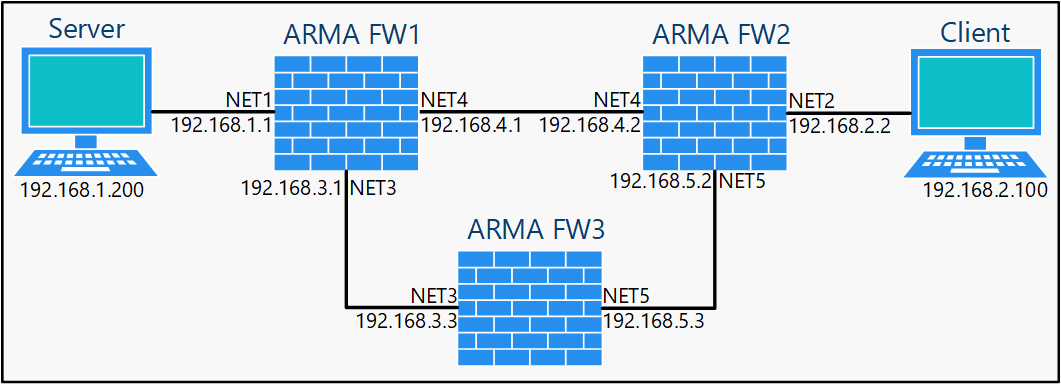
Для настройки динамической маршрутизации по протоколу RIP необходимо выполнить следующие действия:
На каждом ARMA FW перейти в подраздел общих настроек маршрутизации («Маршрутизация» - «Общие настройки»), установить флажок для параметра «Включить» и нажать кнопку «Сохранить» (см. Рисунок – Включение сервиса маршрутизации) для включения сервиса маршрутизации.
На каждом ARMA FW перейти в подраздел настроек маршрутизации RIP («Маршрутизация» - «RIP»), установить флажок для параметра «Включить», указать параметры маршрутизации:
ARMA FW1:
«Версия» – «2»;
«Пассивные интерфейсы» – «NET1»;
«Перераспределение маршрута» – «Подключенные маршруты (напрямую подключенная подсеть или хост)»;
«Сети» – «192.168.3.0/24», «192.168.4.0/24»;
ARMA FW2:
«Версия» – «2»;
«Пассивные интерфейсы» – «NET2»;
«Перераспределение маршрута» – «Подключенные маршруты (напрямую подключенная подсеть или хост)»;
«Сети» – «192.168.4.0/24», «192.168.5.0/24»;
ARMA FW3:
«Версия» – «2»;
«Пассивные интерфейсы» – «Не выбрано»;
«Перераспределение маршрута» – «Подключенные маршруты (напрямую подключенная подсеть или хост)»;
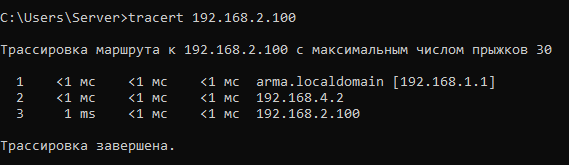
Для проверки динамической маршрутизации необходимо выполнить следующие действия:
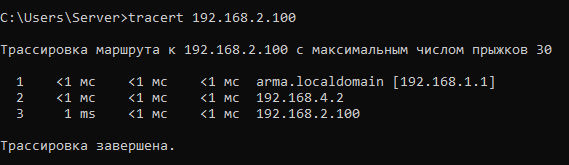
На ПК «Server» запустить командную строку и ввести команду для выполнения трассировки к IP-адресу ПК «Client», зафиксировать маршрут прохождения трафика (см. Рисунок – Результат выполнения команды трассировки).
Рисунок – Результат выполнения команды трассировки
Отключить сетевой интерфейс NET4 на ARMA FW1 и ARMA FW2 и дождаться перестроения маршрутов – до 5 минут.
Данный протокол основан на технологии отслеживания состояния канала – «link-state technology» и использующий алгоритм поиска кратчайшего пути. OSPF представляет собой протокол внутреннего шлюза и распространяет информацию о доступных маршрутах между маршрутизаторами одной автономной системы.
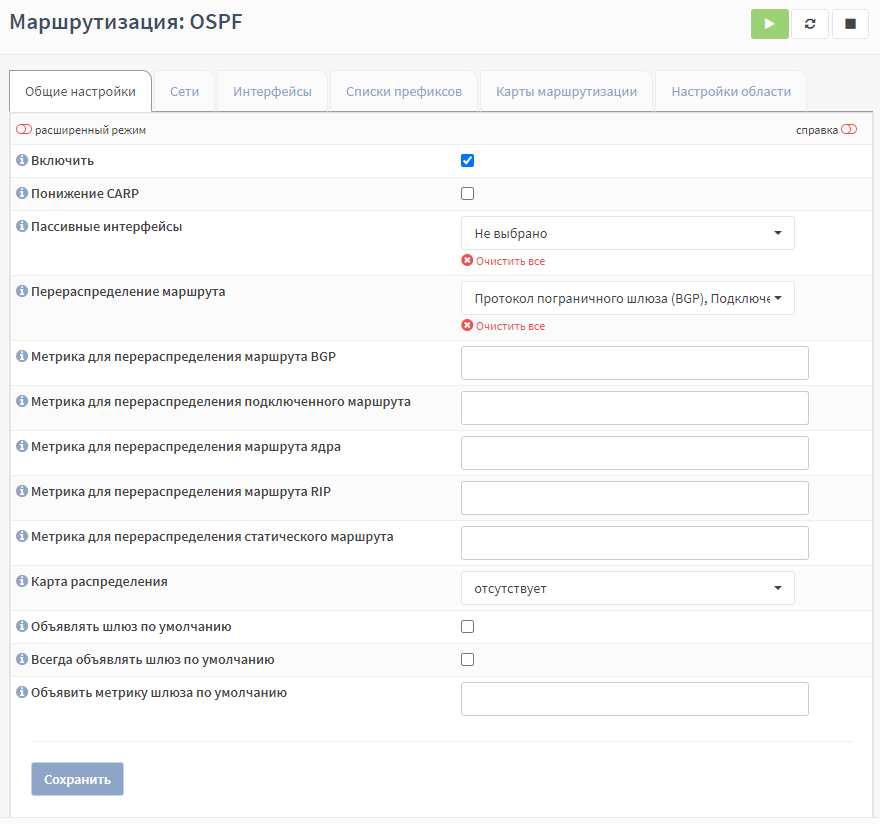
В поле параметра «Перераспределение маршрута» доступны для выбора следующие значения:
«Протокол пограничного шлюза (BGP)»;
«Подключенные маршруты (напрямую подключенная подсеть или хост)»;
«Маршруты ядра (не устанавливаются через Zebra RIB)»;
«Протокол маршрутизации информации (RIP)»;
«Статически настроенные маршруты».
При выборе в поле параметра «Перераспределение маршрута» вышеуказанных значений дополнительно появятся соответствующие параметры (см. Рисунок – Метрики):
«Метрика для перераспределения маршрута BGP»;
«Метрика для перераспределения подключенного маршрута»;
«Метрика для перераспределения маршрута ядра»;
«Метрика для перераспределения маршрута RIP»;
«Метрика для перераспределения статического маршрута»;
в полях которых доступно указание значения метрики в диапазоне от «1» до «16777214».
При переводе кнопки-переключателя «расширенный режим» в положение «» дополнительно появятся следующие параметры:
«ID роутера» – используется для указания идентификатора маршрутизатора;
«Базовая стоимость» – используется для указания базовой стоимости в Мбит/с с целью последующего расчёта маршрута. Доступно указание значения в диапазоне от «1» до «4294967».
Для настройки динамической маршрутизации по протоколу OSPF необходимо выполнить следующие действия:
На каждом ARMA FW перейти в подраздел общих настроек маршрутизации («Маршрутизация» - «Общие настройки»), установить флажок для параметра «Включить» и нажать кнопку «Сохранить» (см. Рисунок – Включение сервиса маршрутизации) для включения сервиса маршрутизации.
Примечание
В случае настройки маршрутизации OSPF на ARMA FW, используемых в режиме отказоустойчивого кластера, необходимо установить флажок для параметра «Включить отказоустойчивость CARP».
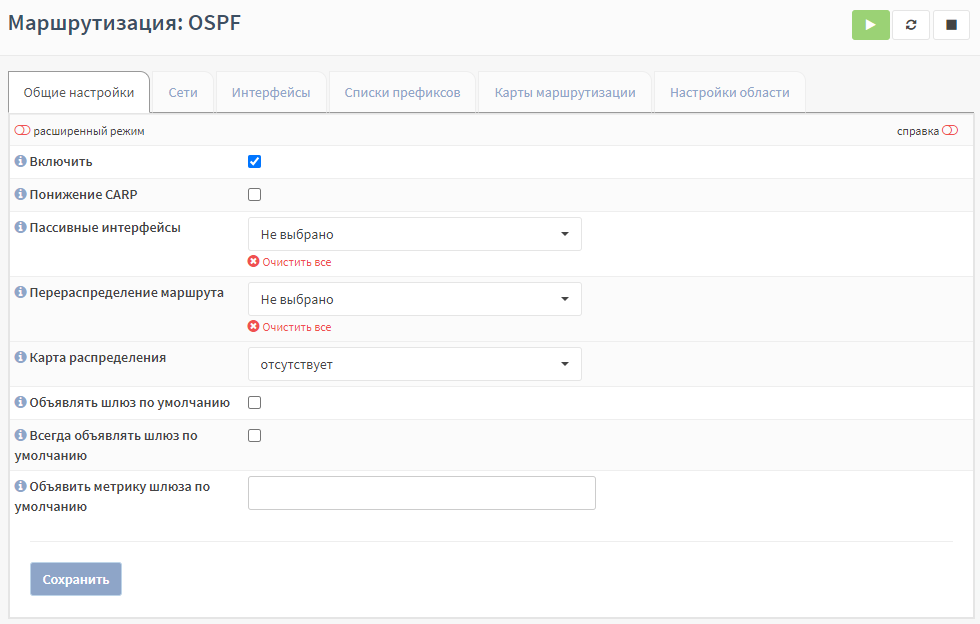
На каждом ARMA FW перейти в подраздел настроек маршрутизации OSPF («Маршрутизация» - «OSPF»), установить флажок для параметра «Включить», указать параметры маршрутизации:
ARMA FW1:
«Пассивные интерфейсы» – «NET1»;
«Перераспределение маршрута» – «Подключенные маршруты (напрямую подключенная подсеть или хост)»;
ARMA FW2:
«Пассивные интерфейсы» – «NET2»;
«Перераспределение маршрута» – «Подключенные маршруты (напрямую подключенная подсеть или хост)»;
ARMA FW3:
«Пассивные интерфейсы» – «Не выбрано»;
«Перераспределение маршрута» – «Подключенные маршруты (напрямую подключенная подсеть или хост)».
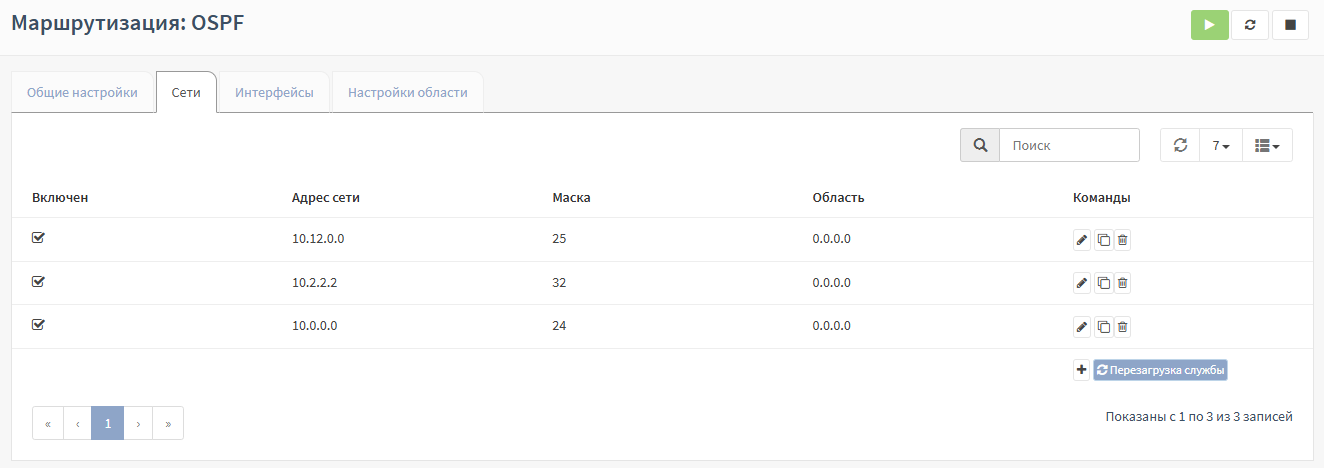
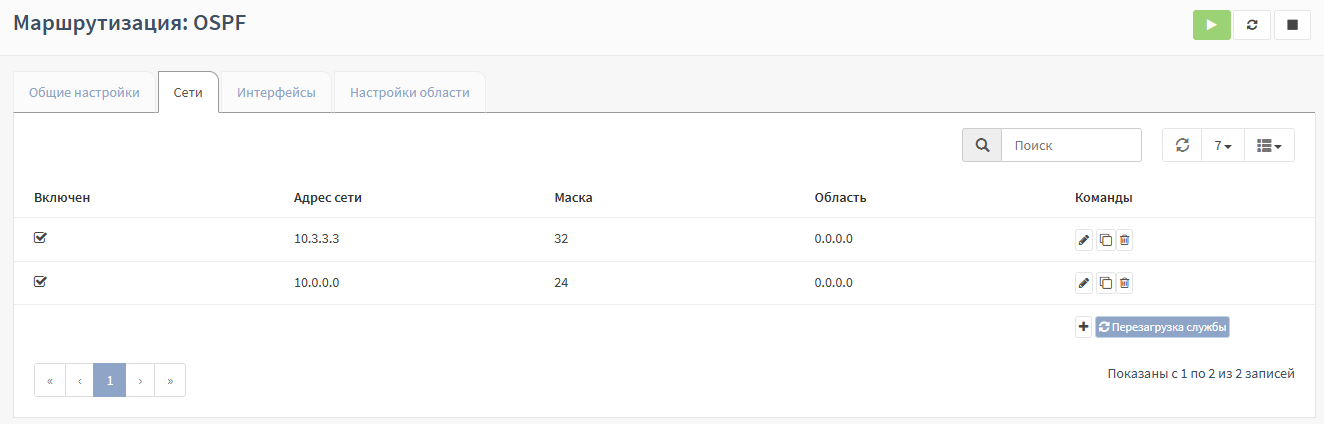
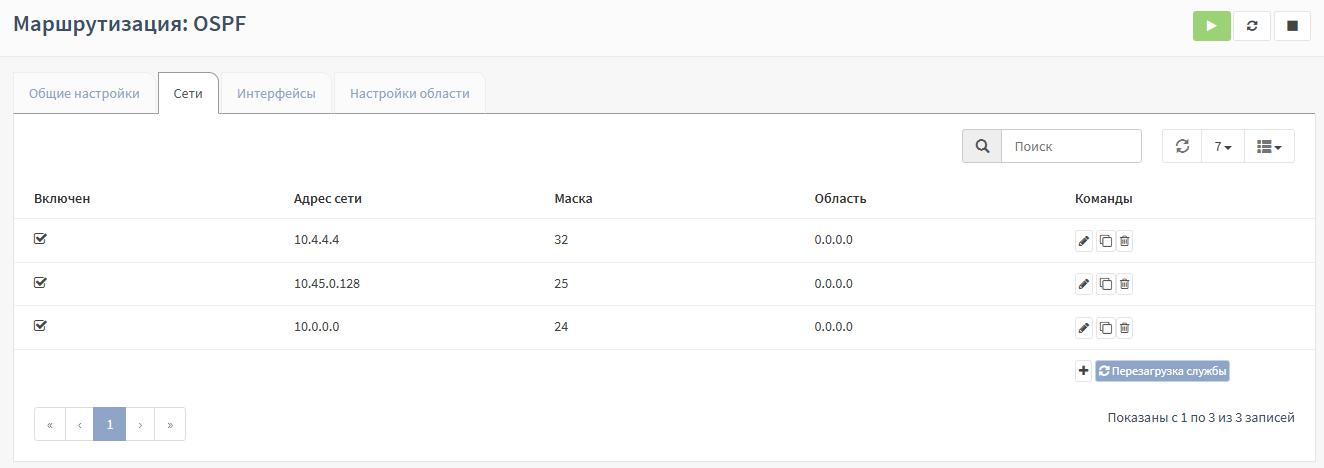
На каждом ARMA FW перейти во вкладку «Сети» подраздела настроек маршрутизации OSPF («Маршрутизация» - «OSPF»), нажать кнопку «», указать параметры сетей согласно таблице (см. Таблица «Параметры сетей для протокола OSPF»), нажать кнопку «Сохранить». Действие выполнить для каждой сети в таблице. Нажать кнопку «».
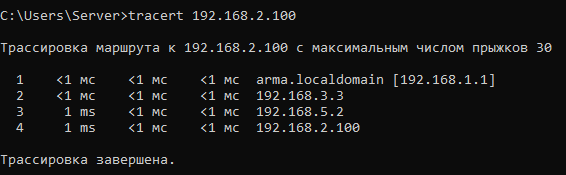
Для проверки динамической маршрутизации необходимо выполнить следующие действия:
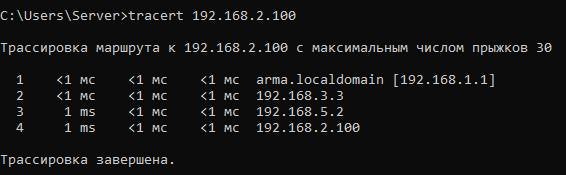
На ПК «Server» запустить командную строку и ввести команду для выполнения трассировки к IP-адресу ПК «Client», зафиксировать маршрут прохождения трафика (см. Рисунок – Результат выполнения команды трассировки).
Рисунок – Результат выполнения команды трассировки
Отключить сетевой интерфейс NET4 на ARMA FW1 и ARMA FW2 и дождаться перестроения маршрутов – до 5 минут.
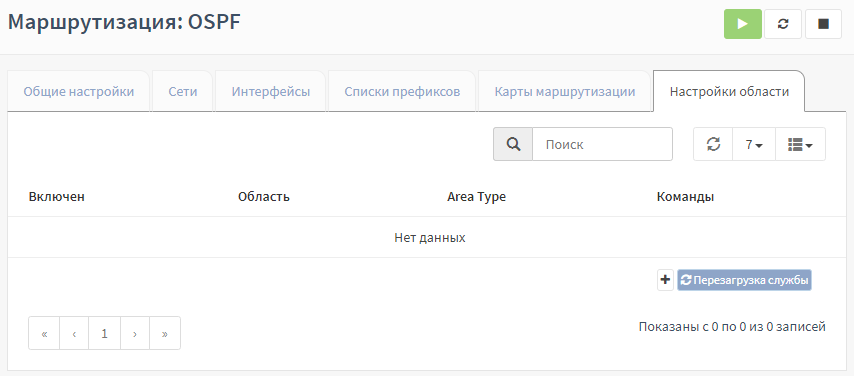
В открывшейся форме указать параметры «Область» и «Тип области».
В поле параметра «Тип области» возможно выбрать следующие значения:
«Default (по-умолчанию)»;
«Stub (тупиковая)» – принимает маршруты из других зон, но не принимает информацию о внешних маршрутах для автономной системы;
«NSSA (не совсем тупиковая область)» – область, в которой может находиться ASBR.
При выборе значения «Stub (тупиковая)» в поле параметра «Тип области» дополнительно появится параметр «no-summary». При установке флажка для параметра «no-summary» типа области «Stub (тупиковая)» настраиваемая область будет соответствовать типу «Totally stub».
При выборе значения «NSSA (не совсем тупиковая область)» в поле параметра «Тип области» дополнительно появятся параметры «NSSA» и «no-summary». При установке флажка для параметра «no-summary» типа области «NSSA (не совсем тупиковая область)» настраиваемая область будет соответствовать типу «Totally NSSA».
В поле параметра «NSSA» возможно выбрать следующие значения:
«translate-candidate (по-умолчанию)»;
«translate-never» – не будет выполняться трансляция LSA 7-го типа, конвертированных в LSA 5-го типа;
«translate-always» – независимо от состояния маршрутизатора будет выполняться трансляция LSA 7-го типа, конвертированных в LSA 5-го типа.
Нажать кнопку «Сохранить», затем нажать кнопку «».
Особенности настройки маршрутизации OSPF с туннелем OpenVPN
В качестве примера приведены особенности настройки маршрутизации OSPF на двух ARMA FW, предварительно подключённых с помощью технологии OpenVPN в режиме «Пиринговая сеть (Общий ключ)» или «Пиринговая сеть (SSL/TLS)». Подробное описание настройки OpenVPN представлено в разделе «OpenVPN» настоящего руководства.
Для корректной работы маршрутизации OSPF необходимо выполнить следующие действия:
Перейти в подраздел настройки интерфейса:
«OVPNS1» («Интерфейсы» - «[OVPNS1]») на ARMA FW, настроенном в качестве сервера OpenVPN;
«OVPNC1» («Интерфейсы» - «[OVPNC1]») на ARMA FW, настроенном в качестве клиента OpenVPN;
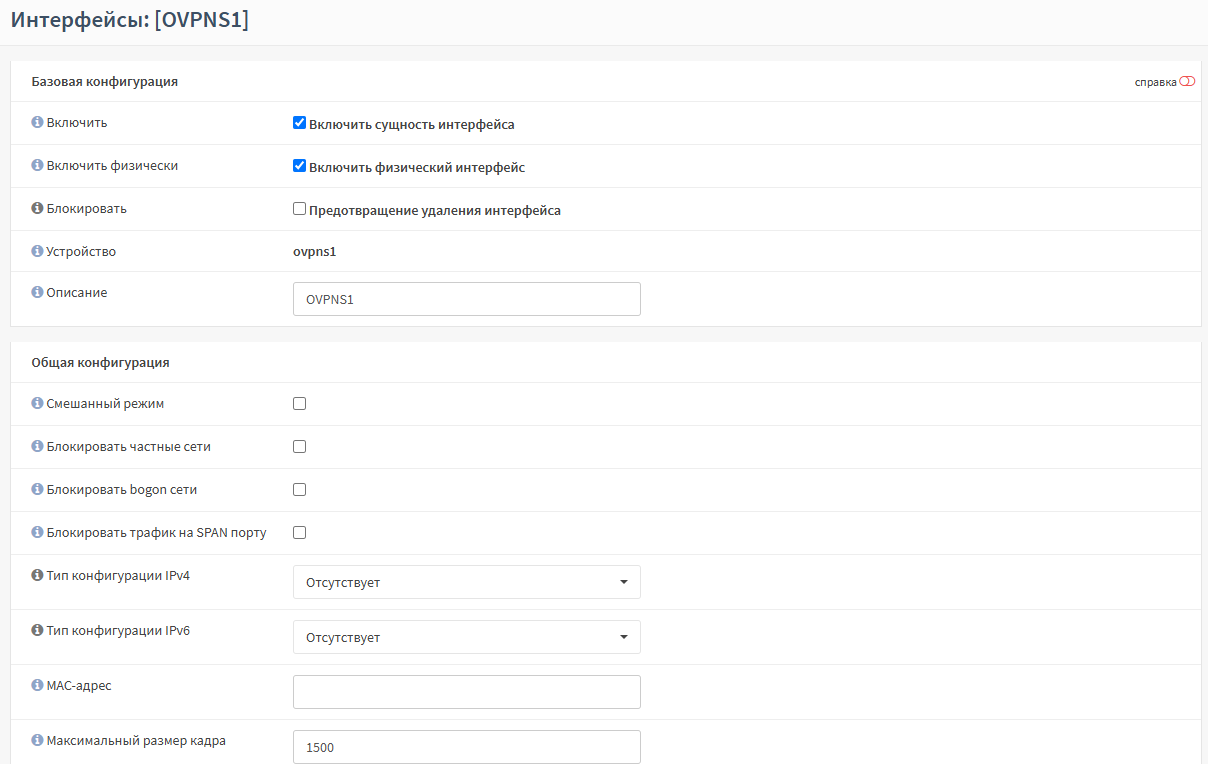
установить флажок для параметра «Включить» (см. Рисунок – Включение интерфейса «OVPNS1»), нажать кнопку «Сохранить», а затем нажать кнопку «Применить изменения».
Перейти во вкладку «Общие настройки» подраздела настроек маршрутизации OSPF («Маршрутизация» - «OSPF»), установить флажок для параметра «Включить», указать следующие значения параметров:
«Пассивные интерфейсы» – «LAN», «WAN»;
«Перераспределение маршрута» – «Подключенные маршруты (напрямую подключенная подсеть или хост)»;
и нажать кнопку «Сохранить».
Перейти во вкладку «Сети» подраздела настроек маршрутизации OSPF («Маршрутизация» - «OSPF»), нажать кнопку «», указать следующие значения параметров:
«Включен» – флажок установлен;
«Адрес сети» – «10.0.8.0»;
«Маска сети» – «24»;
«Область» – «0.0.0.0»;
и нажать кнопку «Сохранить».
Перейти во вкладку «Интерфейсы» подраздела настроек маршрутизации OSPF («Маршрутизация» - «OSPF»), нажать кнопку «», указать следующие значения параметров:
«Включен» – флажок установлен;
«Интерфейс» – «OVPNS1»;
«Область» – «0.0.0.0»;
и нажать кнопку «Сохранить», затем нажать кнопку «».
Перезапустить сервис «openvpn» в виджете «Службы» раздела «Инструменты».
Действия следует повторить на ARMA FW, настроенном в качестве клиента OpenVPN, используя в полях вышеуказанных параметров значение «OVPNС1» вместо «OVPNS1».
Особенности настройки маршрутизации OSPF с туннелем IPsec
В качестве примера приведены особенности настройки маршрутизации OSPF на двух ARMA FW, предварительно подключённых с помощью технологии IPsec в режиме «Динамическая маршрутизация» (см. «Настройка IPsec в режиме «Динамическая маршрутизация»» настоящего руководства).
Для корректной работы маршрутизации OSPF необходимо на каждом ARMA FW выполнить следующие действия:
Перейти во вкладку «Общие настройки» подраздела настроек маршрутизации OSPF («Маршрутизация» - «OSPF»), установить флажок для параметра «Включить», указать следующие значения параметров:
«Пассивные интерфейсы» – «LAN»;
«Перераспределение маршрута» – «Подключенные маршруты (напрямую подключенная подсеть или хост)»;
и нажать кнопку «Сохранить».
Перейти во вкладку «Сети» подраздела настроек маршрутизации OSPF («Маршрутизация» - «OSPF»), нажать кнопку «», указать параметры сетей согласно таблице (см. Таблица «Параметры сетей для протокола OSPF с туннелем IPsec»), нажать кнопку «Сохранить». Действие выполнить для каждой сети в таблице. Нажать кнопку «».
Таблица «Параметры сетей для протокола OSPF с туннелем IPsec»
Сеть
Параметр
ARMA FW1
ARMA FW2
№1
Адрес сети
192.168.1.0
192.168.2.0
№1
Маска сети
24
24
№1
Область
0.0.0.0
0.0.0.0
№2
Адрес сети
10.0.10.0
10.0.10.0
№2
Маска сети
30
30
№2
Область
0.0.0.0
0.0.0.0
Затем следует выполнить перезапуск IPsec (см. «Шаг 4. Перезапуск IPsec» настоящего руководства).
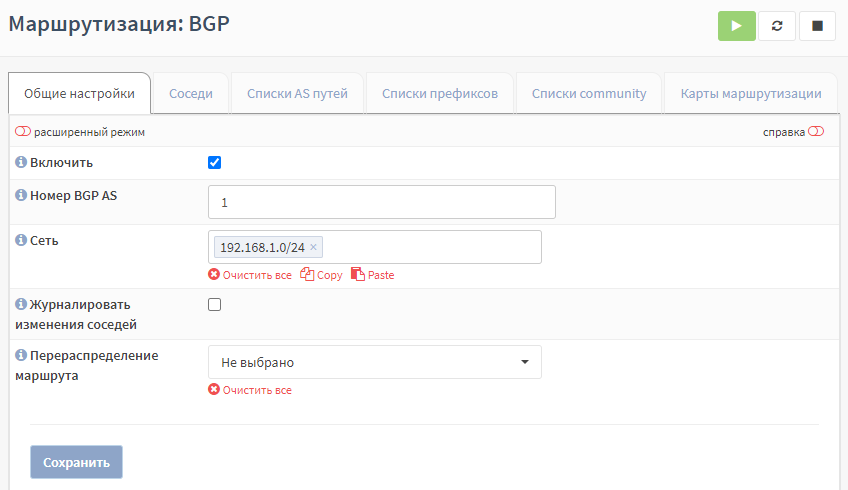
Данный протокол относится к классу протоколов маршрутизации внешнего шлюза и предназначен для обмена информацией о доступности подсетей между АС. Вместе с информацией о сетях передаются различные атрибуты этих сетей, с помощью которых выбирается лучший маршрут и настраиваются политики маршрутизации.
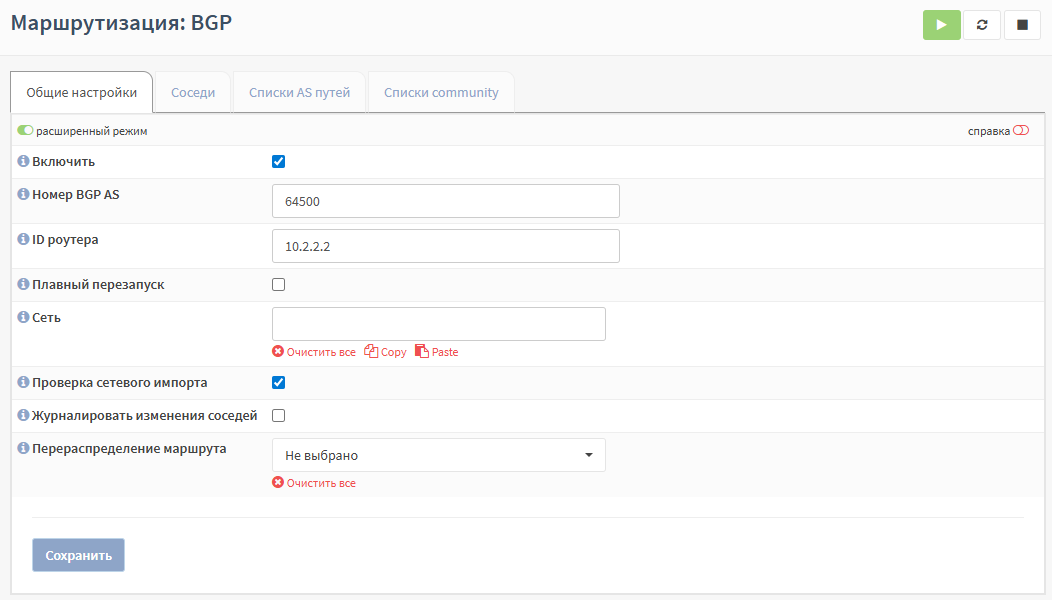
Основными настройками для BGP являются:
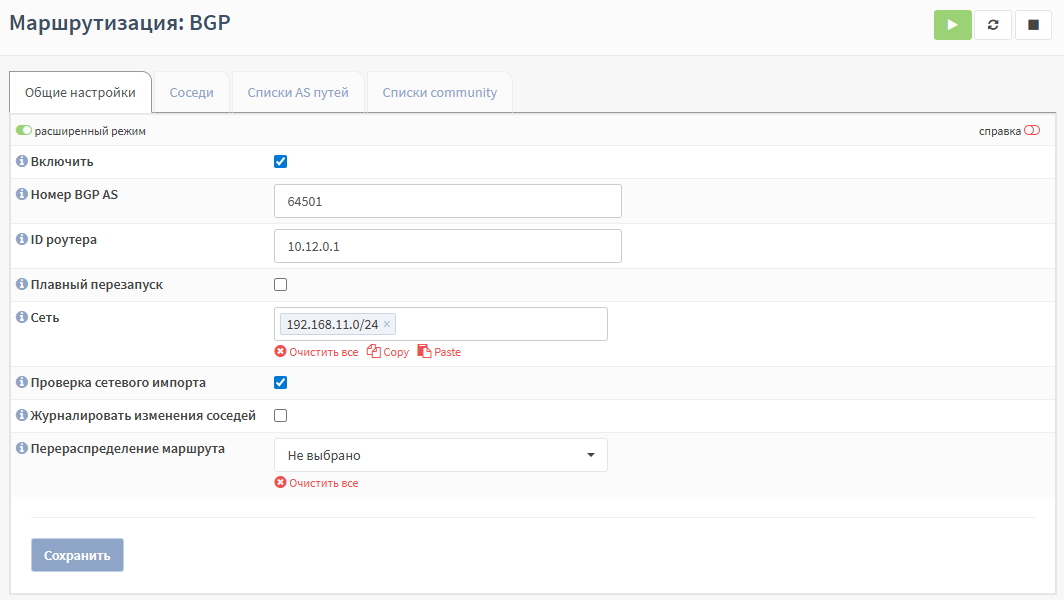
«Номер BGP AS» – внутренний номер АС;
«Сеть» – список сетей, объявляемых через BGP как принадлежащие локальной АС;
«Журналировать изменения соседей» – журналирование изменения соседей;
«Перераспределение маршрута» – дополнительные источники маршрутизации, передаваемые другим узлам.
При переводе кнопки-переключателя «расширенный режим» в положение «» дополнительно станут доступны следующие параметры:
«ID роутера» – идентификатор маршрутизатора, используемого для связи с другими узлами;
«Плавный перезапуск» – продолжение перенаправления пакетов во время восстановления информации маршрутизации;
«Проверка сетевого импорта» – объявление о сетях, присутствующих в таблицах маршрутизации маршрутизаторов. По умолчанию флажок установлен.
Более детальные настройки BGP задаются во вкладках:
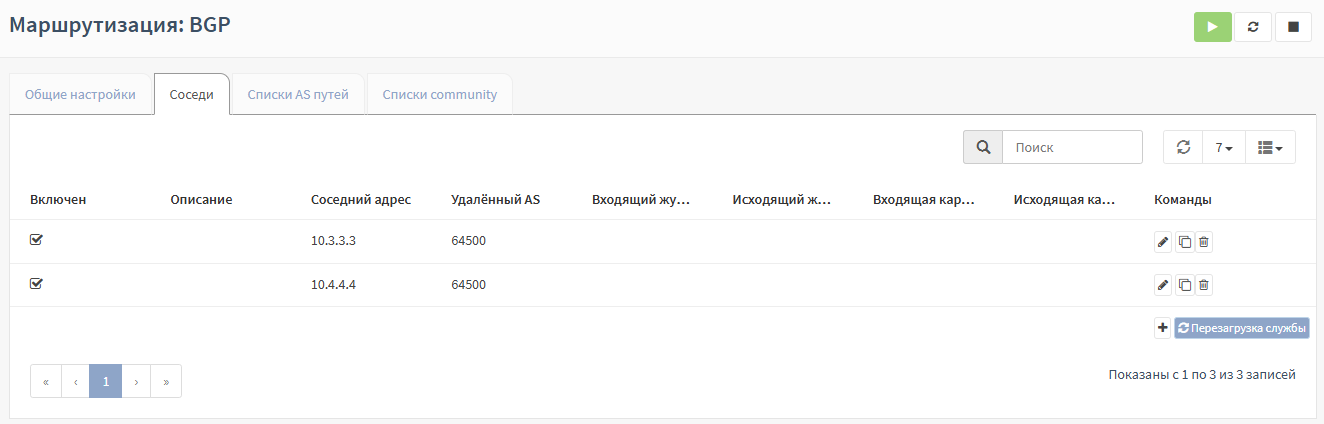
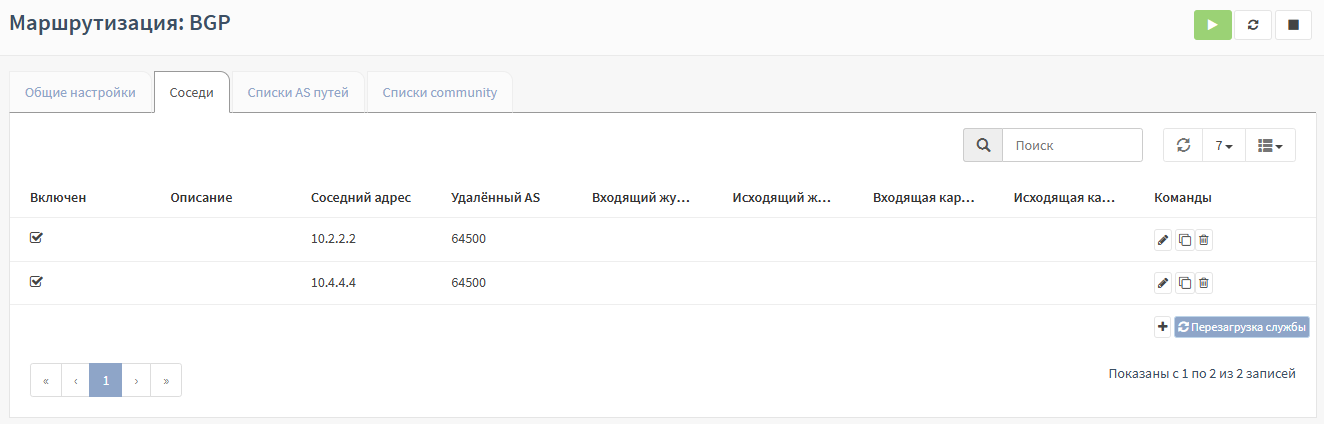
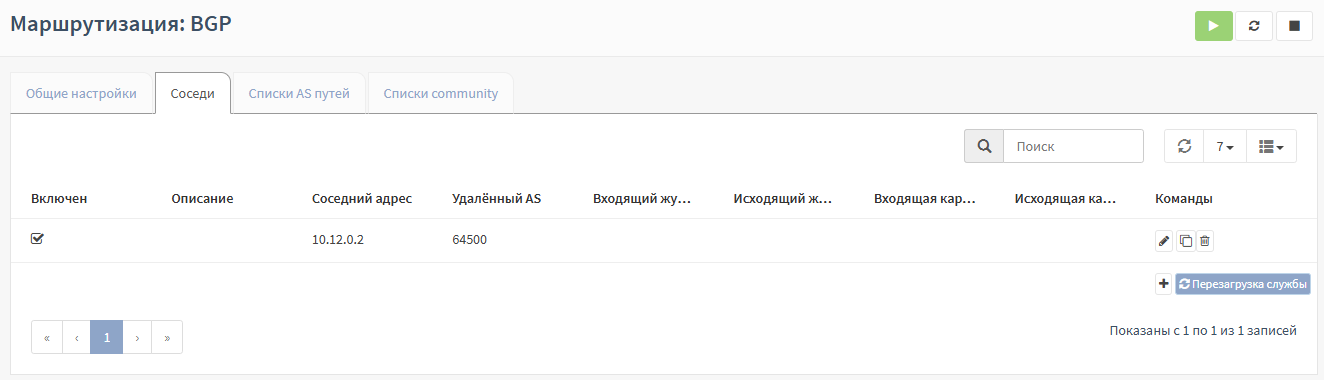
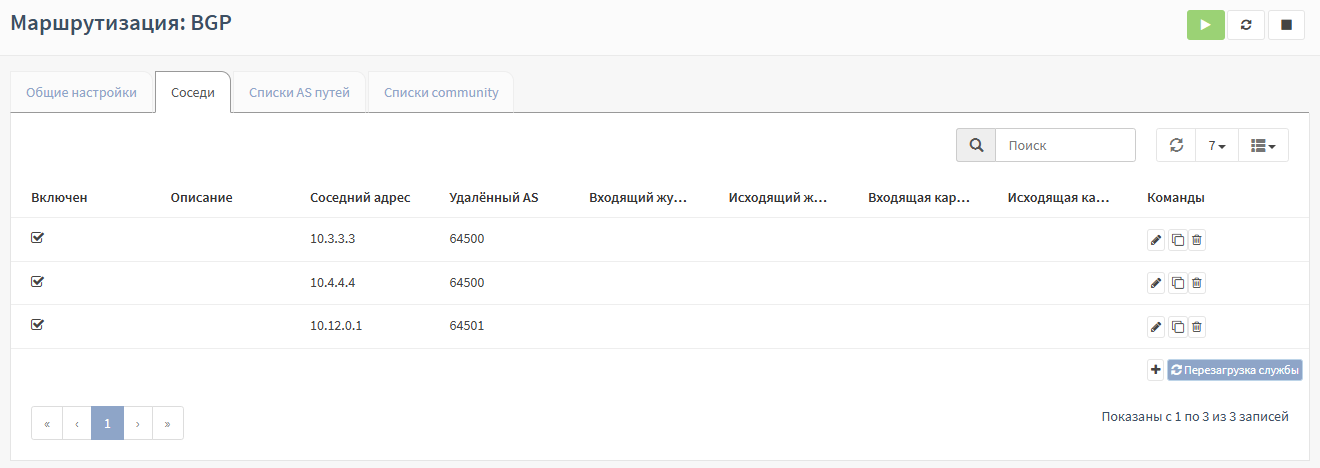
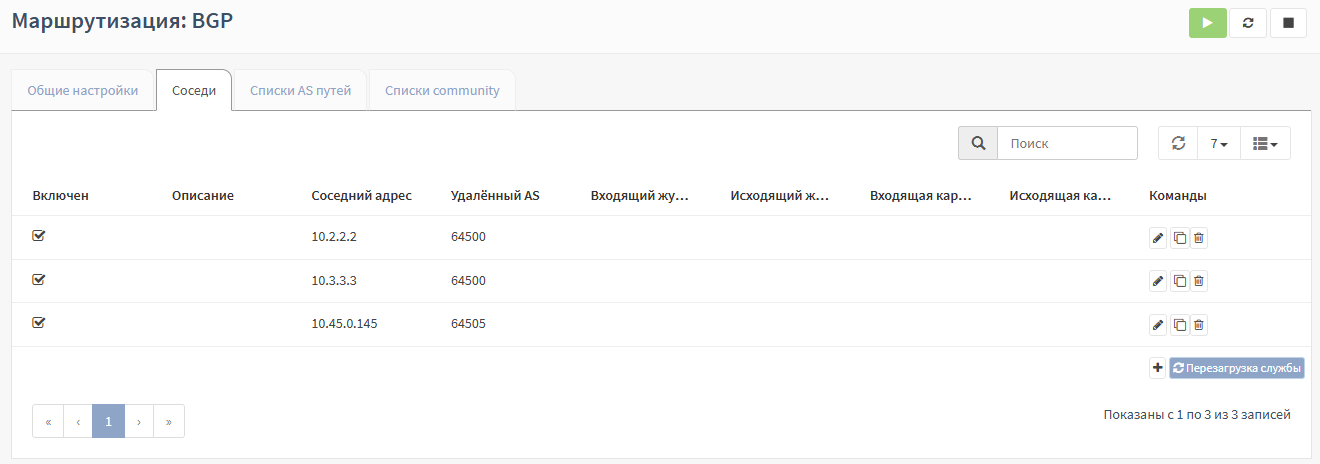
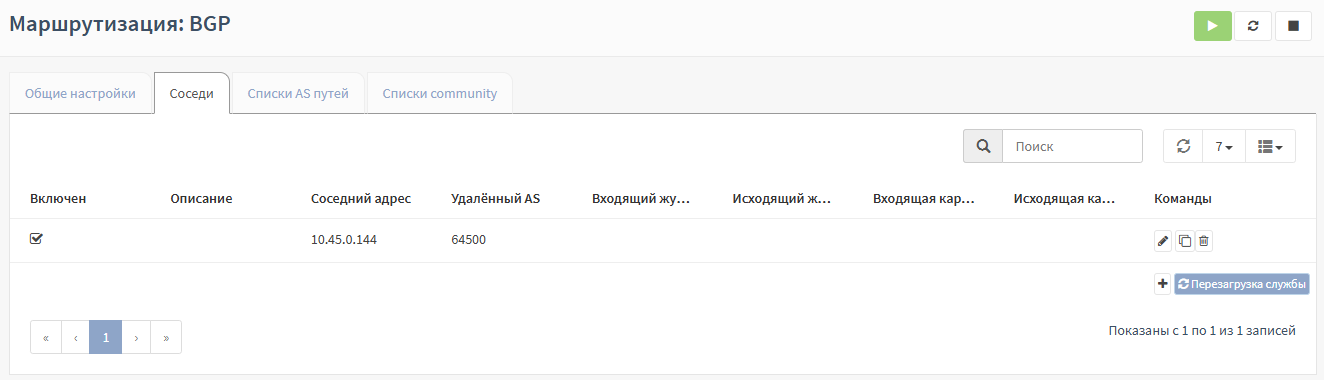
«Соседи» – указываются соседние связи;
«Списки AS путей» – указываются пути АС;
«Списки community» – указываются атрибуты для фильтрации маршрутов.
Различают следующие способы подключения узлов по BGP:
«eBGP» – узлы входят в состав разных АС;
«iBGP» – узлы входят в состав одной АС.
На транспортном уровне BGP использует протокол TCP через порт 179.
Рисунок – Схема стенда для настройки ARMA FW по протоколу BGP
На ARMA FW2, ARMA FW3 и ARMA FW4 предварительно настроены интерфейсы OPT и Loopback с IP-адресами, согласно указанным в таблице (см. Таблица «Параметры интерфейсов»).
Маршрутизация по протоколу OSPF на ARMA FW2, ARMA FW3 и ARMA FW4 будет использоваться с целью анонсирования адреса Loopback-интерфейса в сети iBGP.
Для настройки маршрутизации по протоколу OSPF необходимо на ARMA FW2, ARMA FW3 и ARMA FW4 выполнить следующие действия:
Перейти в подраздел общих настроек маршрутизации («Маршрутизация» - «Общие настройки»), установить флажок для параметра «Включить» и нажать кнопку «Сохранить» (см. Рисунок – Включение сервиса маршрутизации) для включения сервиса маршрутизации.
Перейти в подраздел настроек маршрутизации OSPF («Маршрутизация» - «OSPF»), перевести кнопку-переключатель «расширенный режим» в положение «», установить флажок для параметра «Включить», указать параметры маршрутизации согласно таблице (см. Таблица «Параметры маршрутизации OSPF») и нажать кнопку «Сохранить».
Перейти во вкладку «Сети» подраздела настроек маршрутизации OSPF («Маршрутизация» - «OSPF»), нажать кнопку «», указать параметры сетей согласно таблице (см. Таблица «Параметры сетей для протокола OSPF»), нажать кнопку «Сохранить». Действие выполнить для каждой сети в таблице. Нажать кнопку «» (см. Рисунок – Сети OSPF на ARMA FW2).
Для настройки маршрутизации iBGP на ARMA FW2, ARMA FW3 и ARMA FW4 необходимо выполнить следующие действия:
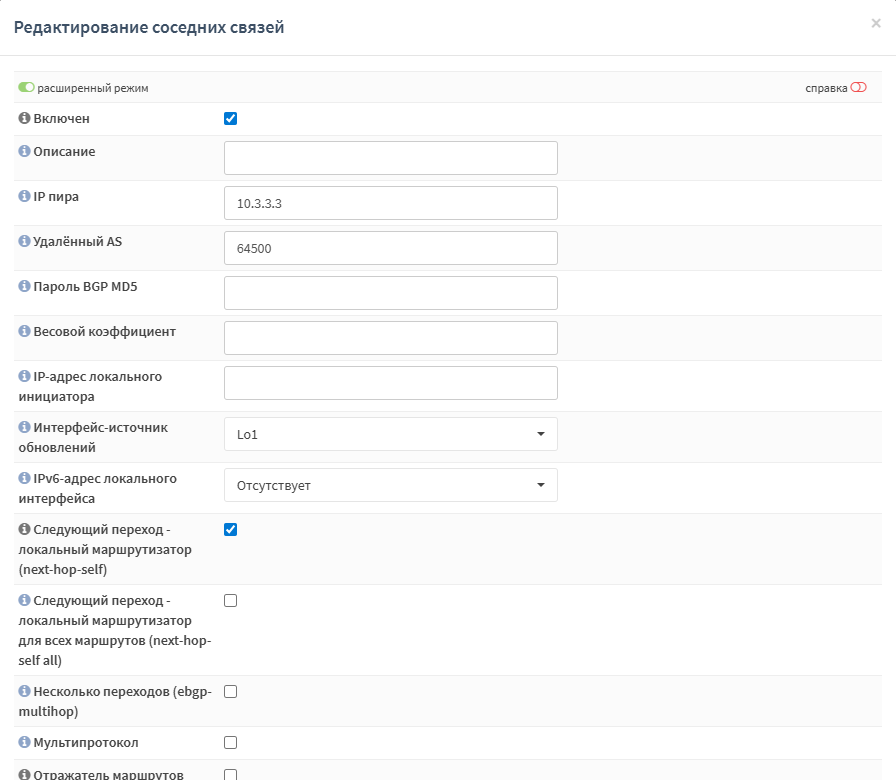
Перейти в подраздел настроек маршрутизации BGP («Маршрутизация» - «BGP»), перевести кнопку-переключатель «расширенный режим» в положение «», установить флажок для параметра «Включить» (см. Рисунок – ARMA FW2: создание узла iBGP), указать значения параметров согласно таблице (см. Таблица «Параметры маршрутизации для iBGP») и нажать кнопку «Сохранить».
Для настройки маршрутизации eBGP на ARMA FW1 и ARMA FW2, ARMA FW4 и ARMA FW5 необходимо выполнить следующие действия:
Перейти в подраздел общих настроек маршрутизации («Маршрутизация» - «Общие настройки»), установить флажок для параметра «Включить» и нажать кнопку «Сохранить» (см. Рисунок – Включение сервиса маршрутизации) для включения сервиса маршрутизации.
На ARMA FW1 и ARMA FW5 перейти в подраздел настроек маршрутизации BGP («Маршрутизация» - «BGP»), перевести кнопку-переключатель «расширенный режим» в положение «», установить флажок для параметра «Включить», указать значения параметров согласно таблице (см. Таблица «Параметры маршрутизации для eBGP») и нажать кнопку «Сохранить» (см. Рисунок – Создание узла eBGP).
На каждом ARMA FW необходимо создать разрешающее правило МЭ (см. «Создание правил межсетевого экранирования» настоящего руководства) для обеспечения соединения по протоколу BGP, указав следующие значения параметров:
Неуказанные параметры следует оставить по умолчанию.
В течение нескольких минут после включения вышеуказанных правил МЭ между узлами будет установлено соединение BGP, на успешность которого будет указывать статус соседей, отличающийся от «0», во вкладке «Подробности» категории диагностики маршрутизации BGP («Маршрутизация» - «Диагностика» - «BGP»).
Перед выполнением проверки необходимо на каждом ARMA FW создать правило МЭ, разрешающее трафик по протоколу ICMP (см. «Создание правил межсетевого экранирования» настоящего руководства).
Для проверки динамической маршрутизации BGP необходимо с ПК «Client» запустить выполнение команды «ping» ПК «Server». При правильной настройке команда выполнится успешно.
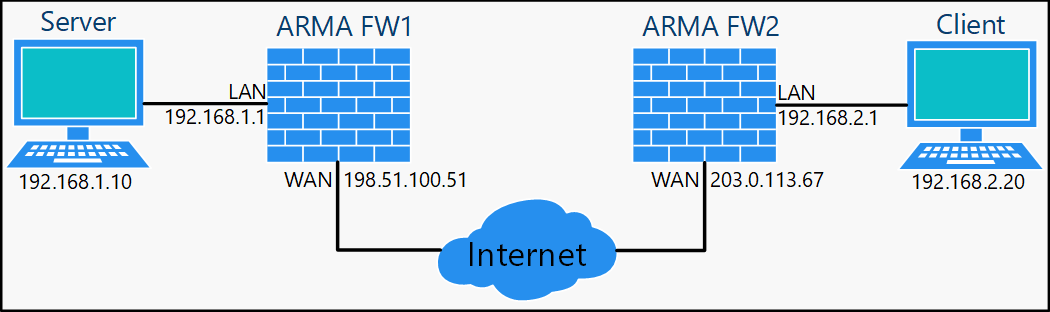
Рисунок – Схема стенда для настройки BFD при статической маршрутизации
Использованные IP-адреса на схеме стенда приведены в качестве примера и могут отличаться для каждой конкретной ситуации.
Для настройки BFD при статической маршрутизации необходимо выполнить следующие действия:
На каждом ARMA FW перейти в подраздел общих настроек маршрутизации («Маршрутизация» - «Общие настройки»), установить флажок для параметра «Включить» и нажать кнопку «Сохранить» (см. Рисунок – Включение сервиса маршрутизации) для включения сервиса маршрутизации.
На каждом ARMA FW перейти в подраздел настройки BFD («Маршрутизация» - «BFD»), установить флажок для параметра «Включить» и нажать кнопку «Сохранить».
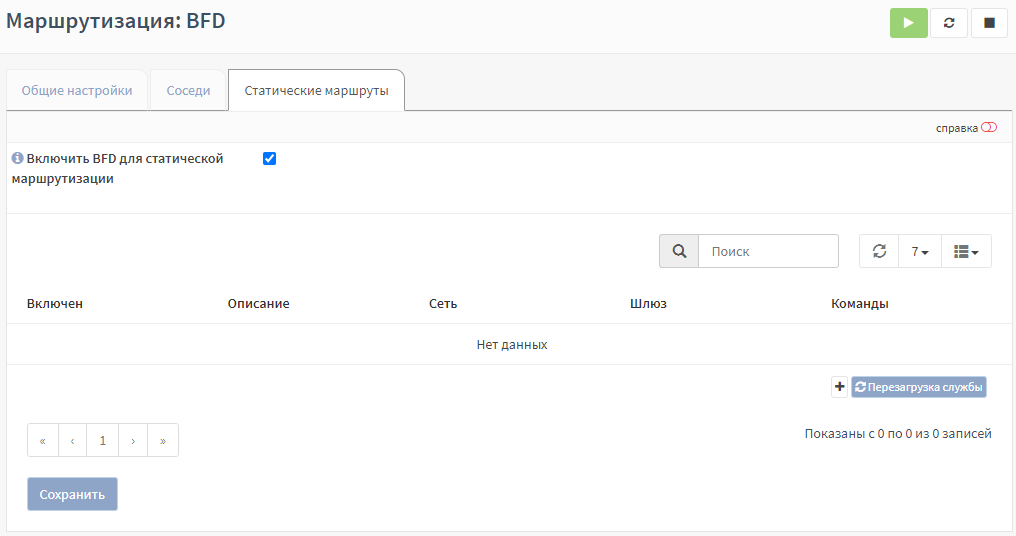
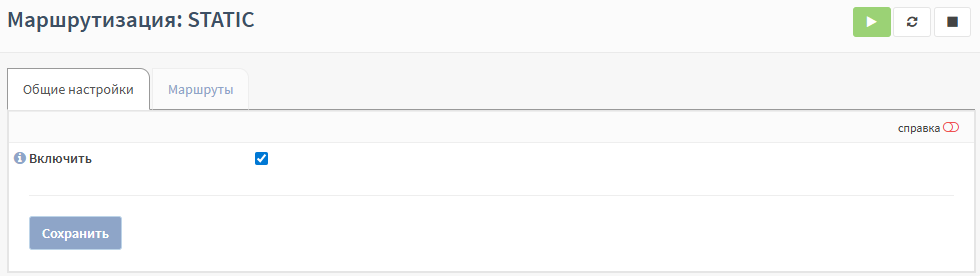
На ARMA FW1 перейти во вкладку «Общие настройки» подраздела настройки статических маршрутов FRR («Маршрутизация» - «STATIC»), установить флажок для параметра «Включить» (см. Рисунок – Статическая маршрутизация FRR) и нажать кнопку «Сохранить».
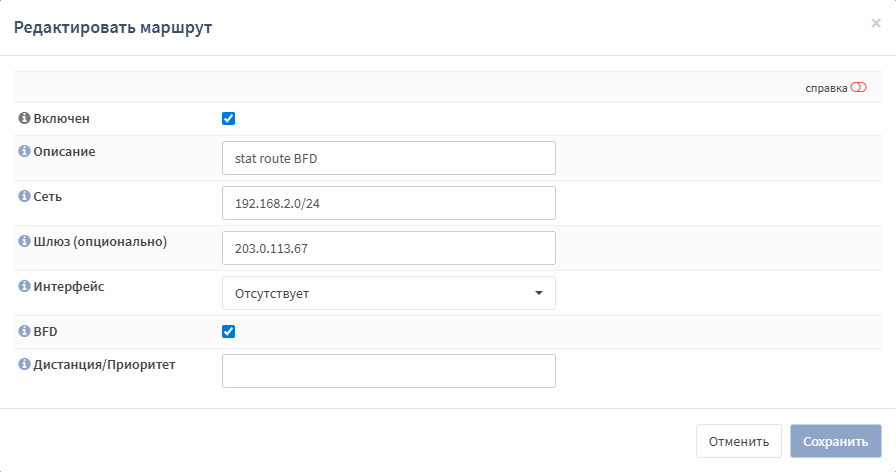
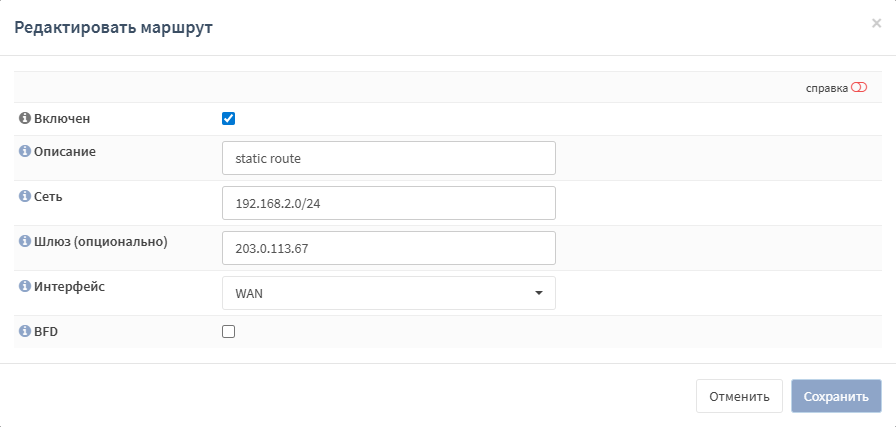
На ARMA FW1 перейти во вкладку «Маршруты» подраздела настройки статических маршрутов FRR («Маршрутизация» - «STATIC»), нажать кнопку «», в открывшейся форме (см. Рисунок – Добавление маршрута) указать следующие значения параметров:
«Включен» – флажок установлен;
«Описание» – «stat route BFD»;
«Сеть» – адрес локальной сети ARMA FW2 в формате CIDR, в примере «192.168.2.0/24»;
«Шлюз (опционально)» – IP-адрес интерфейса «WAN» ARMA FW2, в примере «203.0.113.67»;
«BFD» – флажок установлен;
и нажать кнопку «Сохранить», затем нажать кнопку «».
Перейти во вкладку «Соседи» подраздела диагностики BFD ARMA FW1 («Маршрутизация» - «Диагностика» - «BFD») и убедиться в наличии информации о соседнем маршрутизаторе с отображением статуса «down».
На ARMA FW2 перейти во вкладку «Соседи» подраздела настройки BFD («Маршрутизация» - «BFD»), нажать кнопку «», указать следующие значения параметров:
«Включен» – флажок установлен;
«IP пира» – IP-адрес интерфейса «WAN» ARMA FW1, в примере «198.51.100.51»;
и нажать кнопку «Сохранить», затем нажать кнопку «».
На каждом ARMA FW перейти в подраздел общих правил МЭ («Межсетевой экран» - «Правила» - «[Общие]») и создать правило, указав следующие значения параметров:
«Действие» – «Разрешить (Pass)»;
«Направление» – «Любое»;
«Отправитель» – «WAN адрес»;
«IP-адрес назначения» – «Единственный хост или сеть», IP-адрес ПК «Server», в примере «192.168.2.20».
Неуказанные параметры следует оставить по умолчанию. Описание создания правил МЭ представлено в разделе «Создание правил межсетевого экранирования» настоящего руководства.
Проверка настройки BFD при статической маршрутизации
Для проверки настройки BFD при статической маршрутизации необходимо выполнить следующие действия:
Перейти во вкладку «Соседи» подраздела диагностики BFD ARMA FW1 («Маршрутизация» - «Диагностика» - «BFD») и убедиться в наличии информации о соседнем маршрутизаторе с отображением статуса «up».
С ПК «Client» выполнить команду «ping» ПК «Server». При правильной настройке команда выполнится успешно.
В качестве примера приведена настройка BFD и маршрутизации по протоколу OSPF на двух ARMA FW.
Для настройки BFD при маршрутизации OSPF необходимо на каждом ARMA FW выполнить следующие действия:
Перейти в подраздел общих настроек маршрутизации («Маршрутизация» - «Общие настройки»), установить флажок для параметра «Включить» и нажать кнопку «Сохранить» (см. Рисунок – Включение сервиса маршрутизации) для включения сервиса маршрутизации.
Перейти в подраздел настройки маршрутизации OSPF («Маршрутизация» - «OSPF»), установить флажок для параметра «Включить» и нажать кнопку «Сохранить».
Перейти во вкладку «Интерфейсы» подраздела настройки маршрутизации OSPF («Маршрутизация» - «OSPF»), нажать кнопку «», указать следующие значения параметров:
«Включен» – флажок установлен;
«Интерфейс» – «LAN»;
«Область» – «0.0.0.0»;
и нажать кнопку «Сохранить».
Нажать кнопку «», указать следующие значения параметров:
«Включен» – флажок установлен;
«Интерфейс» – «WAN»;
«Область» – «0.0.0.0»;
«BFD» – флажок установлен;
и нажать кнопку «Сохранить».
Нажать кнопку «».
Перейти в подраздел настройки BFD («Маршрутизация» - «BFD»), установить флажок для параметра «Включить» и нажать кнопку «Сохранить».
Для проверки настройки BFD при маршрутизации OSPF необходимо выполнить следующие действия:
Перейти во вкладку «Маршруты IPv4» подраздела диагностики маршрутизации («Маршрутизация» - «Диагностика» - «Общие настройки») и убедиться в наличии корректной информации о маршруте.
Перейти во вкладку «Сводка» подраздела диагностики BFD («Маршрутизация» - «Диагностика» - «BFD») и убедиться в отображении статуса «up».
Перейти во вкладку «Счетчики» подраздела диагностики BFD и убедиться в наличии корректной информации о соседнем маршрутизаторе.
В качестве примера приведены особенности настройки BFD при использовании маршрутизации по протоколу BGP на двух ARMA FW. Подробное описание процесса настройки маршрутизации по протоколу BGP приведено в разделе «Настройка маршрутизации BGP» настоящего руководства.
Для настройки BFD при маршрутизации по протоколу BGP необходимо на каждом ARMA FW дополнительно установить флажок для параметра «BFD» во вкладке «Соседи» подраздела настройки маршрутизации BGP («Маршрутизация» - «BGP»).
Для проверки настройки BFD при маршрутизации BGP необходимо выполнить следующие действия:
Перейти во вкладку «Маршруты IPv4» подраздела диагностики маршрутизации («Маршрутизация» - «Диагностика» - «Общие настройки») и убедиться в наличии корректной информации о маршруте.
Перейти во вкладку «Сводка» подраздела диагностики BFD («Маршрутизация» - «Диагностика» - «BFD») и убедиться в отображении статуса «up».
Перейти во вкладку «Соседи» подраздела диагностики BFD и убедиться в наличии корректной информации о соседнем маршрутизаторе.
Для настройки статического маршрута посредством службы FRR необходимо на каждом ARMA FW выполнить следующие действия:
Перейти в подраздел общих настроек маршрутизации («Маршрутизация» - «Общие настройки»), установить флажок для параметра «Включить» и нажать кнопку «Сохранить» (см. Рисунок – Включение сервиса маршрутизации) для включения сервиса маршрутизации.
Перейти во вкладку «Общие настройки» подраздела настройки статических маршрутов FRR («Маршрутизация» - «STATIC»), установить флажок для параметра «Включить» (см. Рисунок – Статическая маршрутизация FRR) и нажать кнопку «Сохранить».
Перейти в подраздел общих правил МЭ («Межсетевой экран» - «Правила» - «[Общие]») и создать правило, указав следующие значения параметров:
«Действие» – «Разрешить (Pass)»;
«Интерфейс» – «WAN»;
«Направление» – «Любое»;
«Отправитель» – «WAN адрес»;
«IP-адрес назначения» – «Единственный хост или сеть», IP-адрес ПК «Server», в примере «192.168.2.20».
Неуказанные параметры следует оставить по умолчанию. Описание создания правил МЭ представлено в разделе «Создание правил межсетевого экранирования» настоящего руководства.
Проверка настройки статического маршрута посредством службы FRR
Для проверки настройки статического маршрута посредством службы FRR необходимо выполнить следующие действия:
Перейти во вкладку «Запущенная конфигурация» подраздела диагностики маршрутизации ARMA FW1 («Маршрутизация» - «Диагностика» - «Общие настройки») и убедиться в наличии информации маршруте.
С ПК «Client» выполнить команду «ping» ПК «Server». При правильной настройке команда выполнится успешно.
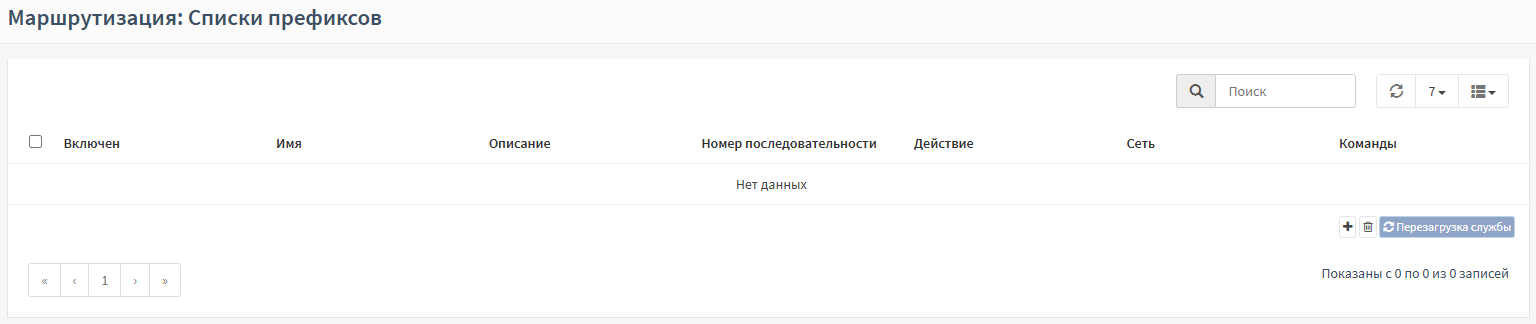
В форме редактирования списка префиксов доступны следующие параметры:
«Включен» – включает список префиксов;
«Описание»;
«Имя» – поле обязательно к заполнению;
«Версия IP» – в перечне доступны значения «IPv4» и «IPv6»;
«Номер последовательности» – поле принимает значения в диапазоне от «1» до «4294967294»;
«Действие» – назначает действие при соответствии правила. В перечне доступны значения «Разрешить» и «Запретить»;
«Сеть» – поле принимает шаблон сети для поиска, например, «10.1.1.0/24». Поле обязательно к заполнению. Допускается дополнительное использование выражений «ge» – более чем и «le» – менее чем.
Примечание
Не допускается создание нескольких списков префиксов с одновременно идентичными значениями параметров «Имя» и «Номер последовательности».
Нажать кнопку «Сохранить», затем нажать кнопку «».
 » дополнительно появятся следующие параметры:
 », указать параметры сетей согласно таблице (см. Таблица «Параметры сетей для протокола OSPF»), нажать кнопку «Сохранить». Действие выполнить для каждой сети в таблице. Нажать кнопку «
 ».
».