GRE

Протокол GRE используется для передачи пакетов сетевого уровня, инкапсулированных в пакеты транспортного уровня.

Пример настройки туннеля GRE

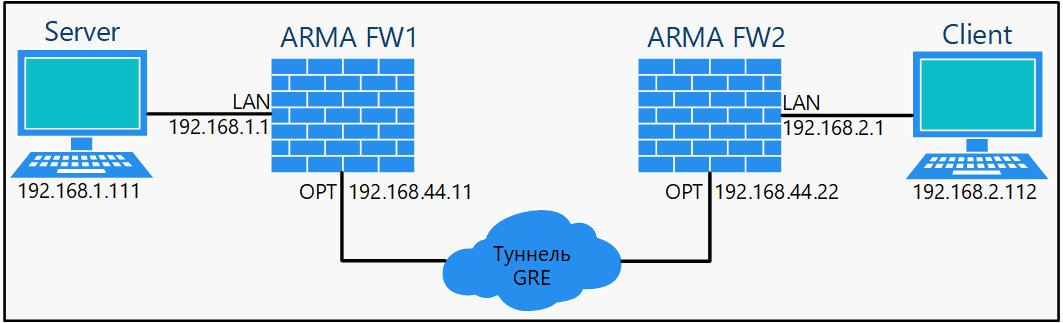
В качестве примера настройки туннеля GRE, используется схема стенда, представленная на рисунке (см. Рисунок – Схема стенда для настройки туннеля GRE).

../../../../_images/fw.rp.gre.1.1.png

Рисунок – Схема стенда для настройки туннеля GRE

Используемые IP-адреса приведены в качестве примера.

Для настройки туннеля GRE необходимо выполнить следующие шаги:

  1. Создать интерфейсы GRE.

  2. Создать правила МЭ.

  3. Проверить наличие добавленного шлюза.

  4. Добавить маршрут.

Создание интерфейса GRE

Для создания интерфейса GRE на каждом ARMA FW необходимо выполнить следующие действия:

  1. Перейти в подраздел настройки GRE («Интерфейсы» - «Другие типы» - «GRE») и нажать кнопку «+Добавить» (см. Рисунок – Подраздел GRE).

../../../../_images/fw.rp.gre.1.1.1.png

Рисунок – Подраздел GRE

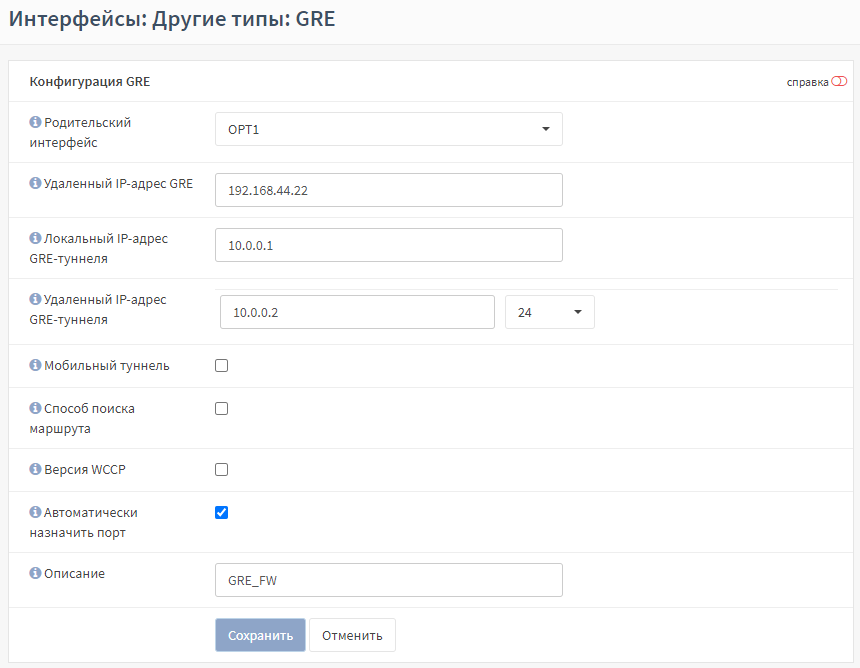
  1. В открывшейся форме (см. Рисунок – Конфигурация GRE) указать следующие значения параметров:

  • ARMA FW1:

    • «Родительский интерфейс» – «OPT1»;

    • «Удаленный IP-адрес GRE» – «192.168.44.22»;

    • «Локальный IP-адрес GRE-туннеля» – «10.0.8.1»;

    • «Удаленный IP-адрес GRE-туннеля» – «10.0.8.2», «24»;

    • «Описание» – «GRE_FW»;

  • ARMA FW2:

    • «Родительский интерфейс» – «OPT1»;

    • «Удаленный IP-адрес GRE» – «192.168.44.11»;

    • «Локальный IP-адрес GRE-туннеля» – «10.0.8.2»;

    • «Удаленный IP-адрес GRE-туннеля» – «10.0.8.1», «24»;

    • «Описание» – «GRE_FW»;

и нажать кнопку «Сохранить».

../../../../_images/fw.rp.gre.1.1.2.png

Рисунок – Конфигурация GRE

В результате, созданный GRE-интерфейс будет отображён в списке (см. Рисунок – ARMA FW1: Список созданных интерфейсов GRE).

../../../../_images/fw.rp.gre.1.1.3.png

Рисунок – ARMA FW1: Список созданных интерфейсов GRE

  1. Перейти в подраздел настройки созданного интерфейса («Интерфейсы» - «[GRE_FW]»), в открывшемся окне установить флажок для параметра «Включить» и нажать кнопку «Сохранить», а затем нажать кнопку «Применить изменения». Неуказанные параметры оставить по умолчанию.

Создание правил МЭ

Для корректной работы GRE-туннеля, на каждом ARMA FW следует настроить правила МЭ.

Для создания правил МЭ необходимо выполнить следующие действия:

  1. Перейти в подраздел настройки правил МЭ для интерфейса «[GRE_FW]» («Межсетевой экран» - «Правила» - «[GRE_FW]»), нажать кнопку «+Добавить» и указать следующие значения параметров:

  • «Действие» – «Разрешить (Pass)»;

  • «Направление» – «Любой»;

  • «Описание» – «Allow GRE traffic»;

и нажать кнопку «Сохранить».

Неуказанные параметры следует оставить по умолчанию.

  1. Перейти в подраздел настройки правил МЭ для интерфейса «[OPT1]» («Межсетевой экран» - «Правила» - «[OPT1]»), нажать кнопку «+Добавить» и указать следующие значения параметров:

  • «Действие» – «Разрешить (Pass)»;

  • «Направление» – «Любой»;

  • «Описание» – «Allow GRE»;

и нажать кнопку «Сохранить», а затем нажать кнопку «Применить изменения».

Неуказанные параметры следует оставить по умолчанию.

Проверка наличия добавленного шлюза

Для проверки наличия автоматически добавленного шлюза, на каждом ARMA FW необходимо выполнить следующие действия:

  1. Перейти в подраздел настройки шлюзов («Система» - «Шлюзы» - «Единичный»).

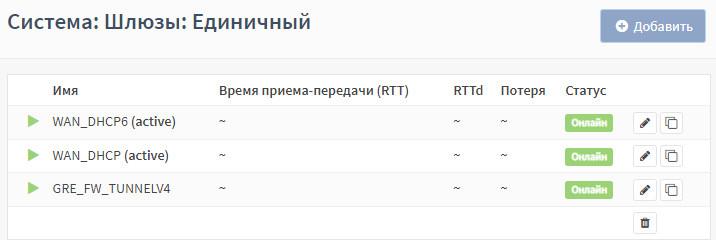
  2. Убедиться в наличии шлюза с именем «GRE_FW_TUNNELV4» (см. Рисунок – ARMA FW1: Шлюзы).

../../../../_images/fw.rp.gre.1.3.1.png

Рисунок – ARMA FW1: Шлюзы

В случае отсутствия шлюза с именем «GRE_FW_TUNNELV4», следует нажать кнопку «+Добавить» и указать следующие значения параметров:

  • «Имя» – «GRE_Gway»;

  • «Интерфейс» – «GRE_FW»;

и нажать кнопку «Сохранить», а затем нажать кнопку «Применить изменения».

Добавление маршрута

Для добавления маршрута на каждом ARMA FW необходимо перейти в подраздел настройки маршрутов («Система» - «Маршруты» - «Конфигурация»), нажать кнопку «bttn.plus» и указать следующие значения параметров:

  • ARMA FW1:

    • «Адрес сети» – «192.168.2.0/24»;

    • «Шлюз» – «GRE_FW_TUNNELV4 - 10.0.8.2»;

    • «Описание» – «route»;

  • ARMA FW2:

    • «Адрес сети» – «192.168.1.0/24»;

    • «Шлюз» – «GRE_FW_TUNNELV4 - 10.0.8.1»;

    • «Описание» – «route»;

и нажать кнопку «Сохранить», а затем нажать кнопку «Применить».
Проверка работы

Для проверки работы туннеля GRE необходимо с ПК «Client» выполнить команду «ping» ПК «Server». При правильной настройке, команда выполнится успешно.