Интерфейс командной строки
Доступ к интерфейсу командной строки системы ARMA Стена возможно получить при подключении к устройству:
через стандартную консоль, с использованием подключения по HDMI или VGA с подключением клавиатуры;
через последовательную консоль (RS-232) (см. раздел «Последовательная консоль»);
по защищённому сетевому каналу с использованием протокола SSH (см. раздел «SSH подключение»).
Работа с интерфейсом командной строки
Интерфейс командной строки (CLI) предоставляет возможность получения справочной информации по всем поддерживаемым командам путём ввода символа «?».
Для автоматического дополнения вводимых команд и параметров применяется клавиша «Tab». При частичном вводе команды и нажатии «Tab» система предлагает возможные варианты завершения. Например, при наборе в командной строке значения «sh» и последующем нажатии клавиши «Tab», система предложит подходящий вариант – команду «show». Повторное нажатие клавиши «Tab» отобразит список всех доступных дополнительных команд и параметров, связанных с текущим контекстом выполнения команды «show» (см. Рисунок – Перечень доступных команд, вызываемый клавишей «Tab»).
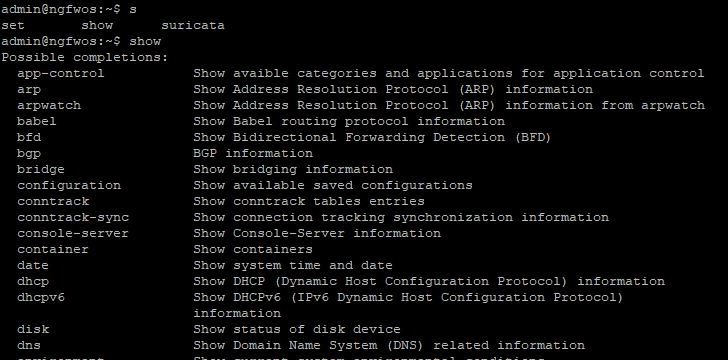
Рисунок – Перечень доступных команд, вызываемый клавишей «Tab»
Прокрутка содержимого в терминале осуществляется с помощью следующих сочетаний клавиш:
«Shift» + «PageUp» – прокрутка вверх;
«Shift» + «PageDown» – прокрутка вниз.
Если объём вывода команды превышает размер терминального буфера, данные отображаются постранично. В этом случае появляется приглашение «:», указывающее на режим постраничного просмотра. В данном режиме доступны следующие действия:
Для прекращения вывода данных используется клавиша «q».
Для перехода к следующей странице используется клавиша «SPACE».
Для перехода к предыдущей странице используется клавиша «b».
Для перемещения выводимой на экран информации на одну строчку вниз используется клавиша «ENTER».
Для перемещения выводимой информации на одну строчку вверх и на одну строчку вниз используются клавиши «⇧» и «⇩» соответственно.
Для перемещения выводимой информации влево и вправо используются клавиши «⇦» и «⇨» соответственно, если вывод данных в строке содержит количество символов, превышающее буфер отображаемой на экране информации по горизонтали.
В ARMA Стена используются два режимы работы:
«эксплуатационный режим» – предназначен для мониторинга состояния системы, диагностики и выполнения операций с файлами;
«конфигурационный режим» – используется для внесения и фиксации изменений в конфигурацию системы.
После успешной аутентификации пользователь автоматически попадает в эксплуатационный режим. Переход в конфигурационный режим осуществляется командой «configure»:
admin@ngfwos:~$ configure
[edit]
admin@ngfwos#
Для возврата в эксплуатационный режим из конфигурационного используется команда «exit». Если в конфигурацию были внесены изменения, перед выходом требуется либо подтвердить их с помощью команды «commit», либо отменить с помощью «discard» (или «exit discard»).
admin@ngfwos# exit
exit
admin@ngfwos:~$
Выполнение команды «exit» в эксплуатационном режиме приводит к завершению сеанса текущей учётной записи.
Действующую в данный момент конфигурацию возможно сохранить в файл при помощи команды «save» в конфигурационном режиме. По умолчанию, конфигурация сохраняется в файл «config.boot» расположенном в каталоге «/config/». При инициализации системы происходит автоматическая загрузка конфигурации из файла «/config/config.boot». В связи с этим, после завершения настройки всех требуемых сервисов, необходимо выполнить сохранение текущей конфигурации в указанный файл для обеспечения корректной загрузки параметров при следующем запуске устройства. Рекомендуется выполнять регулярное сохранение конфигурации после внесения любых изменений в настройки системы.
Формат приглашения командной строки содержит следующую информацию:
имя учётной записи пользователя под которой выполнен вход в систему;
имя узла системы, на который выполнен вход;
текущий режим интерфейса командной строки;
текущий уровень иерархии конфигурации (только в конфигурационном режиме).
В таблице «Запрос на ввод команд» приведены некоторые примеры запросов на ввод команд и их значения.
Вид запроса |
Описание запроса |
|---|---|
admin@ngfwos:~$ |
Пользователь: admin Имя узла: ngfwos Режим работы: эксплуатационный режим |
[edit] admin@ngfwos# |
Пользователь: admin Имя узла: ngfwos Режим работы: конфигурационный режим Уровень в иерархии конфигурации: [edit] (верхний уровень) |
Эксплуатационный режим
Эксплуатационный режим предоставляет возможность управлять питанием устройства, получать информацию о текущем состоянии операционной системы и её сервисов, а также выполнять диагностические команды, такие как «traceroute» или «ping».
Основные команды эксплуатационного режима представлены в таблице «Команды эксплуатационного режима».
Команда |
Краткое описание |
|---|---|
add |
Добавить объект в службу |
clear |
Очистить информацию о системе |
configure |
Войти в конфигурационный режим |
connect |
Установить соединение |
delete |
Удалить объект |
disconnect |
Разорвать соединение |
exit |
Выход из системы |
force |
Принудительное выполнение операции |
format |
Форматировать устройство |
generate |
Сгенерировать объект/ключ |
import |
Импортировать объект |
install |
Установить новую систему |
monitor |
Мониторинг системной информации |
mtr |
Проследить путь Traceroute и ping к цели |
ping |
Отправка эхо-запроса ICMP |
poweroff |
Выключить систему |
reboot |
Перезагрузить систему |
release |
Освободить указанную переменную |
rename |
Переименовать объект |
renew |
Обновить указанную переменную |
reset |
Сброс службы |
restart |
Перезапустить отдельную службу |
set |
Добавить значение параметра конфигурации |
show |
Показать информацию о системе |
suricata |
Работает с правилами suricata |
telnet |
Telnet к узлу |
traceroute |
Трассировка сетевого пути к узлу |
update |
Обновление данных для службы |
wake-on-lan |
Отправка пакета Wake-On-LAN (WOL) |
Конфигурационный режим
Конфигурационный режим предназначен для внесения и фиксации изменений конфигурации, а также сохранения конфигурационных файлов.
Переход в конфигурационный режим осуществляется из эксплуатационного режима командой:
admin@ngfwos:~$ configure
[edit]
admin@ngfwos#
Подтверждением входа в конфигурационный режим является изменение приглашения: символ «$» заменяется на «#», а также отображается текущий уровень иерархии (например, [edit]).
Примечание
Примеры команд данного руководства с приглашением «admin@ngfwos:~$» следует выполнять в эксплуатационном режиме. Если в начале команды нет приглашения а идёт сразу команда, например «set interfaces ethernet eth1 address 192.168.22.1/24», то данные команды выполняются в конфигурационном режиме.
Основные команды конфигурационного режима:
«set» – добавление или изменение параметра конфигурации..
[edit]
admin@ngfwos# set interfaces ethernet eth1 disable
«delete» – удаление параметров конфигурации. При этом также удаляются все подуровни ниже текущего уровня, указанного в команде. При удалении записи элемент также примет значение по умолчанию, если таковое существует. Например, удалить IP-адрес для интерфейса «eth1».
[edit]
admin@ngfwos# delete interfaces ethernet eth1 address
«edit» – переход на указанный уровень иерархии конфигурации для упрощения ввода последующих команд. Все команды, выполняемые в режиме конфигурации, связаны с определённым уровнем иерархической структуры, который задаётся администратором при вводе команд. В режиме конфигурации можно вносить изменения в настройки операционной системы с самого верхнего уровня иерархической структуры, однако в таком случае цепочка команд при ручном вводе будет достаточно длинной. Изменение уровня иерархической структуры позволяет сократить длину используемых команд и упростить настройку конфигурации операционной системы.
Например:
[edit]
admin@ngfwos# edit interfaces ethernet eth1
[edit interfaces ethernet eth1]
admin@ngfwos# set address 192.168.22.1/24
admin@ngfwos# set description "LAN"
Пример выше демонстрирует работу команды «edit». После ввода команды «edit interfaces ethernet eth1» система переходит на уровень иерархической структуры конфигурации, связанный с цепочкой команд «interfaces ethernet eth1». Все команды, будут выполняться в отношение данного уровня.
Для возвращения на самый верхний уровень иерархической структуры используются команды: «top» или «exit».
Для перемещения на один уровень иерархической структуры вверх используется команда «up».
«commit» – применение внесённых изменений. После применения изменений «рабочая» конфигурация становится «активной».
Допускается добавление комментария:
commit comment <message>.Предупреждение
Изменения, внесённые в конфигурацию, не применяются до выполнения команды «commit».
«commit-confirm» – команда, предназначенная для временного применения внесённых изменений в конфигурацию системы с автоматическим откатом к предыдущей сохранённой конфигурации в случае отсутствия подтверждения в течение заданного интервала времени. По истечении указанного времени система автоматически перезагружается с использованием предыдущей рабочей конфигурации.
Для запуска процедуры требуется подтверждение выполнения команды. На запрос системы необходимо ввести «y»:
admin@ngfwos# commit-confirm

You should save previous commits before commit-confirm !

commit-confirm will automatically reboot in 10 minutes unless changes
are confirmed.

Proceed ? [Y/n] y

Initialized commit-confirm; 10 minutes to confirm before reboot
По умолчанию продолжительность интервала составляет 10 минут. Допускается явное указание иного значения интервала в минутах, например: «commit-confirm 25».
Для подтверждения корректности внесённых изменений и отмены запланированной перезагрузки используется команда «confirm»:
admin@ngfwos# confirm

Reboot timer stopped
После выполнения команды «confirm» изменения фиксируются в текущей конфигурации, а таймер автоматической перезагрузки останавливается.
«commit-check» – выполняет проверку синтаксической и логической корректности введённых команд без их фактического применения к конфигурации системы.
В случае успешной проверки система выведет соответствующее сообщение:
admin@ngfwos# commit-check
Configuration check success
[edit]
admin@ngfwos#
Предупреждение
При выходе из конфигурационного режима без предварительного выполнения команды «commit» настройки не будут применены.
«save» – сохранить активную конфигурацию в файл «config.boot»:
[edit]
save
При попытке перезагрузки или выключения системы без сохранения изменений выводится предупреждение:
Warning: there are unsaved configuration changes!
Run 'save' command if you do not want to lose those changes after reboot/shutdown.
«exit» – выход из текущего уровня иерархии или из конфигурационного режима.
[edit interfaces ethernet eth1]
admin@ngfwos# exit
[edit]
admin@ngfwos# exit
exit
admin@ngfwos:~$
Примечание
Команда «exit» не применится для выхода из конфигурационного режима в случае наличия в конфигурации незафиксированных изменений.
[edit]
admin@ngfwos# exit
Cannot exit: configuration modified.
Use 'exit discard' to discard the changes and exit.
В случае выхода из конфигурационного режима без сохранения внесённых настроек системы выведет предупреждение и перейдёт в эксплуатационный режим:
[edit]
admin@ngfwos# exit
Warning: configuration changes have not been saved.
exit
admin@ngfwos:~$
«exit discard» – принудительный выход из конфигурационного режима с отменой всех незафиксированных изменений.
«run» – выполнение команд эксплуатационного режима без выхода из конфигурационного режима.
[edit]
admin@ngfwos# run show system commit
«show» – отображение текущей рабочей конфигурации с маркировкой изменений:
«+» – добавленные строки;
«>» – изменённые строки;
«–» – удалённые строки.
[edit]
admin@ngfwos# show
Для команды возможно указать дополнительные параметры вывода информации о конфигурации системы ARMA Стена:
show | commands – вывод конфигурации в виде последовательности команд set.
Примечание
Для вывода информации обо всех выполненных командах «set» используется команда «run show configuration commands» в конфигурационном режиме или «show configuration commands» в эксплуатационном режиме.
«show | json» – вывод конфигурации в формате JSON.
«show | strip-private» – скрытие конфиденциальных данных при выводе конфигурации системы. При использовании данной команды происходит фильтрация выходных данных команды «show», в результате чего удаляются или скрываются конфиденциальные данные, такие как пароли, ключи шифрования и другая чувствительная информация. Это может быть полезно, например, при необходимости предоставить техническую поддержку или сообществу доступ к логам или конфигурации устройства для устранения неполадок, при этом сохраняя конфиденциальность данных.
«show | count» – отображение количества строк в конфигурации.
«show | match <pattern>» – вывод только строк, соответствующих заданному шаблону <pattern>.
«show | no-match <pattern>» – вывод только строк, не соответствующих шаблону <pattern>.
«show | more» – постраничный вывод.
«show | no-more» – отключение постраничного вывода.