Управление и настройка системы ARMA Стена осуществляется следующими способами:
Локальный доступ – реализуется через стандартную или последовательную консоль (RS-232). Данный метод предоставляет доступ только к командному интерпретатору (CLI).
Удалённый доступ – по протоколу SSH с использованием SSH-клиента (например PuTTY). Обеспечивает доступ к командному интерфейсу CLI.
Доступ через ПО ARMA МС – часть конфигурационных операций может быть выполнена с использованием программного обеспечения ARMA Management Console (МС), которая предоставляет доступ к веб-интерфейсу системы ARMA Стена.
При подключении через консольный порт (RS-232) используются следующие параметры:
скорость: 115200 бит/с;
без контроля чётности (No parity);
8 бит данных (8 data bits);
1 стоповый бит (1 stop bits).
Примечание
При использовании USB-переходников, в которых, как правило, применяется программная эмуляция последовательного порта без аппаратного управления потоком, рекомендуется устанавливать скорость передачи данных на уровне 9600 бит/с.
Команды конфигурации последовательной консоли:
Определить устройство, используемое в качестве последовательной консоли:
admin@ngfwos:~$ conf
[edit]
admin@ngfwos# set system console device <устройство>
admin@ngfwos# commit
admin@ngfwos# save
Поддерживаемые типы устройств:
ttySN – последовательный порт (например, «ttyS0»);
ttyUSBX – USB-адаптер последовательного порта (например, «ttyUSB0»);
hvc0 – консоль Xen (виртуальная машина).
Установить скорость передачи данных:
admin@ngfwos:~$ conf
[edit]
admin@ngfwos# set system console device <устройство> speed <скорость>
admin@ngfwos# commit
admin@ngfwos# save
Допустимые значения скорости:
«1200»;
«2400»;
«4800»;
«9600»;
«19200»;
«38400» – по умолчанию для Xen-консоли;
«57600»;
«115200» – по умолчанию для последовательного порта.
Сервер SSH обеспечивает безопасный удалённый доступ к управлению функциями локального консольного интерфейса ARMA Стена.
Для осуществления удалённого подключения рекомендуется использовать любой SSH-клиент, поддерживающий аутентификацию с использованием пароля.
Для включения SSH необходимо выполнить следующую команду в конфигурационном режиме:
admin@ngfwos:~$ conf
[edit]
admin@ngfwos# set service ssh port 22
admin@ngfwos# commit
admin@ngfwos# save
где «22» – назначаемый порт. Возможно указать значение порта в диапазоне от «1» до «65535».
Для указания IP-адреса, прослушиваемого сервисом «SSH», необходимо ввести команду:
admin@ngfwos:~$ conf
[edit]
admin@ngfwos# set service ssh listen-address 192.168.2.11
admin@ngfwos# commit
admin@ngfwos# save
где «192.168.2.11» – IP-адрес прослушивания сервисом «SSH», приведён в качестве примера. Возможно указать IP-адрес в формате IPv4 или IPv6.
Для указания алгоритма шифрования необходимо выполнить команду:
admin@ngfwos:~$ conf
[edit]
admin@ngfwos# set service ssh ciphers aes128-ctr
admin@ngfwos# commit
admin@ngfwos# save
где «aes128-ctr» – алгоритм шифрования, приведён в качестве примера.
Поддерживаются следующие алгоритмы шифрования:
3des-cbc;
aes128-cbc;
aes128-ctr;
aes128-gcm@openssh.com;
aes192-cbc;
aes192-ctr;
aes256-cbc;
aes256-ctr;
aes256-gcm@openssh.com;
chacha20-poly1305@openssh.com;
rijndael-cbc@lysator.liu.se.
Примечание
Всем пользовательским учётным записям, кроме «admin», закрыт доступ по протоколам SCP и SFTP. Доступ УЗ «admin» к домашним каталогам других пользователей запрещён.
Для указания разрешённого алгоритма подписи открытого ключа необходимо выполнить команду:
admin@ngfwos:~$ conf
[edit]
admin@ngfwos# set service ssh pubkey-accepted-algorithm <algorithm>
admin@ngfwos# commit
admin@ngfwos# save
где <algorithm> – имя разрешённого алгоритма подписи.
Поддерживаются следующие алгоритмы:
ecdsa-sha2-nistp256;
ecdsa-sha2-nistp256-cert-v01@openssh.com;
ecdsa-sha2-nistp384;
ecdsa-sha2-nistp384-cert-v01@openssh.com;
ecdsa-sha2-nistp521;
ecdsa-sha2-nistp521-cert-v01@openssh.com;
rsa-sha2-256;
rsa-sha2-256-cert-v01@openssh.com;
rsa-sha2-512;
rsa-sha2-512-cert-v01@openssh.com;
sk-ecdsa-sha2-nistp256-cert-v01@openssh.com;
sk-ecdsa-sha2-nistp256@openssh.com;
sk-ssh-ed25519-cert-v01@openssh.com;
sk-ssh-ed25519@openssh.com;
ssh-dss;
ssh-dss-cert-v01@openssh.com;
ssh-ed25519;
ssh-ed25519-cert-v01@openssh.com;
ssh-rsa;
ssh-rsa-cert-v01@openssh.com;
webauthn-sk-ecdsa-sha2-nistp256@openssh.com.
Для перезапуска службы SSH необходимо в эксплуатационном режиме ввести следующую команду:
ARMA Стена поставляется с базовым интерфейсом командной строки (CLI), обеспечивающим полный доступ к настройкам системы. Для удобства настройки и контроля работы системы ARMA Стена предусмотрена интеграция с ПО ARMA Management Console начиная с версии 1.8, которая предоставляет доступ к графическому интерфейсу пользователя (GUI) системы ARMA Стена.
Для обеспечения взаимодействия между ARMA МС и устройством ARMA Стена требуется выполнить активацию системы (см. «Управление лицензией») и установить API-ключ для HTTP-запросов.
Для создания и установки API-ключа необходимо ввести следующую команду в конфигурационном режиме:
admin@ngfwos# set service https api keys user <УЗ> key <key>
где:
<УЗ> – имя локальной учётной записи в системе ARMA Стена;
<key> – пользовательский пароль (API-ключ) для локальной учётной записи <УЗ>. Данные параметры будут использоваться для взаимодействия с МС.
При использовании API-ключа, ассоциированного с учётной записью, имеющей ограниченные привилегии в системе ARMA Стена (см. раздел «Временная блокировка учётных записей» настоящего руководства), уровень доступа к функциональным возможностям веб-интерфейса ARMA Стена в составе ARMA МС определяется набором разрешений, назначенных данной учётной записи.
Если учётная запись не обладает достаточными правами для доступа к определённому разделу или операции в веб-интерфейсе ARMA Стена, то поведение системы будет зависеть от версии ARMA МС:
в ARMA МС версии 2.0 и выше – в левом нижнем углу интерфейса отображается уведомление о запрете доступа;
в ARMA МС версии 1.8 и ниже – при попытке выполнить операцию, требующую недостающих прав, возвращается сообщение об ошибке: «Request failed with status code 500».
Примечание
Доступ к веб-интерфейсу ARMA Стена через ARMA МСзапрещён для учётных записей, которым не назначен класс доступа или которые принадлежат к классу, не включающему разрешённые команды. В таких случаях система блокирует подключение и отображает соответствующее сообщение о недостатке прав.
Рекомендуется использовать API-ключ, привязанный к учётной записи из класса «NGFW_Administrators». Задать API-ключ для учетной записи можно с помощью выполнения команды «set service https api keys user <user> <API-key>». По умолчанию задание API-ключей доступно только пользователям с правами «NGFW_Administrators» и «NGFW_Super_Administrators».
Применить настройки командой «commit»:
admin@ngfwos# commit

WARNING: No certificate specified, using build-in self-signed
certificates. Do not use them in a production environment!

[ service https ]

WARNING: No certificate specified, using build-in self-signed
certificates. Do not use them in a production environment!
Сохранить конфигурацию командой «save»:
admin@ngfwos# save
Для подключения ARMA Стена к МС необходимо выполнить следующие шаги:
Авторизоваться в веб-интерфейсе МС.
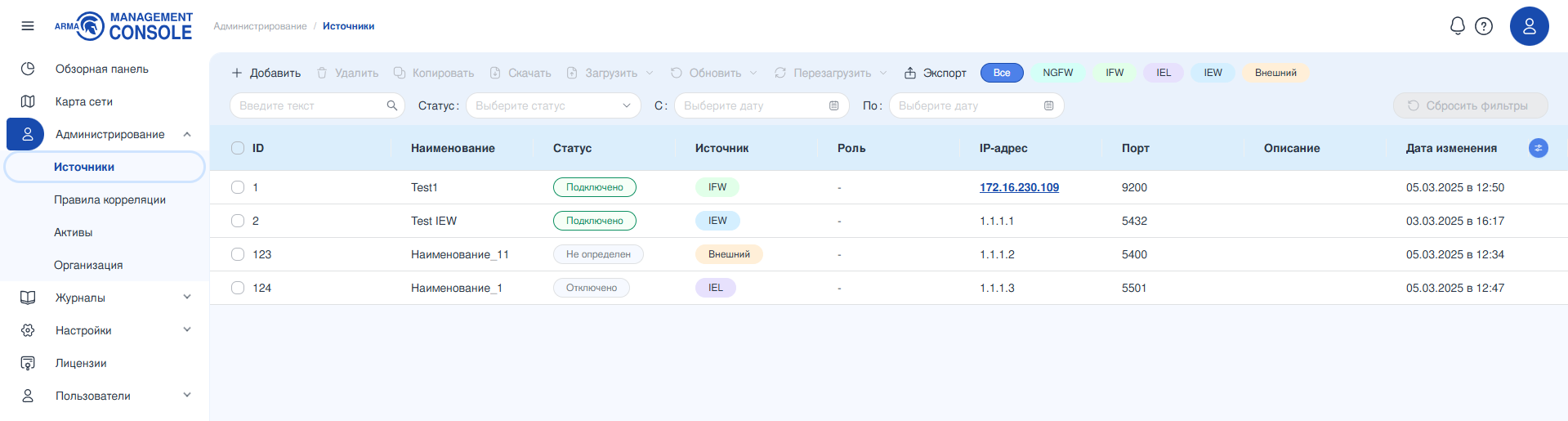
Выбрать раздел меню «Администрирование», затем – подраздел «Источники» (см. Рисунок – Источники).
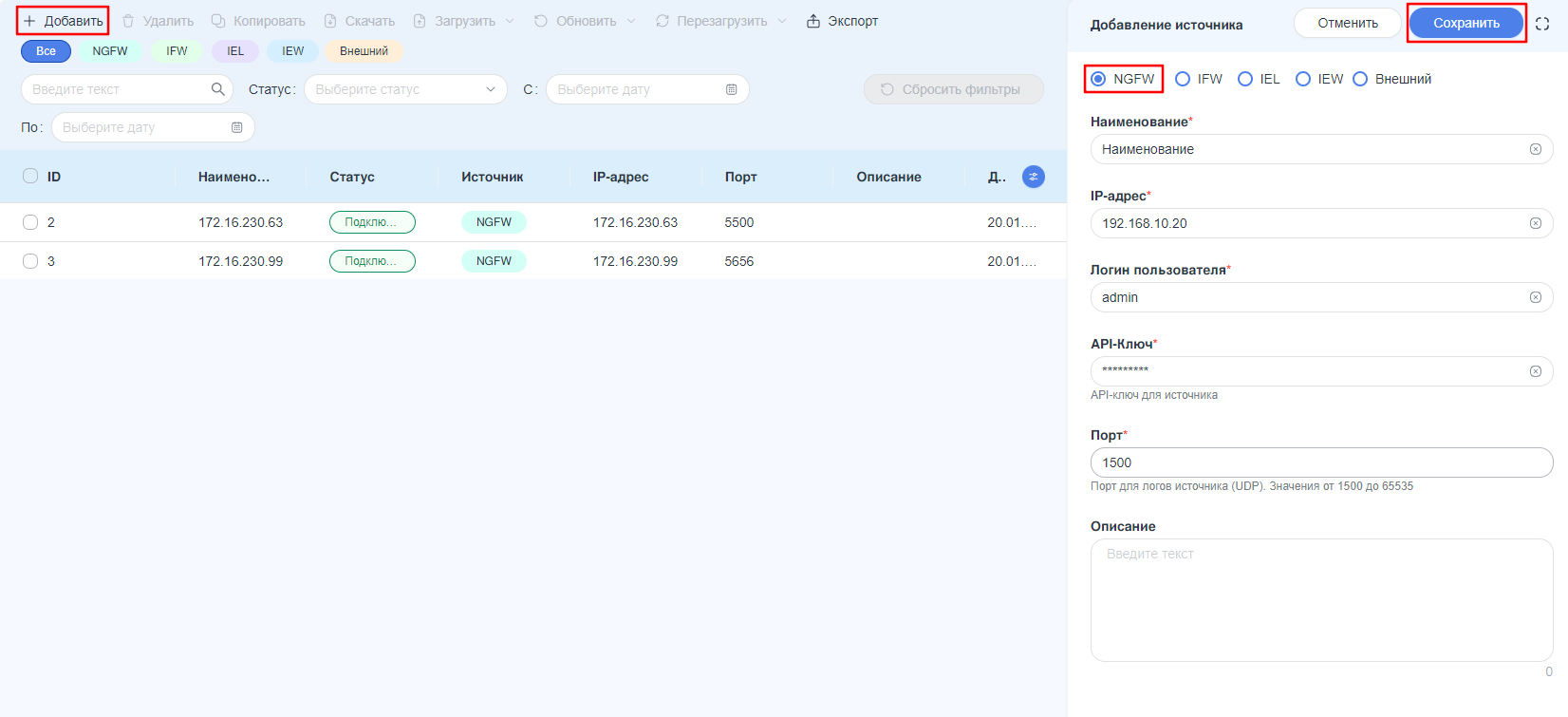
«Наименование» – отображаемое в МС имя устройства. Параметр может содержать только латинские и кириллические буквы, пробел, спецсимволы («.», «_», «-») и не может превышать 128 символов;
«IP-адрес» – IP-адрес подключаемой ARMA Стена;
«Логин пользователя» – ввести имя учётной записи (<УЗ>), используемой для создания API-ключа в системе ARMA Стена;
«API-Ключ» – ввести пароль (<key>), указанный при создании API-ключа для учётной записи (<УЗ>) в ARMA Стена;
«Порт» – значение порта входящих логов. Указываются порты в диапазоне от «1500» до «65535». Значение должно быть уникальным, не заданным ранее в источниках МС.
При необходимости заполнить поле «Описание» дополнительной информацией об устройстве. Поле может содержать не более 250 символов.
Рисунок – Добавление нового источника событий «NGFW»
После сохранения настроек в столбе «Статус» таблицы «Источники» отобразится значение «Подключено». При указании неверных учётных данных ARMA МС отобразит статус «Не авторизован». Статус «Ошибка» отображается, если произошла ошибка, которая может быть связана с аппаратным или программным обеспечением источника «NGFW», а также при использовании данных несуществующей локальной учётной записи в ARMA Стена.
В некоторых случаях после изменения API-ключа пользователя источник в ARMA МС может перейти в статус «Отключено». Это связано с блокировкой ARMA МС на стороне ARMA Стена из-за множественных попыток переподключения c некорректными данными. Чтобы это исправить, необходимо подключиться к ARMA Стена через SSH или напрямую в CLI и сбросить блокировку с помощью команды: