При обновлении системы ARMA Стена с версии 4.6 на версию 4.7 повторная активация не требуется — лицензия автоматически переносится на новую версию.
В случае обновления с версий, более поздних чем 4.6, действующая лицензия становится недействительной, и требуется повторная активация системы с использованием нового лицензионного ключа.
Рекомендуется заранее обратиться в службу технической поддержки ООО «ИнфоВотч АРМА» для получения нового ключа активации.
Примечание
После обновления системы будет создан новый экземпляр глобального журнала событий. Все предыдущие записи событий останутся доступны в старой версии системы.
Примечание
Перед обновлением рекомендуется выполнить резервное копирование конфигурации ARMA Стена. Процесс создания резервной копии конфигурации описан в разделе «Экспорт конфигурации» настоящего руководства.
Примечание
Если в системе настроена аутентификация по протоколу Kerberos, перед выполнением обновления необходимо скопировать файл «*.keytab» из каталога «/home/admin/» (каталог указан по умолчанию и может отличаться от фактически используемого пользователем) в каталог «/config/».
В случае необходимости сохранения критически важных данных, таких как внешние сертификаты, пользовательские правила СОВ или пользовательские скрипты, которые расположены за пределами директории «/config/», требуется осуществить их предварительное копирование в указанную директорию перед выполнением обновления.
После завершения обновления системы следует вернуть перенесённые файлы обратно в их первоначальные директории.
Примечание
Для корректного выполнения обновления системы ARMA Стена в режиме отказоустойчивого кластера с настроенной синхронизацией конфигурации следует придерживаться следующего порядка действий:
Выполнить обновление программного обеспечения на резервной системе ARMA Стена.
После успешного завершения обновления резервной системы произвести обновление основной (мастер) системы ARMA Стена.
Отключение устройства ARMA Стена, которое не подвергается обновлению в процессе выполнения обновления второго устройства, не требуется.
В процессе обновления устройств не рекомендуется вносить изменения в конфигурационный файл на обоих устройствах ARMA Стена, чтобы избежать возможных конфликтов или некорректного применения настроек.
Примечание
В версии ARMA Стена 4.7 реализованы значительные изменения в структуре и формате конфигурации службы Stunnel по сравнению с версией 4.6. При обновлении системы с версии 4.6 до версии 4.7 автоматически выполняется конвертация существующих конфигураций Stunnel в новый формат. После завершения обновления рекомендуется выполнить проверку работоспособности защищённых соединений, а также убедиться в корректности настроек.
Примечание
При выполнении обновления ARMA Стена с версии 4.5 или 4.6 на версию 4.7 происходит сброс списка контролируемых объектов в службе «Контроль целостности». После обновления станет невозможным добавление файлов с действием при нарушении целостности — «emergency» (при попытке выполнения данной операции будет возвращена ошибка). При нарушении целостности отслеживаемых объектов будет выводиться только предупреждение, без возможности включения аварийного режима.
Если необходимо использовать действие «emergency», либо планируется его использование в дальнейшем, не рекомендуется выполнять обновление системы. Для сохранения полной функциональности службы контроля целостности рекомендуется выполнить следующие действия:
Выполните экспорт текущей конфигурации из системы.
Установить чистую систему версии 4.7.
Произведите импорт ранее сохранённой конфигурации в новую систему.
Такой подход позволит избежать потери функциональности и обеспечит стабильную работу службы контроля целостности, включая поддержку действия «emergency».
Восстановление функциональности после обновления
Если обновление уже выполнено, но требуется восстановить возможность добавления в список контроля целостности файлов с действием «emergency», необходимо создать пустой файл emerg-files.txt в каталоге /etc/iwarma-endpoint/ от имени пользователя root:
После создания файла функциональность добавления файлов с действием «emergency» будет восстановлена.
Для установки обновления необходимо выполнить следующие действия:
Авторизоваться в системе ARMA Стена посредством встроенной учётной записи «admin» либо учётной записи, принадлежащей к классу с назначенными полномочиями на выполнение команды установки обновлений системы в эксплуатационном режиме - «add» (см. раздел «Настройка временной блокировки УЗ»).
Скопировать полученный ISO-образ обновления в локальную директорию файловой системы ARMA Стена.
Для выполнения данной операции возможно использовать программное обеспечение, поддерживающее передачу файлов по протоколам SFTP или SCP (например, WinSCP для операционной системы Windows), либо воспользоваться командой «scp» через интерфейс командной строки. Возможны также альтернативные способы передачи данных.
В эксплуатационном режиме ввести следующую команду:
admin@ngfwos:~$ add system image </config/ngfw.iso>
где:
</config/ngfw.iso> – путь к файлу обновления «ngfw.iso», который был предварительно загружен в систему. Приведён в качестве примера.
В случае успешной проверки установщиком контрольной суммы ISO-образа, указать имя сборки и нажать клавишу «ENTER»:
Validating image checksums
What would you like to name this image? (Default: номер_релизной_версии_ПО)
Ввести «y» и нажать клавишу «ENTER» для назначения новой конфигурации в качестве используемой для загрузки по умолчанию:
Would you like to set the new image as the default one for boot? [Y/n]
Для сохранения текущей конфигурации ввести «y» и нажать клавишу «ENTER»:
An active configuration was found. Would you like to copy it to the new image? [Y/n]
Для сохранения SSH-ключей текущей конфигурации ввести «y» и нажать клавишу «ENTER» :
Copying configuration directory
Would you like to copy SSH host keys? [Y/n]
Примечание
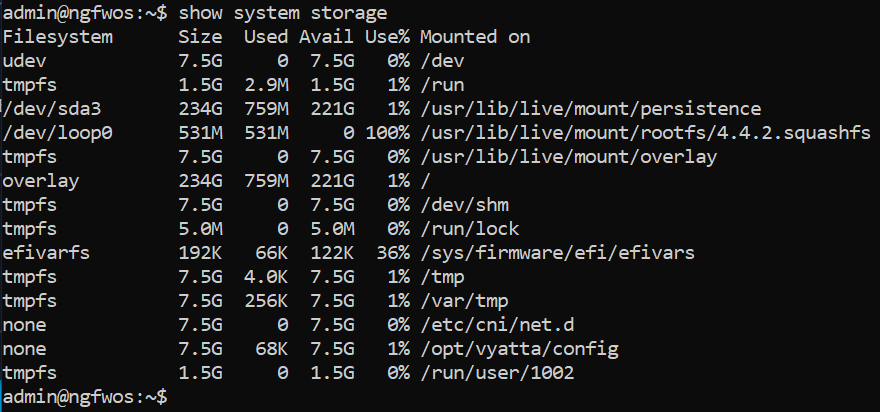
В случае отсутствия свободного места на диске установка будет отменена.
При успешном завершении обновления перезагрузить ARMA Стена:
Copying SSH host keys
Copying system image files
Cleaning up
Unmounting target filesystems
Removing temporary files

# Команда перезагрузки системы:
admin@ngfwos:~$ reboot

# Ввести «y» для подтвержения перезагрузки системы:
Are you sure you want to reboot this system? [y/N] y
Примечание
В случае недоступности системы ARMA Стена по сети после выполнения процедуры перезагрузки, требуется инициировать повторную перезагрузку устройства через локальный интерфейс CLI. Данное действие обеспечит восстановление сетевого доступа к системе.
Переназначить используемый для загрузки по умолчанию образ ARMA Стена возможно следующими способами:
с помощью ввода команды «set system image default-boot» в эксплуатационном режиме;
с помощью меню GRUB.
Для переназначения используемого для загрузки по умолчанию образа ARMA Стена необходимо в командной строке выполнить следующие действия:
В эксплуатационном режиме ввести команду «set system image default-boot»:
admin@ngfwos:~$ set system image default-boot
Определить в выведенном списке образ для загрузки по умолчанию, ввести номер соответствующей строки и нажать клавишу «ENTER»:
The following images are available:
    1: 4.7 (running) (default boot)
    2: 4.6.3
Select an image to set as default:
Перезагрузить ARMA Стена:
Select the default boot image: 2
The image "4.6.3" is now default boot image

admin@ngfwos:~$ reboot
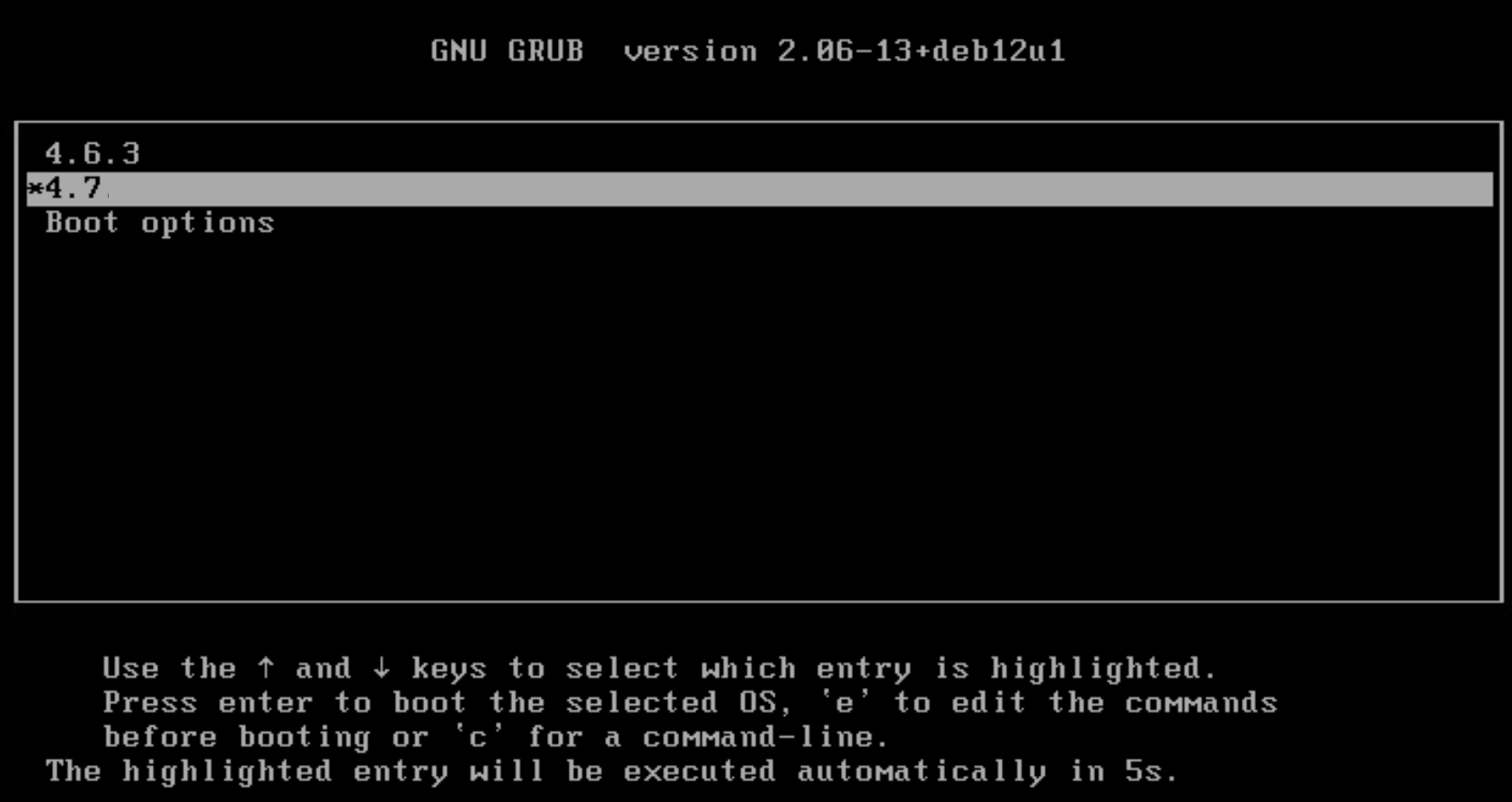
Для установки образа ARMA Стена, используемого для загрузки, через меню GRUB, необходимо выполнить перезагрузку системы. В течение 5 секунд после старта процесса загрузки следует выбрать требуемый образ из списка, представленного в меню GRUB (см. Рисунок – Выбор образа для загрузки).
Для удаления архивного образа ARMA Стена с целью освобождения места на диске следует выполнить следующие действия:
В эксплуатационном режиме ввести команду «delete system image»:
admin@ngfwos:~$ delete system image
Определить в выведенном списке образ, подлежащий удалению, ввести номер соответствующей строки, например «2», и нажать клавишу «ENTER»:
The following image(s) can be deleted:

    1: 4.7 (running) (default boot)
    2: 4.6.3
Select an image to delete: 2
Примечание
Если образ системы, предназначенный для удаления, назначен в качестве загрузочного по умолчанию, система выведет предупреждение о невозможности его удаления. Для выполнения операции необходимо сначала переназначить загрузочный образ по умолчанию на другой, а затем повторно выполнить команду удаления.
Ввести «y» и нажать клавишу «ENTER» для подтверждения удаления:
Do you really want to delete the image 4.6.3? [y/N] y
По завершении процесса будет выведено сообщение об успешном удалении образа: «The image "4.6.3" was successfully deleted».
Для просмотра информации о текущей версии конфигурации необходимо в эксплуатационном режиме ввести команду «show version».
Для просмотра информации о сохранённых образах необходимо в эксплуатационном режиме ввести команду «show system image»:
admin@ngfwos:~$ show system image
Name                       Default boot    Running
-------------------------  --------------  ---------
4.7                        Yes             Yes
4.6.3
admin@ngfwos:~$