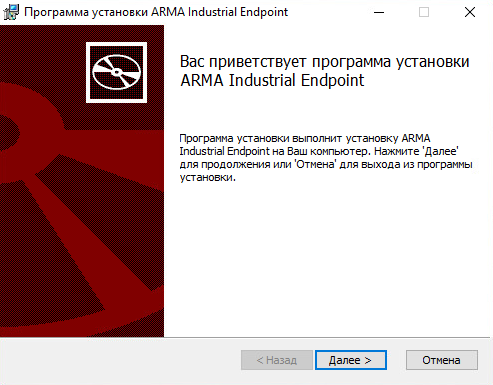
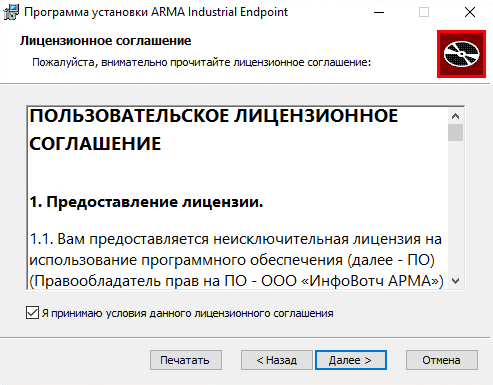
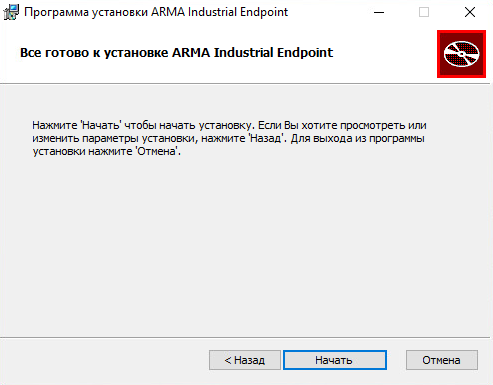
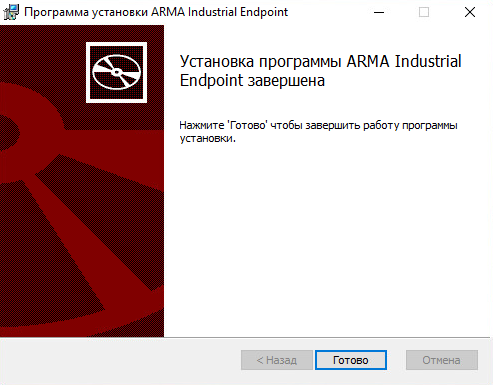
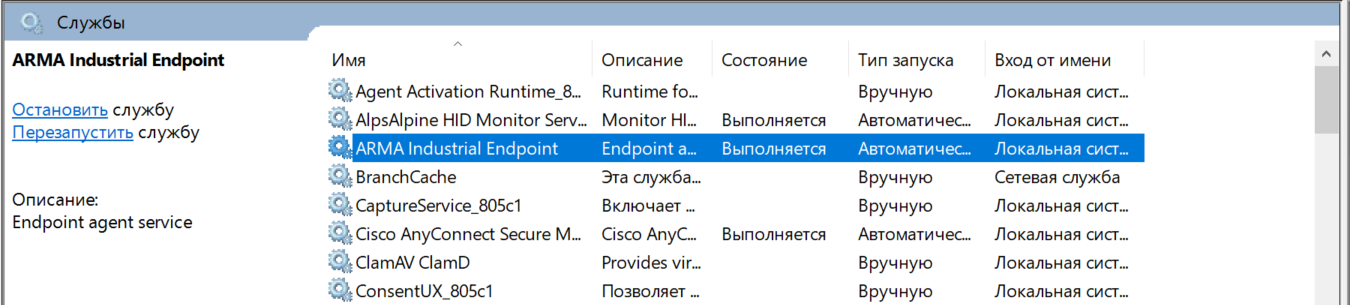
Для установки ARMA IE необходимо запустить установочный файл ARMA IE от имени УЗ с ролью уровня «Администратор ОС» и следовать шагам мастера установки:
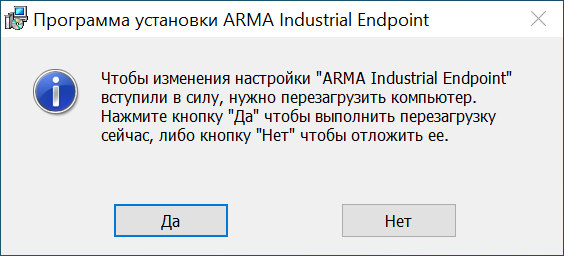
После окончания установки будет предложено перезагрузить компьютер (см. Рисунок – Запрос перезагрузки компьютера). Рекомендуется выполнить перезагрузку, нажав кнопку «Да».
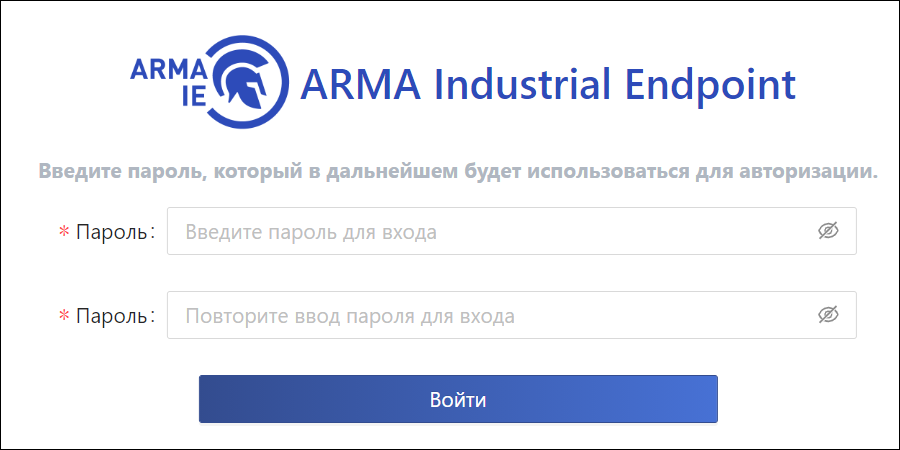
При первом запуске графического интерфейса пользователю будет предложено задать пароль, который в дальнейшем будет использоваться для авторизации (см. Рисунок – Указание пароля ARMA IE).
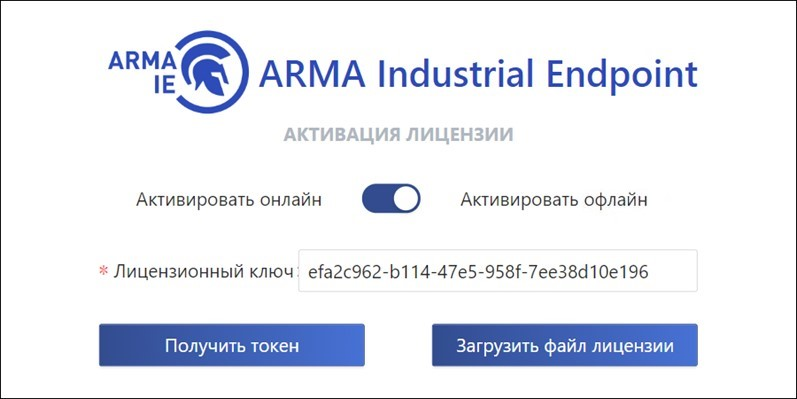
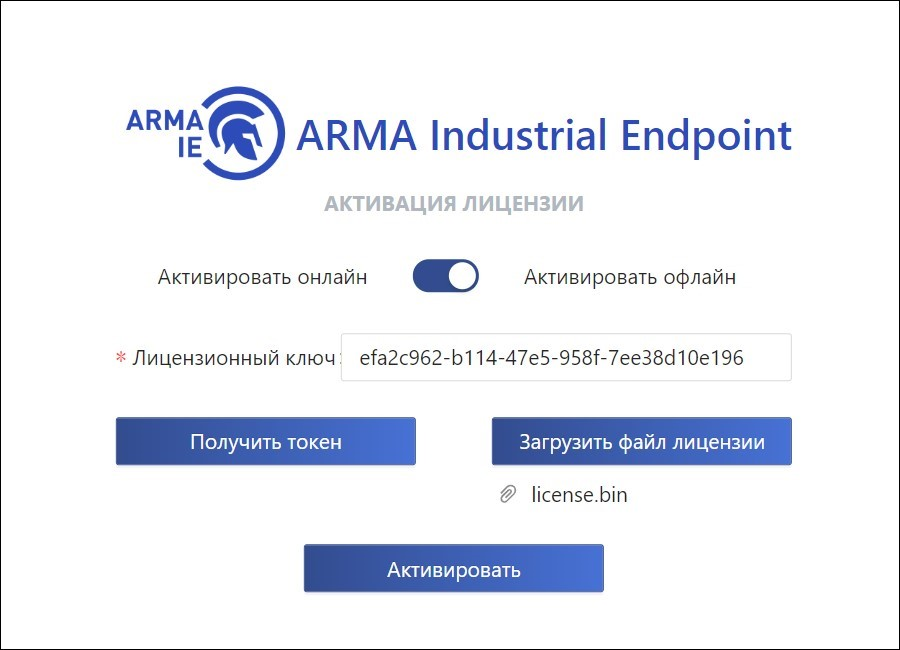
Рисунок – Активация лицензии без доступа в Интернет
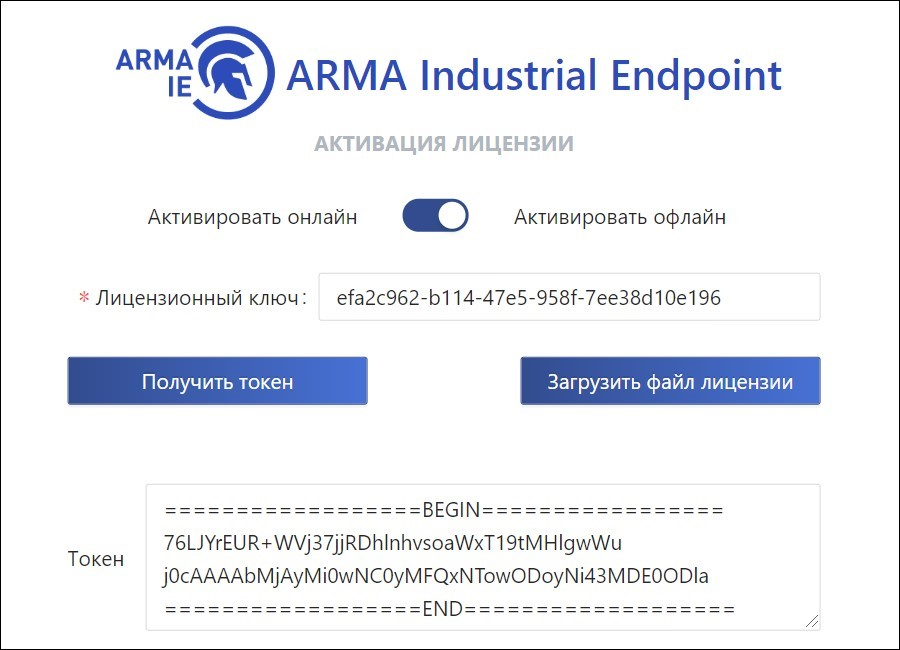
Скопировать значение параметра «Токен» (см. Рисунок – Получение токена для активации) и направить в техподдержку ООО «ИнфоВотч АРМА» для получения файла лицензии «license.bin».
Обновление ARMA IE производится путем удаления текущей версии и последующего запуска установочного файла ARMA IE новой версии.
Процесс установки описан в разделе Установка сервиса настоящего руководства.
Процесс удаления описан в разделе Удаление ARMA IE настоящего руководства.
Примечание
Для обновления ARMA IE на версию 2.7 и выше с сохранением текущих настроек необходимо выполнить следующие действия:
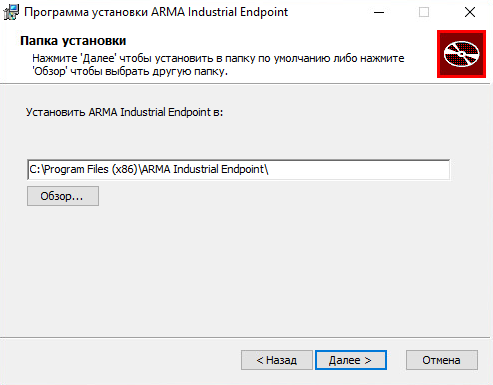
Сохранить в удобный каталог копии следующих файлов: «config.json», «endpoint.log», «config.json.bak», «license.bin», «main.db». Перечисленные файлы расположены каталоге установки, указанном на шаге мастера – «Папка установки» (см. Рисунок – Папка установки).
Удалить ARMA IE.
Выполнить установку ARMA IE.
После перезагрузки компьютера подменить в каталоге установки ARMA IE файлы «config.json», «endpoint.log», «config.json.bak», «license.bin» и «main.db» предварительно скопированными.
В случае необходимости восстановления ARMA IE, рекомендуется выполнить следующие действия:
Запустить установочный файл ARMA IE от имени УЗ с ролью уровня «Администратор ОС» и следовать шагам мастера установки (см. Рисунок – Приветственное сообщение), учитывая следующие особенности:
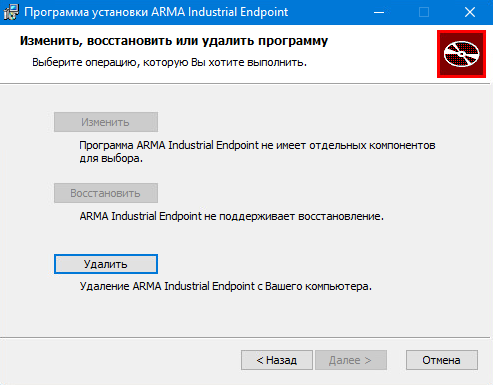
В случае необходимости удаления ARMA IE, рекомендуется выполнить следующие действия:
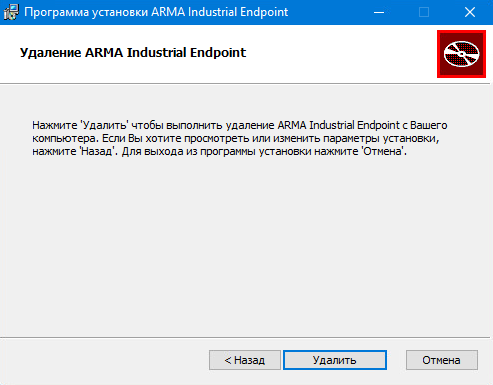
Запустить установочный файл ARMA IE от имени УЗ с ролью уровня «Администратор ОС» и следовать шагам мастера установки (см. Рисунок – Приветственное сообщение), учитывая следующие особенности:
 » в сторону «Активировать онлайн».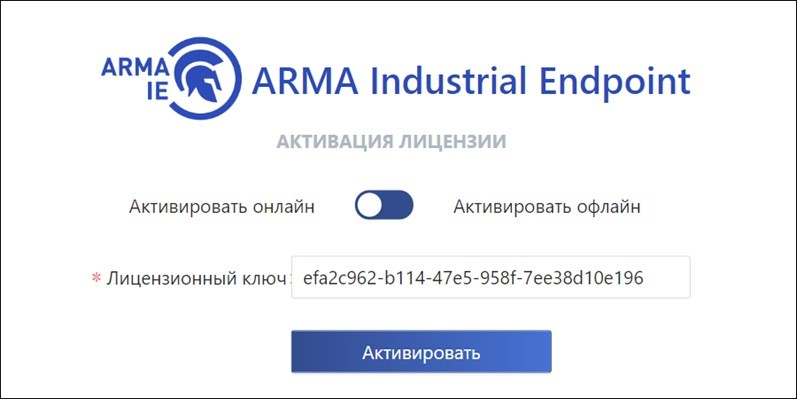
 » в сторону «Активировать офлайн».